【53本目】ビジネスにはWEB、ブログ、メルマガが最強というありきたりな結論。

自社のBtoB事業のために自社サイト、ブログ(note)とfacebook、メルマガを運営している。

最近、Facdebookへ長文投稿しても、反応が薄いなあと思っていたが、日経新聞の記事「販路の大半を失ったビール醸造所 EC転換と分析で復調:日本経済新聞」でも京都醸造所さんが同様のことを語っていて確信した。Facebookは気づいてもらうツールとして使うのが適当そうだ。

今は当社でもFacebookで記事に気づいてもらったら、やはりブログや自社サイトへ送客するということにしている。

ブログはnoteを使っている。今、国内で何か意見を発信するとしたらnoteになっていると感じる。

https://note.com/planuk1996

集積によって、note自体に多くの読者がいるし、検索結果でも良好だと感じる。
何よりスマホでも読みやすい。(記事をエクスポートできないのは難点)

このブログは個人的な勉強も兼ねて、WordPressを使っているが、ビジネス用途なら今はnoteがベストかなと考え、2019年後半から運営を始めた。

自社サイトは自社開発のCMS「Informaker®️」で運営し、事業紹介や実績紹介を積極的にニュース発信している。

今、当社に新規の方がオンラインで出会うには、以下の流れとなる。
・検索サイト → note →自社サイト&特設LP
・検索サイト →自社サイト&特設LP
・検索サイト →Google広告 →特設LP

新規開拓には検索サイトが起点になるので、やはり自社サイトだけでは不十分で、note掲載記事による自然な接触機会は重要だ。

最近思うのは、ビジネスはSNSだけで十分を言う人たちもいたが、コロナ禍でオンライン中心のビジネスになった結果、自社サイトの充実と外部ブログ活用という、オーソドックスな組み合わせが「最強」?と言うことだ。

さらに既存顧客には、しっかりとメールマガジンをMailChimpで発信し、対面できなくとも関係維持を行うという、これまたありきたりの結論に達している。

色々と一周した感じ。

コロナと暮らすのが当たり前になった後はどうなるのだろう。
その時、このブログ投稿をもう一度振り返りたい。
【50本目】HEIC形式画像をJPEG形式に変換アプリのおかげで。

久しぶりにWordPressのブログ復活させてから、一番困っているのが、iPhoneのHEIC形式だ。

iPhoneで撮影した画像はiOS11からHEIC形式が標準となった。
Apple 製のデバイスで HEIF/HEVC メディアを扱う

確かにJPEG形式と比べると圧倒的な圧縮率なので、iPhoneを使う範囲ではとても助かる。

しかし、WEBサービスに持っていくと未対応がほとんどなので、JPEGに変換しなければならないのだ。

WordPressは対応しているのでは?と期待したが無理だった。

というわけで、現在はiPhoneの画像をMacBook Airへエアドロップ。
その後、画像変換WebサービスでHEIC→JPEGに変換して活用している。

HEICからJPGへのコンバーター
画像2点まで無料で変換してくれて、とても便利。

このステップがiPhone、iPad Proでは面倒なので、結局、仕上げはMacBook Airに任せてきた。

ふと、AppStoreで「HEIC」で検索すると、変換アプリが色々あるではないか!

いくつか試したが、ひとまずこのアプリで運用してみることにした。
広告撤去も370円くらいなので気に入った購入しよう。

このアプリではHEICからJPEG変換した画像をファイルアプリで指定の場所に保存できる。

iPhoneで撮影した画像を変換して、ファイルアプリでiCloudに保存。
iPadのWordPressアプリでブログを作成。
挿入したい画像を呼び出し。

iOSデバイス連携だけで変換、挿入までできた画像例

この変換アプリのおかげで、iOSデバイスのみでブログ投稿が可能になった。

素晴らしい!

【45本目】オンライン診察を初体験。素晴らしいユーザー体験だった。

だいたい2ヶ月に1度は持病の定期診察に行き、常飲薬の処方箋を出してもらっていた。
同じ先生に、もう10年近く診てもらっているが、コロナ禍でなかなか行きにくくなっていた。

また、病院は梅田なのだが、自宅を引っ越したため、通勤路から全く離れてしまい、わざわざ出向く形になったことも、コロナ禍がきっかけで足が遠のいた理由だ。

とはいえ、コロナ禍は収まる気配も少なく、今後の事を考えてもオンライン診察を試してみることにした。

そして、検索で最初に出てきた「クロン」を試してみることにした。

スクリーンショット 2021 08 27 19 03 10

アプリを落とし、かかりつけ医を登録すると、かかりつけ医の承認が必要なようで、即使えるわけではなかった。
これは注意だ。

忘れた頃に承認をされたらしく、これで予約ができるようになった。

予約もアプリかWeb経由でできるけど、医院によりオンライン診察の時間制限をかけているらしく、私の場合は極めて限られた選択肢だった。それでも自宅や職場から診察を受けられるなら自由度は広いので、予約をやってみることに。

予約時は保険証の画像アップロードが必要なので、アプリ経由が楽ちんだろう。

その後は、クロンからリマインドや通知が随時届く。おかげで失念をすることを防げた。

そして、診察当日。

00

クロンから少し早めにビデオ接続して、準備しておくように連絡が来た。

その日は自宅でテレワーク中の時間だったので、パソコンで診察を受けることに。

01

Chromeで接続したが、ビデオ画像はスマホサイズで小さめ。

02

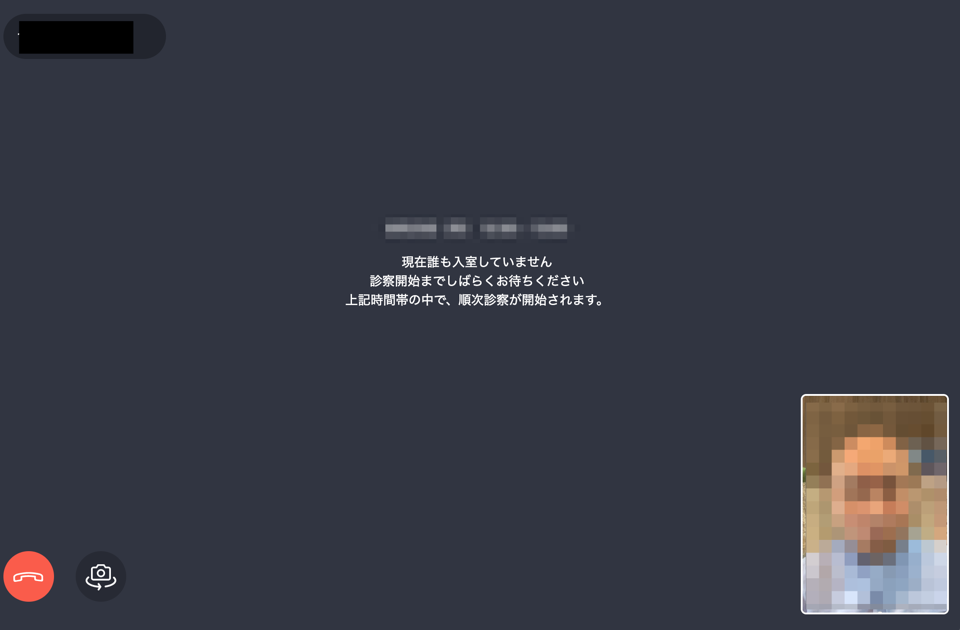
そして、ビデオ診断ルームに入室すると・・・自分は右下に表示され、先生の入室を待つ。

先生が「見えるかな〜」と登場。(笑)

特に異常もなかったので、サクサクと診察は終了。

先生からは「オンライン診察を活用してもいいから、きちんと通院するようにね」と言っていただく。

「ただ、しんどい時は病院に来てね」とも釘を刺される。

最後に処方薬を受け取る薬局を確認されて、自宅近所の調剤薬局を指定。

「このあと1時間以内に処方箋を送っておくわ」とのことで、すべての診察は終了。

 03

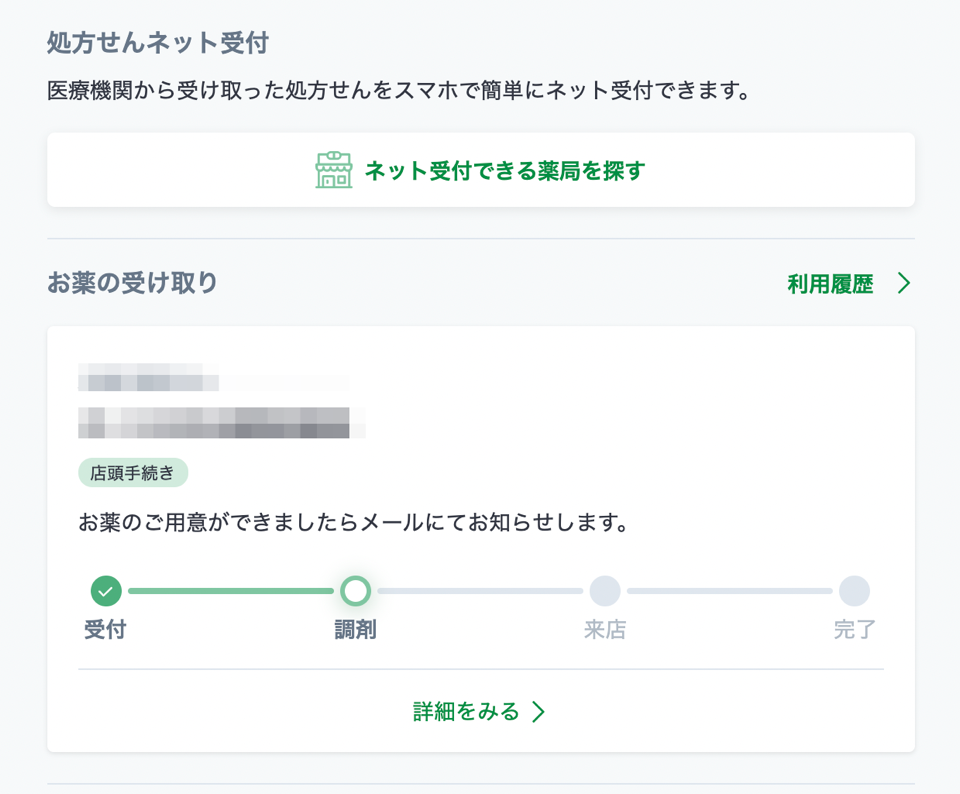
診察後は、カード決済完了と明細報告メールや、薬局受付の案内など、流れるように連絡が届く。

薬局に行く前にオンラインで問診票を記入したら、薬局の受付完了。

04

上記の画面のように進捗具合が見える化して、全然イライラしない。

まもなく「準備できました」とメールが届いたので、徒歩10分くらいの調剤薬局へ。

受付して、すぐに薬を受け取り。

支払いも楽天payでキャッシュレス。

本当にスマートなユーザー体験だった。

特に違和感のない状態で定期診察の場合は、オンライン診察で十分だと感じた。

逆に少しでも気になる異変があるなら医院を訪問するという決断もできる。

今後も活用していきたいと思う。

これから使う方は要注意なのは、当日即に診察予約はできないと思うので、事前登録は行うこと。
また、かかりつけ医が対応しているかどうかも要確認です。

【41本目】Bearがいつもノートアプリの真ん中に。

Photo by Janko Ferlic on Pexels.com

何に書きつけるか・・・長い旅路

テキストを何かに書きつけたい、書きまくりたい時がある。

アイデア、雑多なまとまらないテーマのメモ、考えをまとめたい時がある。

いろいろな時間、場所、心持ちもバラバラに発生する時がある。

小さなノートだったり、スマホのメモアプリもたくさん試した。

ただ、いろんなレベルのテキストを書きつけるのに、自分に適当な環境を探して、彷徨い続けた。

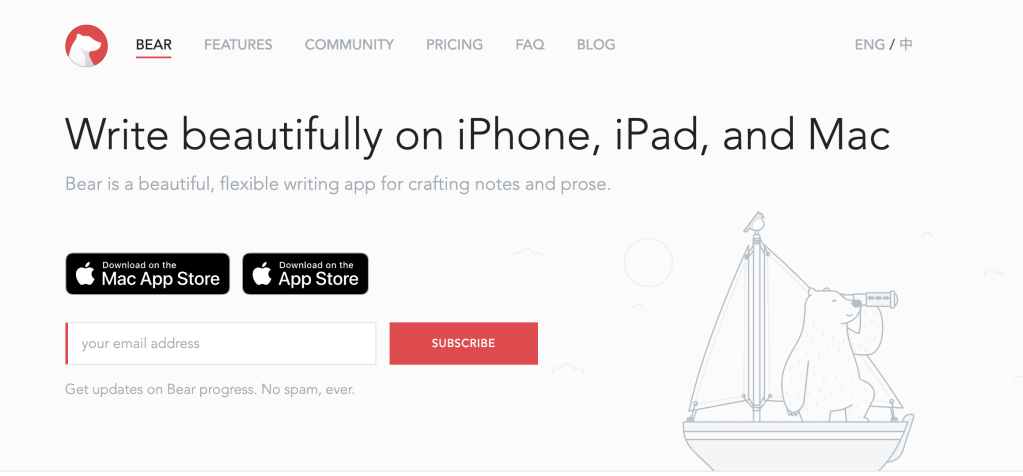
そして、現時点で最適なツールは、Markdownテキストエディタ「Bear」に落ち着いている

https://bear.app/

Bearがノートアプリとして自分に良い点

Apple環境にどっぷり浸かっている前提で、良い点を書いてみる。
1. アプリは一瞬起動とサクサク挙動だから思いつきを逃さない。
2. Markdown入力も楽々で、テーマもミニマルで見やすく、長文を書きつけるのが楽しくなる。
3. iCloudでmacOS、iPadOS、iOSを一瞬同期だから、どこでも入力の安定感。
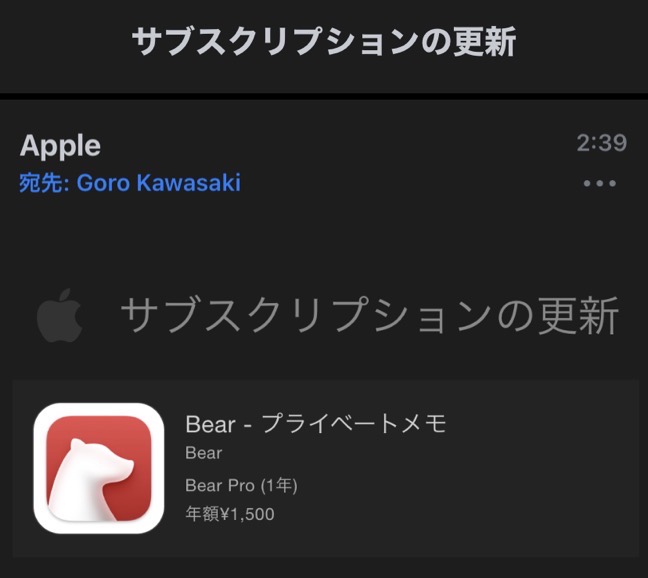
4. サブスクリプションだから運営継続も安心。
5. サブスクリプションの費用が安い!(年間1,500円)

IMG 3310

以前はUlyssesを使っていた。ファイルのフォルダ管理が便利だと思っていたからだけど、Bearのタグ管理でもタグを入れ子階層化できるので、フォルダ感覚で使える。

WordPressに直接吐き出せるという機能もあったけど、結局、WordPress上で編集するので、これもあまり不要。(MarsEditに移行したこともある)

というわけで、僕の使い方ではBearよりも高いサブスク料金のUlyssesを使う理由がなかったので、Bearに乗り換えた次第。

ただ、唯一困っていたことがあった。会社の環境はGoogleWorkspaceなので、共有書類はGoogleドキュメント。BearでMarkdownで書くと、うまくGoogleドキュメントに移行できなかったのだ。


わざわざ、Markdownの記号を、削除&書式置き換えをGoogleドキュメント上でやっていた。

しかし、それも知識不足の勘違いだった。

Bearの公式サイトのFAQに「Export to Google Docs」という質問があったのだ。
https://bear.app/faq/Import%20&%20export/Export%20to%20Google%20Docs/

macOSだとRichtext形式でコピーして、Googleドキュメントに貼り付けると・・・
きちんと書式が変換されている!
ちなみにiOS、iPadOSのやり方も書かれています。

これでますます書きつけるノートアプリとして、Bearが自分の生活の真ん中に存在しそう。

あとは課題はタグの付け方と整理かな。
これはまたの課題としておこう。

【37本目】iPadとiPhoneでWordPressを更新する私の方法(2021.8.8版)

Photo by Faith Stocksey on Pexels.com

まずWordPressアプリ版の編集機能の使いにくいさが尋常じゃない。

日本語版だと明朝体で表示されるのも気に食わない。

というわけでアプリ版の利用は今のところなし。

結局、ブラウザ経由の編集画面を使って、公開作業や画像挿入などを行なっている。

ただ、原稿作成はブラウザではやりにくいので、Bearを使ってMarkdownで書いている。

Bear公式サイト

BearはmacOS版、iPhone版とも迅速同期しているので、いつでもどこでも書き継ぐことができている。

Bearには画像を挿入できるけど、コピペしてWordpressに貼り付けてもうまくいかないのでテキストのみが良いようだ。

写真は、だいたいIPhoneで撮影しているから画像素材はそちらからチョイス。

というわけで、iPadとiPhoneを使ってWordpressを更新するやり方を書いておく。

全然、スマートではないんだけど。

1.  まずBearに投稿した記事をバシバシ書く。

2.  iPhoneからiPadへ掲載したい写真をAirDropで共有。

これで投稿記事作成の素材は準備完了!!

3.  iPadのブラウザでwordpressの管理画面にアクセスして、新規作成画面を開く。

私はChormeを使っているけど、特に問題なし。

4.  Bearで記事テキストをコピーして、編集画面に貼り付け。

5.  画像を挿入したいところにテキストを改行すると、「/」を入れろと出てくるので、「/」で画像挿入を選択。

6.  iPad内から画像をアップロード。表示する形も編集できます。

7.  プレビュー見てOKだったら公開!!

後日、見せ方が気に食わなかったら、MacBook Airで調整。😅


ここまで改めて思うのは、WordpressはPC文化のCMSなんだなということ。

ただ、PCでもGutenbergは使いにくいと思うけどなんなんだろな。

【34本目】MarsEditでもMarkdownを使おう

Photo by Tom Leishman on Pexels.com

MarsEditでもMarkdown使えるのね。知らなかった。
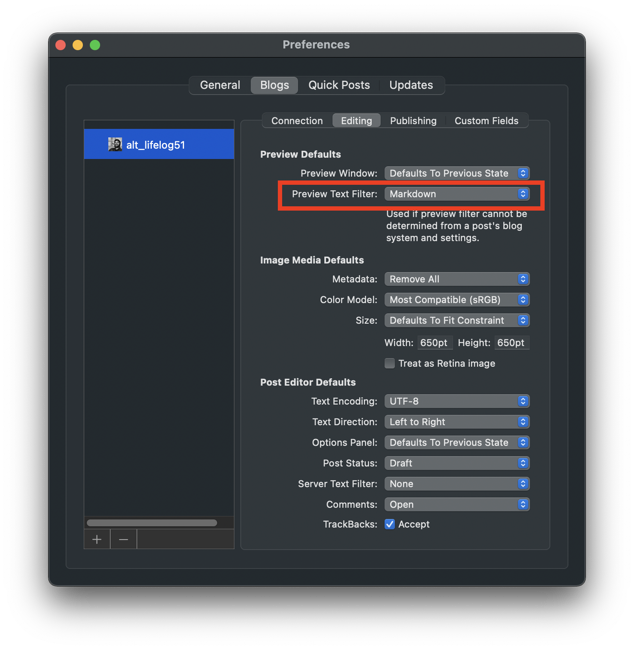
環境設定のPreview Text EditorをMarkdownに変更。

スクリーンショット 2021 07 28 18 08 22

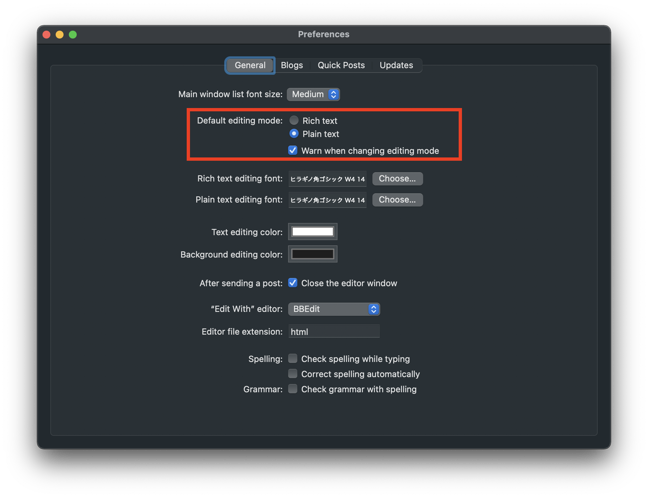
もう一箇所、環境設定をRichText→PlainTextに変更。

スクリーンショット 2021 08 05 16 28 03

これでMarkdownで書かれた投稿はプレビューで見るときちんと反映されている。

ただ、MarsEdit内でRichText設定で書かれた投稿はタグまじりに表になってしまうから、その辺は不便かも。

今のWordpress.comはMarkdownに標準対応しているので、そのまま投稿で問題なさげかな。

Markdownが使えるなら、Bearでサクサクと書いて、MarsEditに貼り付け。
という流れでもいい。
BearはiPhoneアプリが軽快で使いやすいから、出先の下書きも簡単。

iOS版Bear

それにしてもiOS版、iPadOS版のWordpressアプリの編集機能やりにくすぎると思うんだけど、なんであんな出来なんだ。

【30本目】ポストコロナ時代のWebサイトの役割とは?

Photo by Pixabay on Pexels.com

取引先から弊社25周年のお祝いとともに「これからWebサイトがどうなるか?」を聞かせてください。と大きなテーマの報告要請をいただいた。


発表役の社員を考えた結果・・・

2020年発のコロナ禍を軸に、プレコロナ=コロナ禍=ポストコロナの時間の流れで、Webの役割の変化を考える方向性となった。


発表役の社員とはお互いにテレワーク中なので、Google MeetとJamboardを使って、ブレストを数回。


その結果、

まずコロナ禍による外出制限、営業制限という特殊な環境が唐突に発生。

その劇的な環境変化が、Webの役割を広げ、利用を深める進化を遂げた。

ただWebの役割の急激な進化は、プレコロナで多様に準備されていたのではないか?

という大枠な見立てだった。


その見立てを前提に

  • プレコロナ期に準備されたこと
  • コロナ禍で起こったWeb利用の拡大と深化の事例

  • ポストコロナで予想される役割

を詰めて行った。


結果的に弊社史観での「ポストコロナ時代のWebサイトの役割」という仮説をまとめることができた。
雑な部分も多いが、Web制作を営む我々には十分に実効性と確信を期待できる報告になったと思う。


こういう時代を大つかみに考えてみるのは本当に大事だな。
貴重な機会をいただけた。

【28本目】Twitterの有料サービス準備は当然すべきだが。

Photo by freestocks.org on Pexels.com

今年はじめに不死鳥のようにカムバックしたTweetbot6。

Tweetbotが初リリースした頃から長年使っていたがTwitterの制限政策に絡められて、Ver5で止まっていた。

しかし、Twitterの政策変更によりTweetbot6は復帰。

安価なサブスク課金となった。

【9本目】Tweetbot6を早速使ってみる。

上記の投稿はちょくちょく読まれているようなので、みんなTweetbot6が気になっているのだろう。

Tweetの「いいね」の通知がないのだけが不便で、純正アプリもちょくちょく開いている。

今後、サードパーティーアプリの存在はどうなっていくのか?

すこし考えてみた。

Web版Twitterを使っていると新機能「ニュースレター」がメニューに現れたり、試験中の定額サービスが記事になったり、変化をいろいろと目にしたり、耳にしたりする。

Twitterの定額制サービスは「Twitter Blue」で月額2.99ドル、とマンチュン氏

明らかに課金できるサービス開発を「本当」に開発しようとしていることが伺える。

広告収入だけに頼るのは、コロナ禍で明らかになったようにリスキーだし、永続性に?を持っているのだろう。

それにしても、Twitterの開発は慎重なのか遅いのかわからないが、なかなか出てこない。

とはいえ、有料課金のサービスをリリースしていくなら、サードパーティーアプリへの開放政策は強化されるとは考えにくい。

どうも経営政策がフラフラしているように見えるな・・・
コロナ禍で繋がりを求める人たちの気持ちの波をビジネス機会とはできずに逃すかもしれないな。
とか思ってしまう。

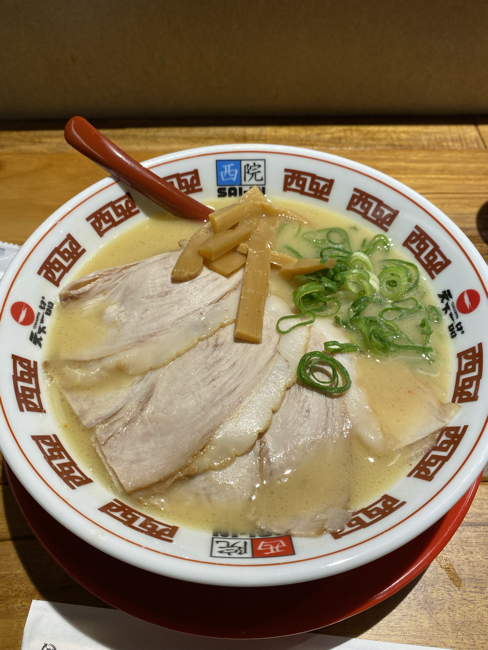
【26本目】天下一品 西院店:ポストコロナ屋台風

西院駅側に天下一品の新店がオープン!

→天下一品 西院店 屋台 

ずっと工事中で、コロナ禍もあって開店時期を調整していたのかもしれないけど楽しみにしていた。

ただ、正確な店名には末尾に「屋台」とついているみたい。

それは実際に店内に入るとわかる。

カウンター前の席の後ろに横長での大きな暖簾がずっと続いていて、店内がまるで屋台のカウンターが広がっているかのようなのだ。

入店すると、すぐにQRコード付きのチケットを渡され、座席を指定される。

IMG 2648

この天下一品は、屋台というアナログな別名とは真逆に、ポストコロナスタイルで、セルフオーダー、セルフレジ。

オーダーはチケットのQRコード経由で専用webからサクサクと。
ラーメンのカスタマイズも落ち着いてできるので、これはこれで良いな。

IMG 2649

今回は、初めて屋台味のラーメンをチャーシュー麺でお願いした。

ユーザ登録とかアプリ入れさせないのがスマート。
店内に無線LANはあったら完璧かな。

IMG 2650

はじめての屋台味美味しかった。
麺はやわやわでお願いしたけど、こっちは普通でよかったかな。
そして、なんと器は、西院店専用!
天下一品がこの「屋台」業態に力を入れていることがわかる。

メニューにも、屋台居酒屋風でおでんや骨付鳥がおすすめらしい。
こちらは宣言明けてから、味わいに来るとしよう。

セルフレジは現金のみだった。
カードかR決済使えれば完璧だったのに。

でも、屋台味は美味しさを発見だったし、宣言明けたら「呑み」も楽しみだし、ホームタウン西院が充実したのは嬉しい限り。

【25本目】古本を買って夢を見るなら

廃刊になっている本を読みたい時、どうするだろうか?

私の場合は、まず居住地の京都市立図書館を検索する。

以前住んでていた某市立図書館をくらべものにならないくらい本があるのがうれしい。

が、見つからないことも多い。


次にどうしていたかというと、Amazonのマーケットプレイスを検索していた。
何店舗も出ていて、新刊より高い場合もすごく安価な場合もある。

使い慣れたAmazonならスマホからカード決済でさくさく注文できる。

と、最近まで思っていた。


しかし知り合いに教えてもらった「日本の古本屋」を使ってみて、世界が変わった!!

日本中のプロの古書店が登録しており、Amazonのマーケットプレイスで見つからない本もサクサク見つかる。そして、ほとんど場合、Amazonより安価。(私の関心範囲については)


何度か注文したけど、丁寧な発送で、予想より綺麗なことも多い。

決済はカードでOKだし、ユーザー登録すれば住所の再入力もないので、Amazonと変わらない。

いささかサイトデザインが古びているのが、印象としてかなり損をしている気がする。


何度か頼んでみて、気づいた楽しみは注文した古書店をGoogleマップで検索し、ストリートビューでお店をみること。まるで旅行先で、ふらりと立ち寄った古書店で、本を購入したような感覚を楽しめる。


注文した本が届くまで、ストリートビューでみた店内で梱包して、発送手続きをしてくれているのか。と想像すると、届くのがますます楽しみになる。


通販サイト「日本の古本屋」おすすめです。

WordPress.com Blog.

ページ先頭へ ↑