【74本目】iMac27インチモデルから移行先は?〜ハイブリッドワークが変えるmac導入の形。

https://www.apple.com/jp/apple-events/march-2022/

先日のAppleのイベントではiMacについて言及はなかった。

弊社オフィスでスタッフがメインで使っているのは、iMac27インチでCPUはIntel。

つまり、CPUがApple siliconに換装されるない限りディスコンになる。

すでにApple公式サイトには掲載されていない・・・

だから、今回のイベントにも関心を寄せていたが、結局でなかった。

コロナ禍で弊社もハイブリッドワークが恒常化したので、オフィスで過ごす時間は半分程度になった。

自宅でのテレワーク環境用にMacBookやMac miniの貸与提供も行なっている。

つまりスタッフ1人に2台のmacを提供しており、投資額はほぼ倍になっている。

iMac Pro版がApple siliconで出るとの噂もあるが、かなり高額になりそう。

ここにオーバースペック気味で、高額かつ利用時間は半減したiMac Pro版にiMac27インチから移行するか?と悩むところ。

結局、オフィスの各スタッフ用にはMac miniと大きなモニター。

自宅向けにはMacBookの提供。

という形態に移行していくことになりそう。

もう少しApple silicon以降に伴うラインナップ刷新の様子を見たいが、ハイブリッドワークはmac導入の形さえ変えようとしているんだな。

【72本目】GoogleドキュメントからWordPressへ直接投稿

Photo by Pixabay on Pexels.com

ふとGoogleドキュメントからWordPressへ直接投稿できないのかな?とGoogle検索してみると・・・

場所を問わずに、どこでも記事を作成できます。
まずは Google ドキュメントで記事を作成し、完成した記事をそのまますぐに WordPress に投稿できます。書式が変わることもありません。

というWordPressの公式ページを発見。

しかもGoogleドキュメント用公式アドオンが出ているではないか。

ただ、上記の公式サイト内のリンクはなぜか切れている。

アドオン名で検索すると以下を発見した。

WordPress.com for Google Docs

WordPress.comを使っている自分には試してみたいアドオン。

というわけで早速、自分のGoogleアカウントにインストールしてみた。

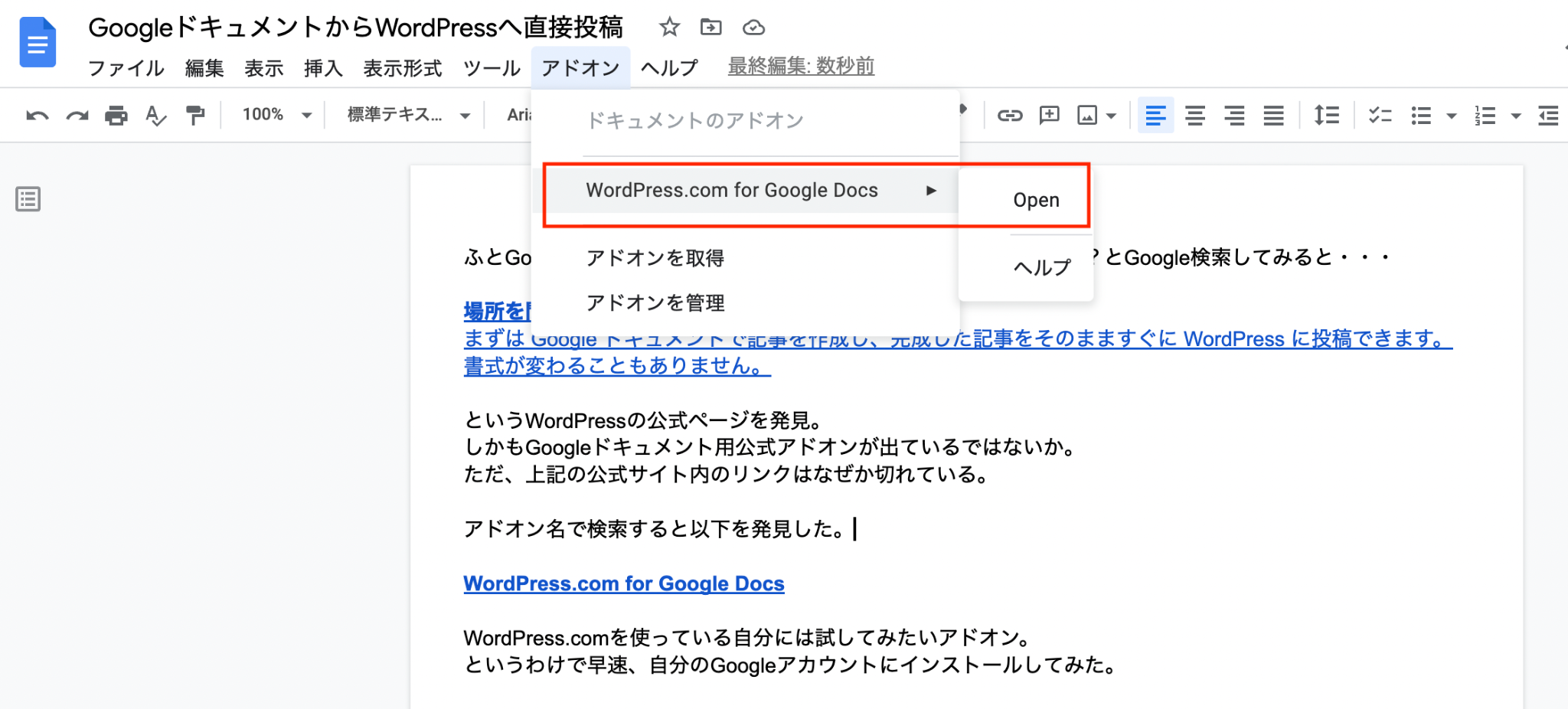
そして、Googleドキュメントで適当に文章打って、アドオンメニューを選択すると、「WordPress.com for Google Docs 」があった。

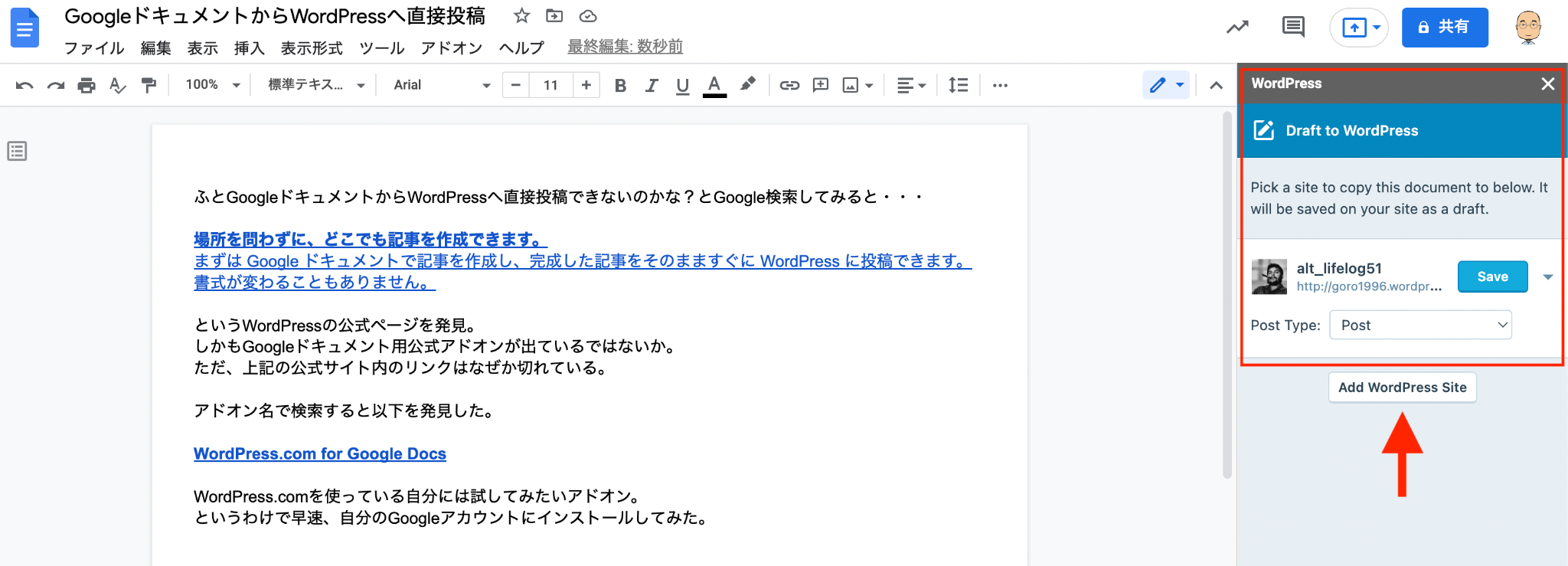
「WordPress.com for Google Docs 」のOpenを選択すると、Googleドキュメントの右側に「Draft to WordPress」というウインドウが開いた。

1回目だけ、「Add WordPress Site」を押下して、連携させたいWordpress.comサイトを選択する必要があった。次回以降は、あらかじめ登録された状態になっている。

あとはSaveを押せば、Wordpressに下書きで保存されることになる。

一度、WordPressに下書き保存後は、Googleドキュメントで修正すれば、SaveがUpdateボタンが代わり、下書きを更新してくれる。

画像もGoogleドキュメントに貼り付ければ、WordPressに引き渡してくれるようだ。

あとは仕上げはWordPressに編集画面に移動して、調整すれば完成。

できなかったこととして・・・

  • iOSアプリのGoogleドキュメントではアドオンは選択できなかった。
  • URLを貼り付けると、そのまま文字列になってしまうようだった。

とはいえ、この辺は仕上げる時に調整すれば良いので問題なし。

普段、Googleドキュメントで文章を書いているならブログ更新方法として選択肢だと思う。

ただ、公式サイトにおいて、アドオンへのリンク切れがあるなど、開発会社の姿勢には不安はある。

まあ、全てブラウザで完了する上に、使いにくいWordPressの編集画面を使わず、使い慣れたGoogleドキュメントを活用できるのはいいかもな。

【71本目】ポメラ DM200の大幅値下げに動揺する。

Photo by Min An on Pexels.com

たまたまAmazonを開いたらレコメンド商品にポメラDM200が表示され、価格が26,800円になっていて目を疑った。

昨年くらいに調べていた時は、4万前後だった気もするが、一挙に定価の半額近くになっている。

しかも当然ながら新品だし。

不思議に思い、ネットを調べるとDM250が近日に出るのでは?という噂とも相まって、ポメラ界隈が俄然盛り上がっていたようだ。

クラウド同期できる新ポメラ「DM250」は税込み4万9800円で3月8日(火)発売か?

技適を通したポメラがあるらしく・・・・まあ近日にわかることだろう。

ただ、今回もDM200は1年前と同じ理由で見送ることにした。

見送る第一の理由は、入力したテキストファイルをPCに取り込むのがめんどくさそうということだ。

QRコードの変換してアプリで取り込むとか、SDカード経由とかが設計時期からやむ得ないんだろうけど、どうもなあという感じ。

macOS、iOSの純正メモの同期を活用する方法は、手順が多いし、不安定という投稿も散見する。

クラウド同期で不安定なのは、使う気が全くしない。

そんな時、Freewirte Travelerが「ようやく」日本語入力対応というブログを拝見した。

Freewrite Travelerで日本語入力が可能になったのでレビュー

日本語変換はイマイチっぽいけど、一応使えるようになったらしい。

Freewirte Travelerというのはフルサイズのメカニカルキーボードでテキストだけ入力できるデバイス。

つまりポメラと同じ機能なんだけど、オリジナルクラウドに同期でき、テキストデータの活用が容易ということらしい。逆にクラウドオンリーというのもね・・・。

しかもオリジナルだし。

ちなみにポメラDM200、Freewirte Traveler、MacBook Airの幅比較をやってみた。

  • MacBook Air 301mm
  • Freewirte Traveler 302mm
  • ポメラDM200 263mm

だった。

MacBook AirとFreewirte Travelerはほぼ同じ大きさ。キーピッチ19mmを考えるとそんもんか。

一方、ポメラはキーピッチ17mmと少し大きさを犠牲にして幅を抑えている。

この辺は設計思想ですな。

結局、MacBook Airはとても打ちやすく、能力にも満足しいて、どこにでも持ち歩いているので、テキスト専用デバイスは、そもそも今の所要らないな・・・という自己結論に。

コロナ禍で出張も外出も激減しているしな・・・

【70本目】Scrapbox+Bear+Kipwiseを情報編集環境にする

個人的情報アーカイブはScrapbox

個人的に集めている情報はScrapboxに集めている。

Scrapbox

あるテーマで複数の情報をまとめ、俯瞰的に眺めたい時にはとても使いやすい。

投稿につけたタグが思わぬ関連表示をしてくれる時もあるにもいい感じ。

ただ、Markdownを普通に使えないので、文章を構造的に投稿しづらい気がする。

iOS、iPadOSへの対応が最低限なのでPCベースというのが、私の環境にはちと不満足。

情報編集はBearで。

そのため考えて書く文章作成は、Markdownアプリ「Bear」をめっちゃ使っている。

AppStore

サクサク入力、美しい表示、macOSiOSiPadOS間での安定&迅速な同期が素晴らしい。

【41本目】Bearがいつもノートアプリの真ん中に。

毎月のメルマガやブログの下書き、事業構想の初稿など文章を書きまくっている。

コミュニティの情報アーカイブはKipwiseか?

今、課題なのは会社というコミュニティ内の情報のアーカイブが定まっていないことだ。会社ではGoogle Workspaceなので、書類はGoogleドキュメントやGoogleスプレッドシートシートが基本なんだけど、各スタッフのドライブ内に散逸してしまっている。そのため当社のプランでは串刺し検索ができない。

そこで社内Wikiアプリの導入を計画中。

第一候補はエストニア産のKipwiose。

候補の理由は・・・実はSlackとの深い連携が第一。

社内コミュニケーションはSlackがメインなのでこれは重視。

次にGoogle Workspaceとの深い連携。

あとは使い勝手とコスト。

Kipwiseについて質問が色々出てきたら、DeepLで翻訳してチャットでサポートに送ると、あっという間に返信が来る。しかも解決策とセットで。

日本語入力に致命的な問題があったんだけど、サクサクと解決してしまった。

コミュニティの情報アーカイブ環境ができれば、私的には情報編集環境が完成するのだけど。

Kipwiseを会社に導入するかの判断は3月下旬に決まる。導入されたら、またブログ投稿しよう。

【69本目】上海問屋 日本語73キー コンパクトメカニカルキーボードのUSBケーブルを交換したら大満足。

先日、日本橋の上海問屋で衝動買いをしたメカニカルキーボードについて投稿した。

【66本目】上海問屋 日本語73キー コンパクトメカニカルキーボードを衝動買い

しばらく会社と自宅を持ち運んで使っていたが、体が馴染んでしまい、打鍵感の浅いキーボードが物足りなくなってきた。

結局、会社用だけでなく、自宅テレワーク用にも1台を買い足した。

上海問屋 日本語73キー コンパクトメカニカルキーボード(交換キーキャップ付き) DN-915975 [省スペース・DIPスイッチ搭載・アンチゴースト・Gateron赤軸]

まだまだ打ち間違いは多いが、これは慣れていくだろう。

唯一、気に食わないのが、付属のUSBケーブルだった。

安っぽい黒いケーブルで1メートルもあるのでデスクで邪魔でしょうがない。

というわけで自宅用キーボードにAmazonで0.5mの見た目の良いケーブルを注文しておいた。

白黒の編み目がいい感じかなと。あとは流れが適当かどうかだ。

接続して使ってみると、実にいい感じ。長さも見た目も。

キーボードとの相性も気になったが全く問題なし。

というわけで、すぐに会社用キーボードにも追加注文。

かちゃかちゃと言わせながら入力は気持ちいい。

【66本目】上海問屋 日本語73キー コンパクトメカニカルキーボードを衝動買い

Photo by Ron Lach on Pexels.com

仕事の用事で数年ぶりに日本橋でんでんタウンを通り抜けた。

平日ということもあるにせよ寂れっぷりに驚いた。

中心はヲタロードに移ったとはいえだ・・・

それはともかく、ドスパラを通り過ぎる時、上海問屋という看板が目に止まった。

上海問屋と言えば、なんとなく怪しい感じのガジェットや、やけに安いメモリーカードを売り出していたことを思い出し、ぶらっと入ってみた。

1階にメカニカルキーボードが並んでいるコーナーはあり、コンパクトでやけに安い製品を見つけた。それが上海問屋が出している「日本語73キー コンパクトメカニカルキーボード」だった。

上海問屋 日本語73キー コンパクトメカニカルキーボード(交換キーキャップ付き) DN-915975 [省スペース・DIPスイッチ搭載・アンチゴースト・Gateron赤軸]

なんと税込5,800円。赤軸なのは自分的には問題なし。

というわけで衝動買い。

帰社すると、早速設定。私の場合、macOSで使用するので調整が必要だった。

IMG 4408

素気ないダンボールケースには説明書もなし。

箱から出すとなかなかの重量感と存在感。

IMG 4409

PCとの接続は有線で、PC側はUSB TypeA。キーボード本体との接続はなぜか今時、USB miniB。

コストダウンのためかな?

キーをmac用に差し替えることができるパーツと器具がが同梱されていた。

IMG 4411

キーボード裏面にはdipスイッチ。ここでキーの配列を切り替えるらしい。

設定方法は、上海問屋の製品ページに掲載されてる。

IMG 4412

キーボードを横から見ると湾曲していて、キーがひとつづつ配置されているのがわかる。

IMG 4410

すぐにキーをmacOS用に差し替えた。

IMG 4413

WindowsキーはmacOSでは使い道ないので、無印キーに差し替え。

CMDキーがコマンドキー。

これでも使えるけど、キーボードカスタマイズアプリKarabiner-Elementsで設定。

Karabiner-Elements

スクリーンショット 2022 02 10 11 47 49

これで日英切り替えも簡単になった。

しばらくこれで使ってみるつもり。

ただ、誤入力の連発に、薄くて浅いキーボードに慣らされてきたかを身に染みている。

465948 1

上海問屋 日本語73キー コンパクトメカニカルキーボード(交換キーキャップ付き) DN-915975 [省スペース・DIPスイッチ搭載・アンチゴースト・Gateron赤軸]

【60本目】iPadでWordPressを更新する私の方法(2022.1.11版)

Photo by Suzy Hazelwood on Pexels.com

WordPressの更新をしばらく放置していたけど、年が明けて、また書く気になってきた。

2022年は週休2日を目標にしているので、多少は京都市内をぶらつく時間ができるかも。

なら、その散歩をブログに投稿したいなと。

で、あらためて自分のWordPressの投稿環境を考えてみた。

macの方はMarsEditで十分に環境を作れている。

【20本目】自分の思考の痕跡が、ブログを続けさせてくれる。

むしろ環境整理が必要なのはiPad Proの方だった。

リビングでくつろぎながら投稿するなら、家ではいつも手元にあるiPad Proがいい。

iPhoneもいいんだが・・・老眼が厳しくなってきて・・・😅

【37本目】iPadとiPhoneでWordPressを更新する私の方法(2021.8.8版)

昨年8月にiPadでの投稿環境を書きつけていた。

まずWordPressアプリ版の編集機能の使いにくいさが尋常じゃない。

日本語版だと明朝体で表示されるのも気に食わない。

というわけでアプリ版の利用は今のところなし。

と、冒頭から飛ばしているが、あれからかなりiPadOSの環境が改善されたと思っている。

で、現在のiPad Proでの投稿の流れは・・・

  1. WordPressアプリで文章を書いていく。画像やAmazonリンクもできれば挿入していく。
  2. 下書きでWordPressサーバに保存。
  3. ブラウザでWordPressサーバにアクセスし、下書き投稿を開く。
  4. ブラウザで仕上げて、公開。 

以上だ。

WordPressアプリの読みにくい明朝フォントは変わらないけど、iPad OSならブロックエディタは我慢できるようになった。

何より大きな進化はiPadOSのブラウザで編集画面にアクセスした際の使い勝手と安定感。

Chomeで使っているが違和感ない。

というわけで、2022年1月時点では、シンプルな更新環境になっている。

更新リズムをつかんでいこう。

【59本目】macのTime Machineバックアップを手軽にコンパクトに。

Photo by Andrey Grushnikov on Pexels.com

コロナ禍ですっかりと外出が減り、テレワークの開始で、仕事拠点として自宅が重要になっている。

ご多聞に漏れず、私の会社も2020年4月からテレワークと出社のハイブリッド勤務に変更された。

私のノートパソコンは会社支給のMacBook Airだが、自宅と会社を持ち歩くことになり、落下などのリスクが高まかってきた。

そこで自宅テレワーク用に購入したAnkerの拡張ハブとSSDを活用して、Time Machineのバックアップを自然に行えるようにした。

Anker PowerExpand+ 7-in-1はイーサネットをMacBook Airに繋ぐのが主目的で購入した。無線LANで初めはやっていたが、重要な商談や顧客との打ち合わせ、社内打ち合わせも急激にZoomが増加。

自宅内の無線LANによる不安定さを軽減すべくイーサネット接続に切り替えたわけだ。バックアップには、このハブのUSB-Aが1つ空いているのを活用することにした。

最初は普通のHDDの購入を考えていたが、自宅テレワークのデスクは広くはない。何よりデスクに置きっぱなしにしていると、3匹いる猫たちにぶっ倒されそうだ。

というわけで・・・SSDを調べると、すでにかなり安価で高速安定な商品があるではないか。

Samsung 外付けSSD T5 500GBを購入した。筐体も薄型でアルミ製。デザインもクール。コロナ禍が落ち着いた後の持ち運ぶにも使えそう。

で、このSSDをハブに繋ぎっぱなしにすることにした。

仕事開始ごとにこのハブとSSDを引き出しから出して、MacBook Airにつないでいる。猫対策にもなるし、仕事部屋がごちゃつないし、SSDの保護にもなる。

仕事中は繋ぎっぱなしなので、自動的にバックアップをとってくれているようだ。(Time Machineで確認済み)

そして仕事が終わる時、ハブとSSDを外して片付ければ、その日のバックアップは終了。

仕事開始と終了のルーティンの中でバックアップを取れているのが素晴らしい。

自宅テレワーク環境で、バックアップを忘れず、邪魔にならず実行するなら、この組み合わせはなかなか良いし、安定しているように思う。おすすめ。

【57本目】Kindle Paperwhiteで時代小説ばかり読んでいる

Photo by Sachith Ravishka Kodikara on Pexels.com

先日、新型のKindle Paperwhiteを買い直し、ビジネス書とか読みまくるぞーと意気込んでいたが、、、

試しにダウンロードした半七捕物帳(青空文庫版)を読み出したら止まらない止まらない。

しかもサクリと1時間もせずに1間を読める長さなのが絶妙。
同時にダウンロードした吉川英治「鳴門秘帖」もどんどん読み進めてしまう・・・

青空文庫は専用アプリで読むものだと思っていたので、iPhoneの狭い画面で読んでいたけど、AmazonにKindle形式で無償公開されていることを知った今。

Kindle Paperwhiteにいつも何冊か放り込んでおこう。
次は銭形平次も読みたい・・・

【54本目】KeynoteをiCloud経由で共同作業してみたら快適

Photo by Mikael Blomkvist on Pexels.com

プレゼン資料をKeynoteで作っていたのだけど、他スタッフと共同作業が必要になった。

相手はテレワークなのでオンラインで打ち合わせしつつとなる。

僕のmacのKeynoteを画面共有しながら、修正点を聞き取りしてもいいんだけど非効率。

というわけで初めて、Keynoteファイルを共有設定して、お互いが編集しながら共同作業をやってみた。

iCloud.comのホーム画面

以前のicloud.comはログイン後も全てがもっさりでWebアプリのKeyonoteも使えたもんじゃないという印象だったけど・・・

今回、KeynoteをiCloud.com経由で共同編集しているけど、ブラウザでもサクサク挙動。
(私の環境はChrome+MacBook Air/M1)

iCoud版Keynoteの編集画面。ほぼ全ての機能がブラウザで使えるしサクサク。

最初のファイルの読み込みが少し待つけど、その後は特に気になることはない。
Keynoteの全ての機能も使えるんじゃないかな?

iCoud版Keynoteのテーマ選択画面

ただ、残念ながら新規制作時はセルフメイドのテーマは選択できなかった。

ここまでできるならChromebookでも使えるのかな?と思ってしまった。
だとしたら教育機関へのインパクトもあるんだろうな。

Keynote共有設定について

ちなみにKeynoteの共有設定は以下の通り。意外に設定しないので知らない人もいるかも。

iCloudで共有したいKeynoteファイルは、FinderでiCloudDrive内のKeynoteフォルダへ入れる。
これでiPadOSやiPhoneとも自動同期してくれる。


Keyonoteフォルダ内にあるファイルが同期したり、共有されたりするので、完成まではこのままで。
ただ、iCloudDriveの無料提供は5GBしかないので、空き容量にご注意。
僕は作業が終わったら取り出してます。

共有したいKeynoteファイルを選択し、右クリック。
共有メニュー内の共有ファイル管理を選択。


Keynoteの共有設定が開きます。
ここで設定すると、共有リンクを入手できます。

あとはリンクをメールなり、Slackなりで相手に送ればOKです。


共有相手には、Keynoteはインストールされていなくても編集できるようです。
今回、私は「リンクを知っている人は誰でも」「変更可能」で共同作業を行いました。

共有相手は、ブラウザ(Chrome)で共有されたKeynoteファイルを開けたとのことでした。
特にiCloud.comにログインも不要だったそうです。

共有設定には配慮は必要ですが、OSを問わず共同作業がサクサクできるなら、iCloud経由の共有も選択肢だなと思った次第。

WordPress.com Blog.

ページ先頭へ ↑