【89本目】ポメラDM250からGmailでテキストを送る設定方法

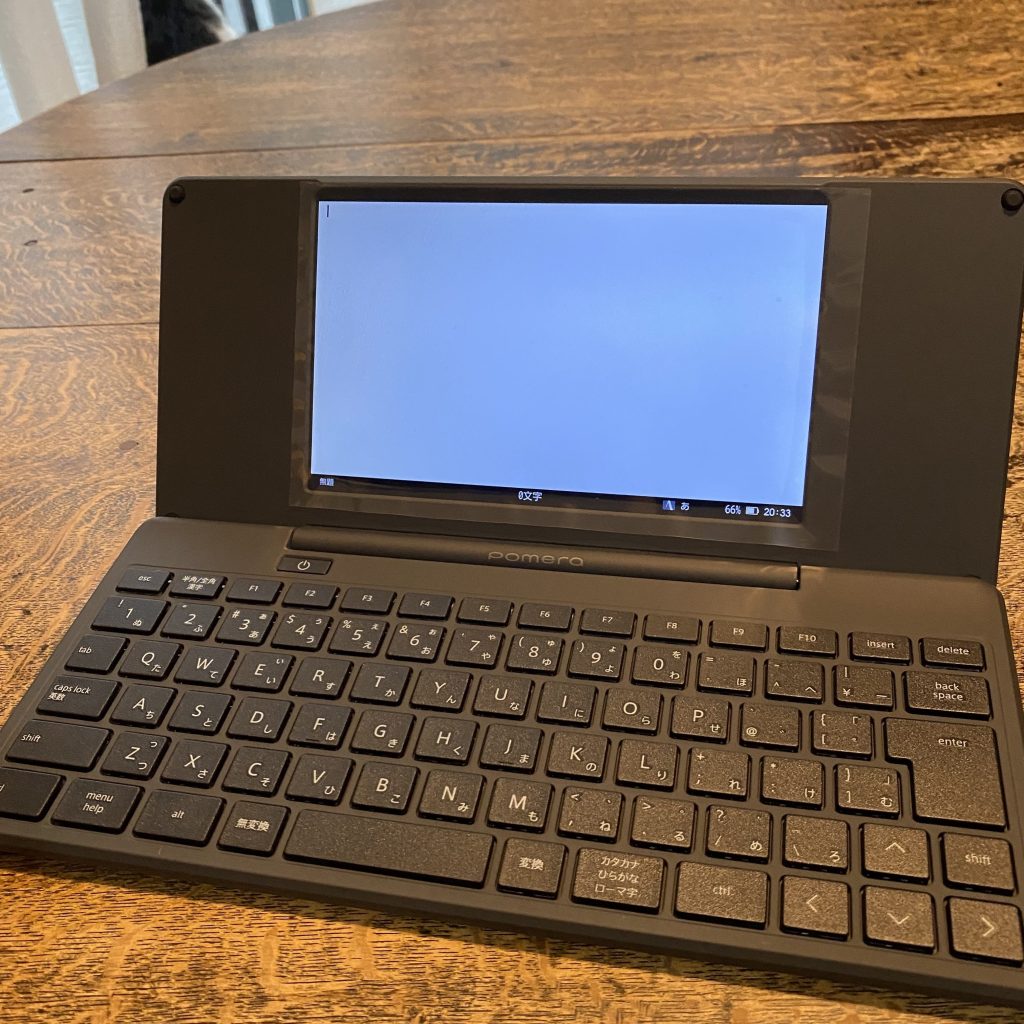
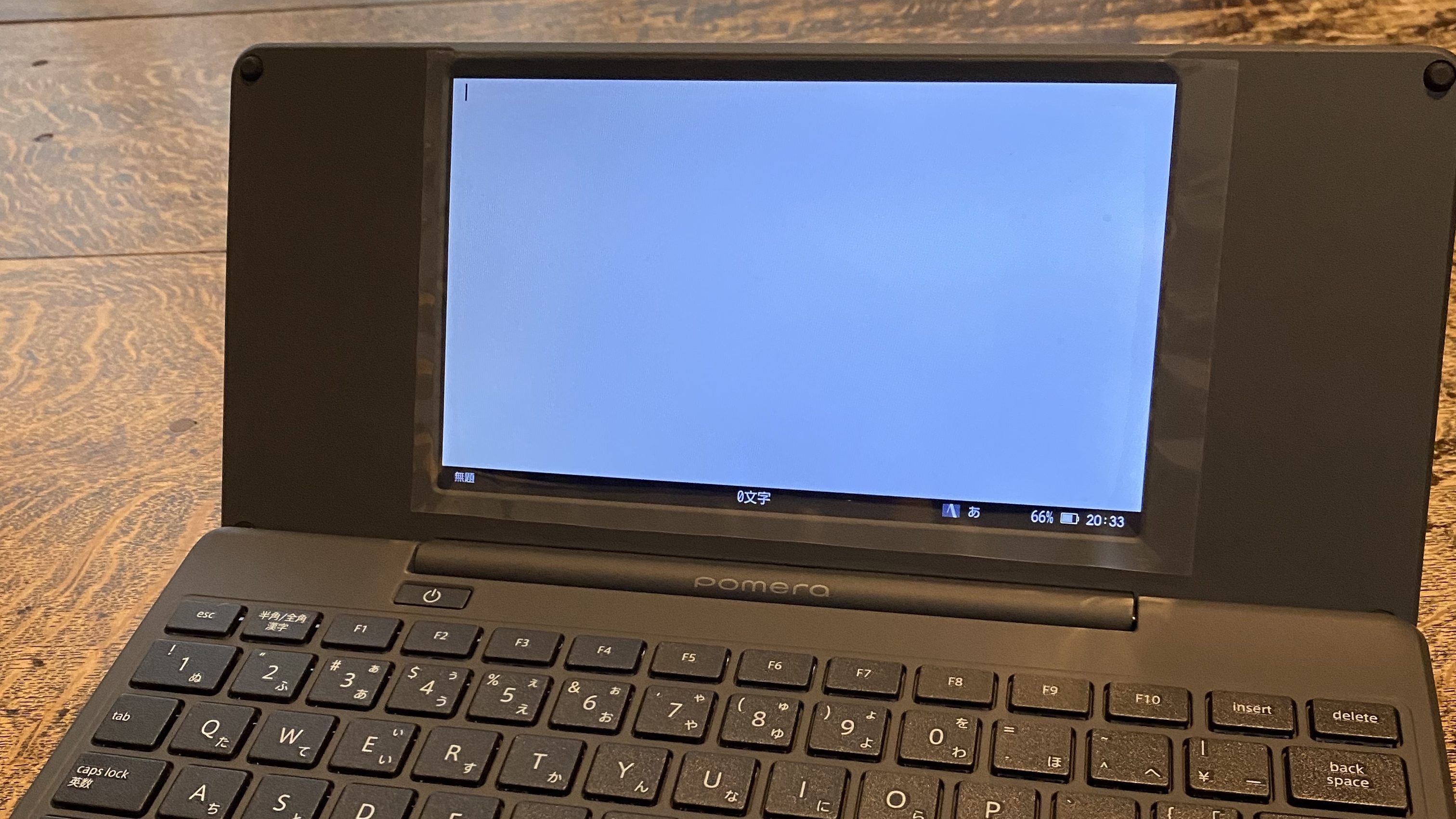
あまり使わないかもと思っていたポメラDM250の「アップロード」機能。
アップロードとはあるけど、シンプルなメール送信機能。

後日ここに書く予定のポメラDM250からブログ投稿に使うとかなり便利。
iPhoneを経由しなくても、直でブログに下書きをメール投稿できるので。
ただ、無線LANに常時接続できる環境に限られる。

私含め多くの人がメールにGmailを使っていると思うけど、ポメラDM250でもGmailを送信サーバに設定することができる。

購入当初、何も読まずにポメラDM250のメニューからGmail設定ウインドウを開き、Gmailのメアドとパスワードを入力して送信テスト。

できない・・・

ここで初めてGoogle検索して、ポメラDM250の設定マニュアルを発見。

・・・ただ、これが癖のある設定だった。
理由はGmail側のセキュリティ強化のためだけど、それなりにネットに詳しい私でも初めて見る設定画面だった。

ポメラDM250のマニュアルもアップロード機能の送信設定専用のマニュアルがあるくらいだ。

アップロード設定マニュアル(PDF)

ただ、それを見ても、なかなか分かりづかった。
以下に私が設定できた流れを書いてみる。
ただ、Gmailの設定画面はいつ変わるかも分からないので、あくまで2022年9月時点のやり方。

1.Gmail右上のプロフィールアイコンからアカウント管理へ進む。

2.左サイドメニューからセキュリティへ進む。
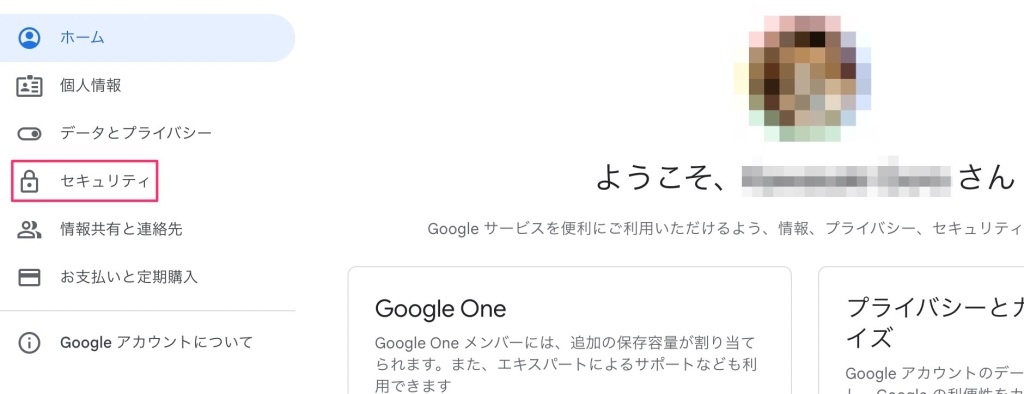
3.画面内に「Googleへログイン」があり、その中の「アプリパスワード」を選択する。
この時、2段階認証プロセスをオンにしておかないと進めなかった。
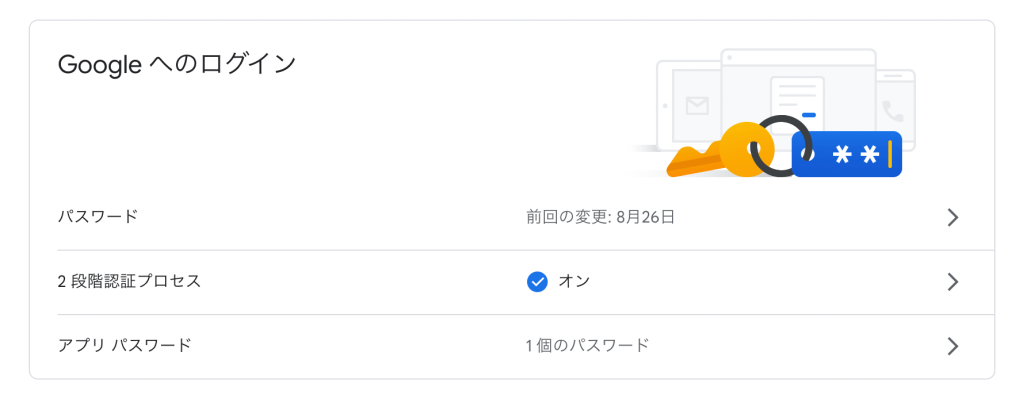
4.アプリパスワードに進むと、再度、ログイン画面が出るので、ログイン

5.アプリパスワード画面で、「アプリを選択」メニューから「その他」を選択。
名称をあとから分かるように入力。私は「Pomera」にしておきました。
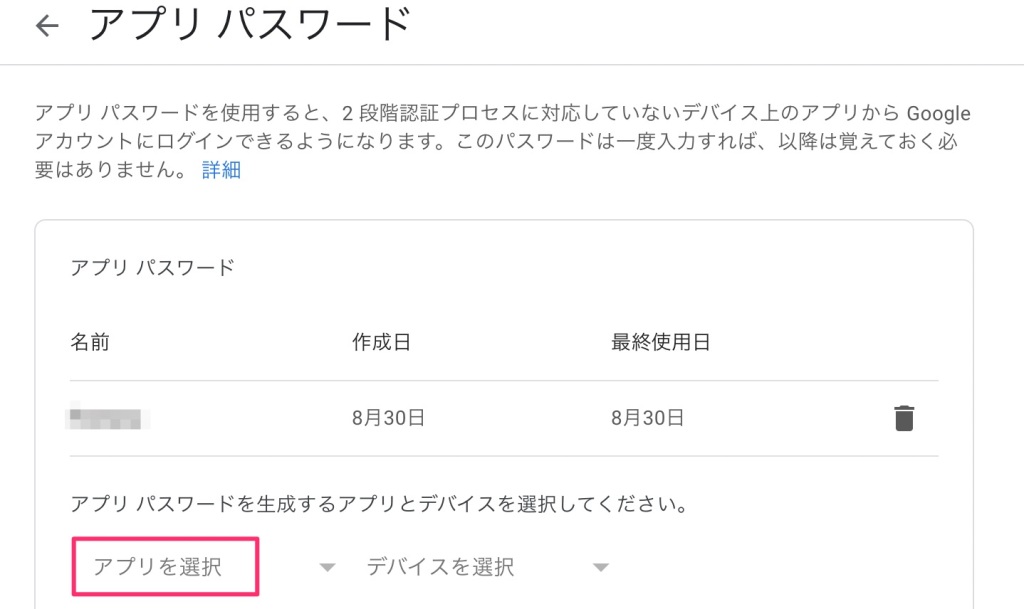
このパスワードはアプリパスワードと言うようです。

6.すると16桁のパスワードを表示するウインドウが開きます。
このパスワードを記録。
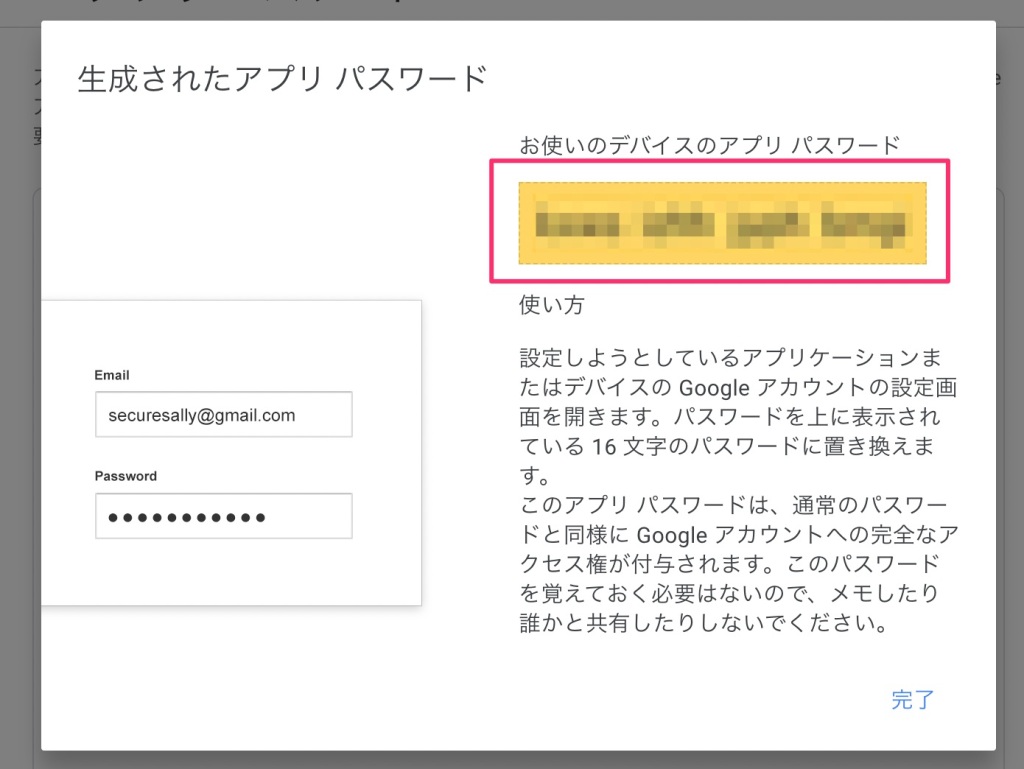
7.ポメラDM250でGmail設定画面を開き、Gmailアドレスと先ほどの16桁のパスワードを入力。

これでGmailによるアップロード機能を利用可能に!!

ただ、注意点として、Gmailのログインパスワードを変更すると、発行したアプリパスワードがリセットされ、ポメラDM250から送信できなくなりました。 その時は落ち着いて、1~7をやれば再び送信できるようになる。

ポメラDM250側もよくGmailのセキュリティ対応できたな・・・と、この記事を書きながら感心した。やはりポメラDM250単体で送信できるほうが使い勝手は大きく広がるということを判断したんだろう。

ポメラDM250開発メンバーには感謝。
【88本目】ポメラDM250を使う時の辞書パートナーから得た新しい視点

ポメラDM250にも辞書が複数搭載されているが、テキスト入力中にいちいち呼び出すのもめんどくさいし、辞書でテキストが隠れてしまうのも思考が途切れる感じがしている。

辞書の内容をコピーできるが、意味を調べるのであまり私的には実用性が低い。

特に僕は日本語の意味を調べることがほとんどだが、むしろiPhone、iPad Pro、MacbookAirで愛用している物書堂の「大辞林」を開く方がスムーズな気がしている。

意味を調べたくなったら、さっとiPhoneの「大辞林」を開き、辞書の意味と書きかけのテキストを見比べ、またテキスト入力に戻る。

この組み合わせがテキスト作成の集中力を妨げない感じだ。
iPhoneで辞書調べて、そのままTwitterとか眺めてしまうのは我慢しないとアレだけどね。

見方を変えれば、ポメラDM250ではネットで検索はできなくとも、パートナーとしてiPhoneを使えばネット上の情報をテキスト作成に十分に活かすことができるということだろう。

この視点は「ポメラDM250がネットが使えないのが良い!」という認識を拡張してくれそうだ。

【86本目】ポメラDM250とMacbookAirの同期?

コロナ禍をきっかけに必要に駆られて購入したポメラDM250の運用について。
手探りで適切な活躍範囲を模索している。

MacbookAirからポメラDM250へテキストを送り込む?

ポメラDM250からテキストを抜き取るのに一番手軽なのは、ポメラDM250でQRコードを表示し、iPhoneで読み取りが一番効率的。無線LANに接続できればメール送付が二番目の選択肢。

購入前は、ポメラDM250からテキストを出す方向しか考えていなかった。しかし、日常的に使いだすと、MacbookAirで書きかけたテキストを、ポメラDM250で練り直したい場合もあり得ることがわかった。

ポメラDM250←→MacbookAirを同期させることにした

最初は、MacbookAir内のテキストをクラウド経由でiPhoneに渡し、pomeralink経由でポメラDM250に移し入れていた。ただ、むちゃくちゃめんどくさすぎる。

そこでMacbookAirとポメラDM250をケーブルで接続し、初めてPCリンクを試した。
今更、ケーブル接続なんかやりたいない!と思っていたのだが・・・

PCリンクを実行すると、MacbookAirのデスクトップにポメラDM250がディスクとしてマウントされる。

あとは普通にテキストファイルの出し入れも簡単だ。
ただ、PCリンクで接続しても、ファイル同期をしてくれる訳ではない。

そこで、ポメラDM250の本体メモリとMacbookAirのフォルダを同期できるように設定した。
フォルダ内同期アプリには定番のFreeFileSyncで同期フォルダを指定。

FreeFileSyncリンク

PCリンクでポメラDM250を接続時は、必ずFreeFileSyncで同期するルールにした。
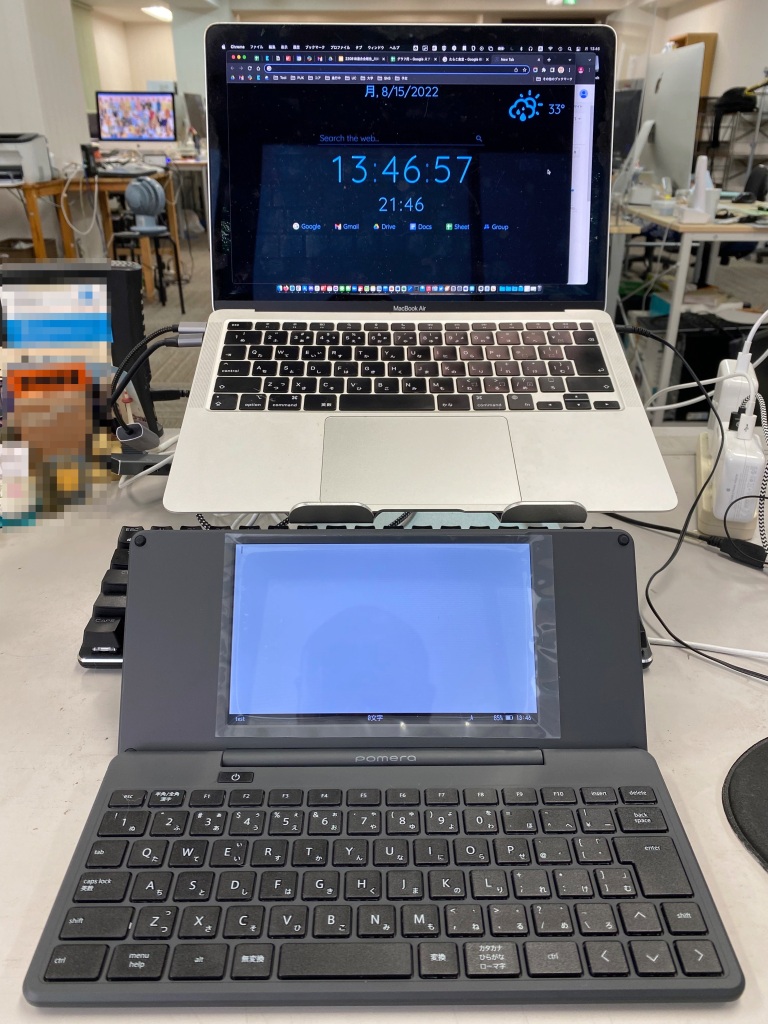
自宅テレワークの時は、仕事デスクにMacbookAirとポメラDM250は並べておいてる。そのため意外に同期作業にめんどくささは少ない。

なんかクラウド普及前に戻った感じだけど、ポメラDM250の利用場面が思ったより広いのかもしれない。

ポメラDM250

【84本目】KindlePaperWhiteを完全体に

Photo by @felipepelaquim on Pexels.com

KindleWhitePaper(11世代)を少し前に出張中に紛失。しばらくスマホアプリで読むことで我慢していたが、プライムセールで2代目を再購入した。

1代目KindleWhitePaperの時は、カバーを付けると重くなるのが嫌で裸で使っていた。
ただ、非常に持ちにくいなあと感じていた。

自宅の居間で座って読むときも、寝転がりながら読むときにも。
滑りやすくて、読みにくいなぁとも思っていた。
また電源が本体底にあり、非常に押しにくくももあった。

そこで2代目Kindleでは持ちやすさと読みやすさ優先してカバーを買った。
これが実にいい。

カバーを付け分厚くなった分、単行本くらいの厚さになり、握りやすくなった。
また、マグネット付カバーを開けると、自動的に電源オンになり、即読むことができる。
(起動はちょっと遅いけど)

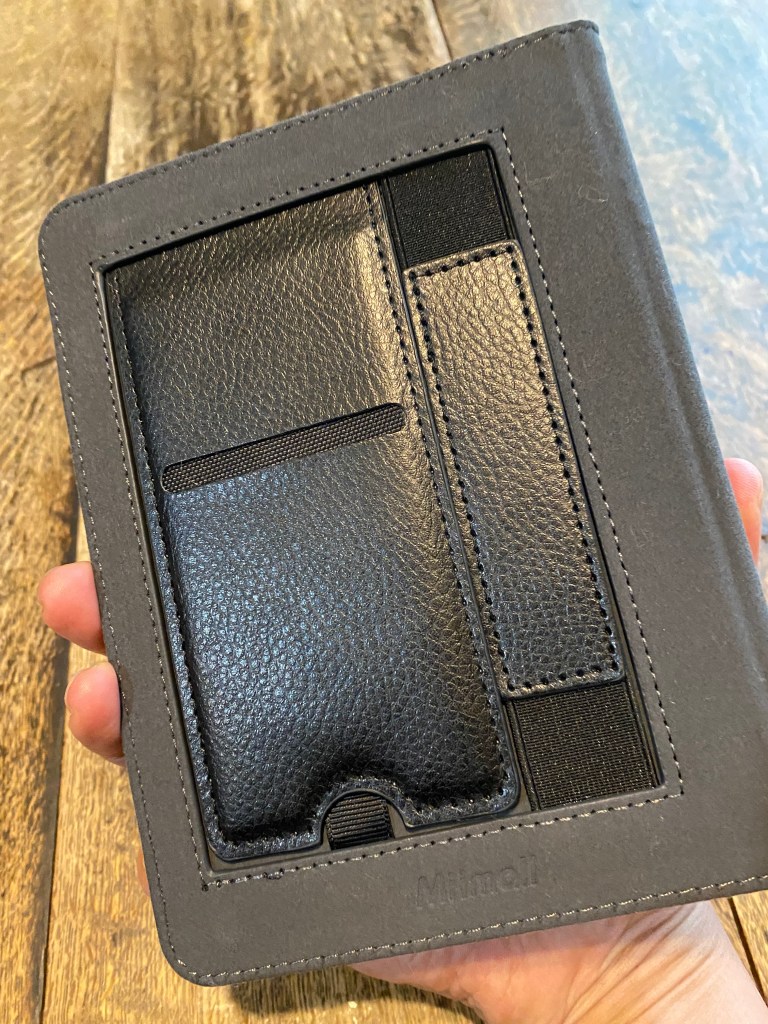
カバーは本体裏に回すと、滑り止めのゴムベルトで立ち読みもやりやすい。

デスクスタンドもあるので、椅子に座って読書もはかどる。

といった具合。もっと早くにカバーを付ければよかった・・・
まだ付けていない方にはお薦めします。

【83本目】ポメラDM250を購入した私の理由とコロナ禍との戦い

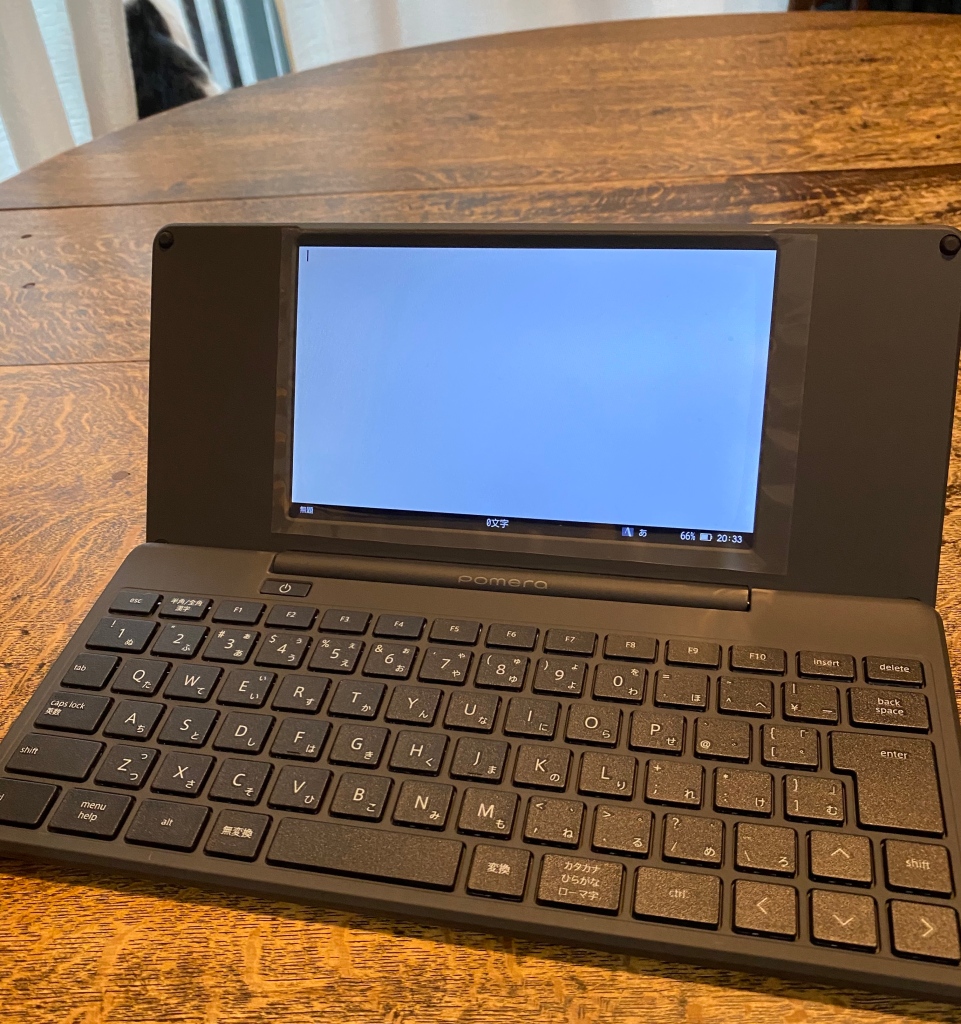
8月に新発売になったポメラDM250を購入した。
初のポメラだ。

ポメラは出た当初から興味を持っていたし、今年3月にもポメラの購入を考えたことがあり、ブログに投稿もしていた。

DM200の投げ売りが各所で始り、急に道具として視野に入ってきたためだ。
しかし廃番になる噂があることや、数年前の端末を新品で買うとまどい、外部との連携の弱さなどから見送った。

コロナ禍でテキストを書く量が圧倒的に増えた。

DM200を真剣に考えたのは訳がある。
2020年4月の緊急事態宣言がきっかけだ。

コロナ禍は私が経営する会社でもテレワークを全面的に導入することになった。
スタッフと事業を守るために。

スタッフ同士が対面で会うことがなくなり、雰囲気を共有できなくなったことから、経営者の私はスタッフたちが安心して仕事ができるように、多くの文章を発信することになった。

まず、2020年4月から毎月メルマガを発信し、数千文字を一人で書き続けた。


もともと計画していた事業改革を加速するために、多くの方針文書を書き、スタッフへ浸透をはかった。

今後を見通すために読書も増やしたが、抜き書きをして多くを学んだ。


この先、コロナ禍を振り返ることができるように個人ブログ再開やDayoneに非公開日記も書き続けた。

つまりだ。
コロナ禍は私にテキストを書く機会を圧倒的に増やしたのだ。
だからテキストを打つ道具に関心が強くなるのは必然だった。

iPhone+MacBookAir&iPad

これまでは移動しながらiPhoneで書き、本文はMacbookAirで書き上げるという形だった。
iPadも持っているが、キーボードと組み合わせと鈍重になり、iPhone→MacbookAirがメインの環境であった。

iPhoneでは断片的なテキストは書けるのだが、長文の下書きを行うのは辛い。そして、MacbookAirに向かうと、いきなり清書気分になってしまい、なかなか書き出せない時も多かった。

ポメラDM250に期待すること

ポメラDM250にはiPhoneとMacbookAirをつなぐ道具として期待している。

アイデアの断片はiPhoneで集めておく。
書きたいテーマが見えてきたら、断片を見ながら、テキストをポメラDM250に打ち込んでいく。MacbookAirで清書するのだから、あまり気にせずに打ち込むと決めれば気楽だ。 入力文字数も見えるから、この辺でいいかな。という目安も付けやすい。

実際に購入してからブログやメルマガ原稿に活躍してくれている。
なんと長文のメール下書きまで役立っている。
(この辺の使い方はまたブログ投稿しようと思う)

ポメラDM250に打ち込んだテキストを外に出すには?

実は入力したテキストの持ち出しが一番気になっていた。
実際はそれほど問題ではなく運用できている。
私がポメラDM250からテキストを持ち出す手段配下の通り。

– QRコードでiPhoneに取り込む
– ポメラDM250からメール送信

がメインになっている。
メール送信が思ったより簡単なので、ブログへメール投稿にも使っている。
なんとiPhoneとポメラDM250でテザリングが可能なので、いろいろと活用場面が広がる気がしている。

アプリPomeralinkは、iPhone→ポメラDM250のテキスト移動の時に主に使っている。
ただ、iPhoneからポメラDM250にWi-Fi接続する時に、パスワードを毎回入力させられるのが鬱陶しい。マニュアルには次回からはiPhone側で記憶するとあるけど・・・

コロナ禍との戦いの中で、毎日、毎月、テキストを書くことが多くなった私には本当に助かる「道具」としてポメラDM250を買ってよかったと今は思っている。

【81本目】読書メーターを復活したら、読書欲も高まってきた。

2011年7月に読書メーターという新サービスに興味を持って登録していたようだ。

読書メーター

京都市に2017年に引っ越して、市立図書館の充実ぶりに読書が身近になった。
2020年に始まったコロナ禍。今後を見通すために読書が増えた。

そんなわけで2021年後半から、ふと読書メーターに再びログインしてみた。

読書メーターマイページ

何年も前に登録した「読んだ本」を見ると、「こんな本読んだっけ?」とも。
以前使っていたときは感想も書かずに登録だけやっていたよう。

今回は読んだ本の管理とちょっとした感想も書くことにした。
感想に「いいね」がつくと少し気分がいい。
感想はTwitterに自動的に投稿されるよう。(やめることもできるけど)

感想を書き出すと、他ユーザーの感想も読むようになった。最近は本を買うときに、Amazonのレビューと読書メーターの感想に目を通すようになった。
読書メーターがもっと書店と連携とかするといいのにな。

読書メーターが読んだ本から他ユーザーとの相性度を表示してくれる。
この機能も見たことがなかったのだが・・・
今回はとっても気になるユーザーをフォローした。

ちょっと心配なのは、読書メーターの収益が上がっているのか・・・
UIが昔ながらのごちゃごちゃ感は嫌いではないが、ちょっと高齢感も。
今回はしつこく使っていこう。

【79本目】物書堂「大辞林」アプリが生活の質を変えた。

Photo by Nothing Ahead on Pexels.com

社内向けにメルマガを書くようになった

僕は毎月、社員向けにメルマガを書いている。

きっかけは2020年4月の緊急事態宣言。

宣言までは毎日出社が基本だった当社もご多分に漏れず全社でテレワーク導入した。

しかも正体不明の新型コロナウィルスの拡大の不安はもちろん事業への不安も社内を覆っていた。

そこで毎月4000~5000文字のメルマガを一人で書いて発行していた。

2021年夏頃まで続けただろうか。

その後のメルマガは社員と共同作業に移行し、私の原稿は2500文字程度に減った。

語句の意味

長文を書くとあらためて気づくことがある。自分が語句の意味を正確に把握していないことだ。

メールの短文だと言い換えで誤魔化せることも、長文だとクドくなったり、論点がぼやけたりするので正しく書くしかない。

そこで改めて辞書が必要になった。Google検索で語句の意味も調べられるが、「正しい」意味を知るにはやはり辞書だ。

僕は原稿を、アイデアはiPhoneで書き付け、iPad Proで整形して、仕上げはMacBook Airでやる。

そのため辞書は3デバイスで使えることが希望だった。

大辞林

・・・となると選択肢は「辞書 by 物書堂 」+「大辞林」一択だった。

App Storeの説明によると

購入した辞書はユニバーサル購入の仕組みによりiOSでもmacOSでもお使いいただけます。さらにファミリー共有によってご家族と共有することもできます。

AppStore

とのこと。一度購入するとAppleデバイス間で使える使えるだけでなく、家族まで共有できるとは素晴らしい。

「大辞林」は約26万5千項目も掲載しているそうで、日常的な辞書利用には困ることが全くなさそう。

大辞林公式サイト

メルマガ作文用に購入したのだが、実際はちょっとしたメールやメッセージを書く時にも辞書を引くようになったり、Web記事を読んでいてわからない単語も引くようになった。

メルマガ作文用に購入したのだが、実際はちょっとしたメールやメッセージを書く時にも辞書をひくようになったり、Web記事を読んでいてわからない単語も引くようになった。

とにかく毎日のように「大辞林」で語句を検索している。

さっきも「奇貨居くべし」の意味が不安になり、検索したところだ。

macOS版
iOS版

中高生の頃、わからない言葉があるとしょっちゅう辞書を引く癖があった。

いつしかなくなり、スマホ/PCがメインになると辞書=検索になっていた。

しかし物書堂さんがmacOS/iOS/iPadOSや家族で気軽に使えるようにしてくれたおかげで、辞書はまた身近な知の問い合わせ先に復活した。

辞書が生活の質を上げてくれたと言えそうだ。

最近、購入したもので一番良いものだ。

【78本目】Pagesでブログ下書きを投稿できるのか?実験

Pagesでブログ下書きを書けるのか?

Apple純正のワープロアプリPagesはiPadOS版でもiOS版でも異様に入力がサクサク。特にiPadでキーボード経由の入力速度に全くストレスがない。

Pages公式サイト

これが純正アプリの力か!と感心する。しかも無料提供だし。

とはいえ、日常的にはmacOSでもiPhone、iPadでもGoogleドキュメントを使っているので、全く出番なし。

そこで、ふとブログの下書きに使えるのか試してみた。

僕の個人ブログはWordPress.comの上に展開している。

普段の更新フローは、MacBook Airの時は、Bearに書き殴ってコピー、ブラウザでwordpress.comを開き、貼り付け。その後、整形。

もしくはGoogleドキュメントに書き殴って、アドオンアプリ経由でwordpress.comへ引き渡し。その後、整形。
以前にこのやり方はブログに投稿した。

iPad Proの時は、Bearに書いてコピー。Wordpressアプリを開いて、貼り付けて整形。

という感じ。

最初の書き出しがBearかGoogleドキュメントかの違い。

ここをPagesで代替できるか。特にiPadの時のサクサク感を活かせるか?かな。

今、 この原稿もPagesで書いている。

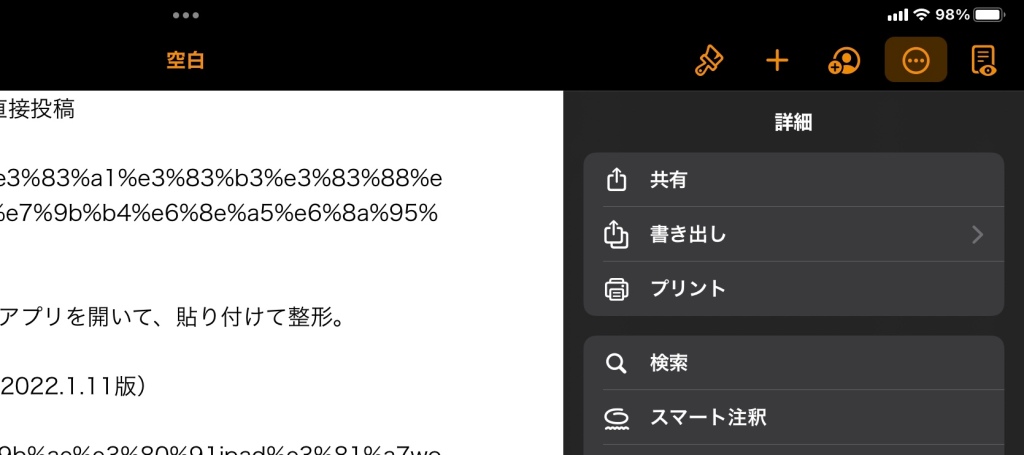
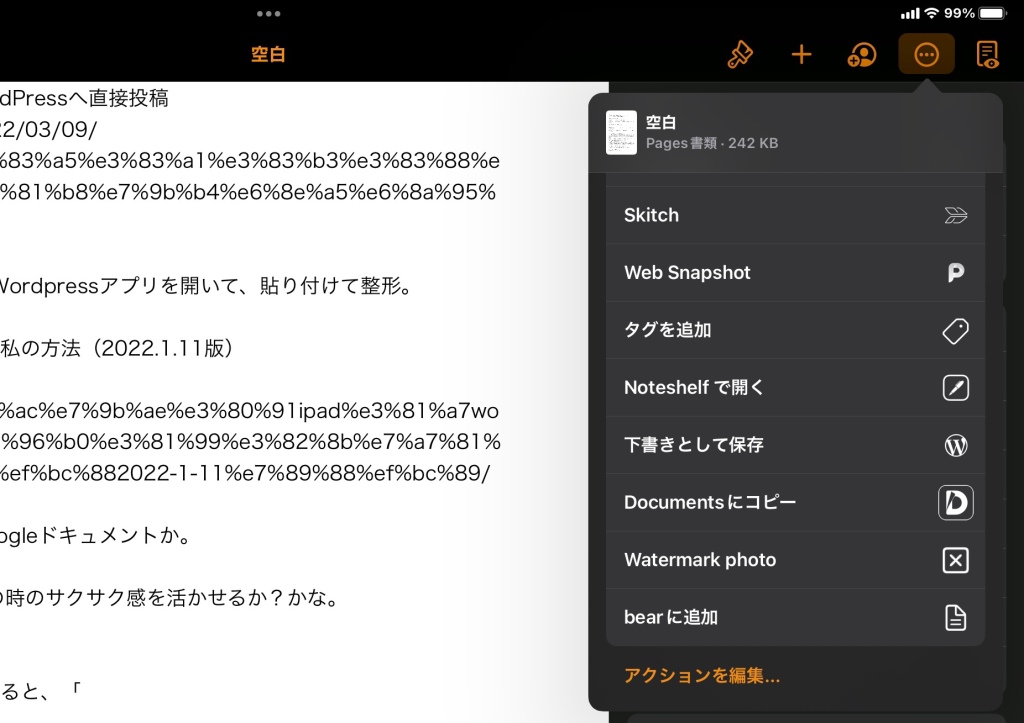
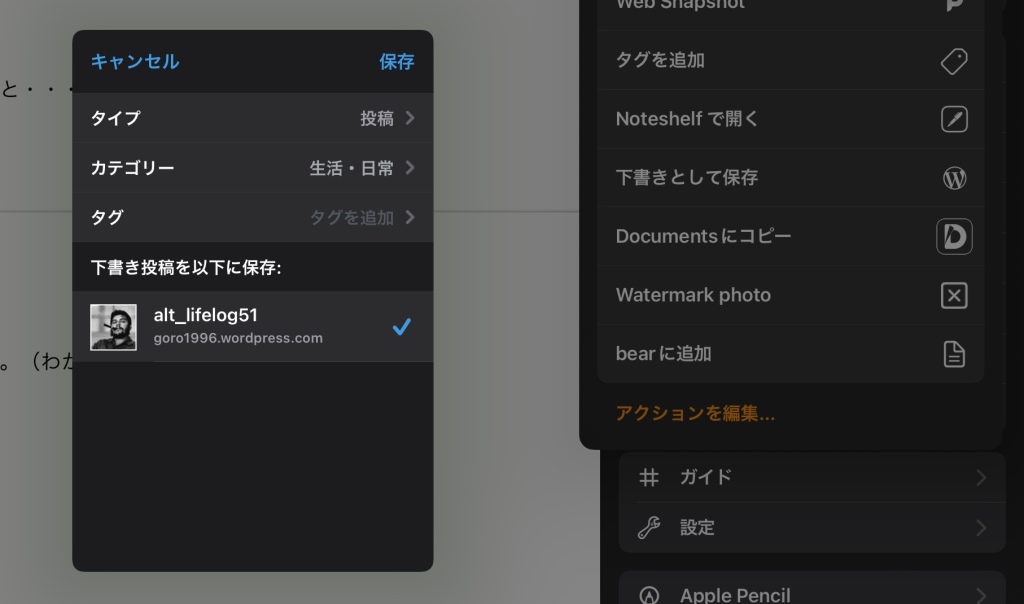
そこで、アプリ右上の「共有」メニューを開いてみる。

Wマークで「下書きで保存」メニューがある。(わかりにくい・・・)

選択してみると、保存を確認するウインドウが開いたが・・・

しかし、wordpressの下書きには全くの白紙のページだけが保存されていた。残念・・・・共有メニューは活かせないようだった。

もちろんコピペで貼り付けることはできるので、当面はこの方法でやってみるか・・・

ただ、Pagesをどうしても利用しようというモチベーションは下がってしまった。

【76本目】挫折したプロジェクトへの鎮魂メモ

Photo by Ivan Samkov on Pexels.com

ジャーナルアプリDayoneが、8年前の今日の日記を表示してくれた
そこには悲壮感と緊張感がないまぜになった思いが書きつけられていた。

改めて目を通すと、胸が痛くなった。
なぜなら、このプロジェクトは壮大に挫折したからだ。

結局、開発中止の判断を私が下し、別プロジェクトが立ち上がった。
そして別プロジェクトでは、2015年年末にはβ版を完成させ、先行して提案活動を開始したのだった。
それが弊社CMS「Informaker」だ。今では200以上のサイトで稼働している。

https://im.planuk.gr.jp/

以下は挫折したプロジェクトについて、立ち上がり当初の思いをブログに残しておこうと思う。
もちろん、内容はかなり抜粋&ぼかしてある。


プロジェクト名「PeaceMaker」企画メモ|2014年4月15日版

開発の必要性
◎外的要因
1. モバイルデバイスの利用が全世代に広がり、レスポンシブ(以下、RWD)対応が必須となった。
2. モバイル検索の優先上位がRWDとなり、今年になりSEO的にも顕著になってきた。
3. モバイル検索の流入数が、今年になり急増している。
4. 以上より、Google推奨のRWDが当面、WEB構築の主流ということが確定した。
5. 顧客更新とプロ更新の切り分けを望まれているケースが増えた。
6. CMSには高額なものかオープンソースしかない両極化しており、当社の顧客層はその間で抜け落ちている。

◎内的要因
1. WordPressによるCMS商品化を検討してきたが、当社として、責任分担に限界がある。
2.RWD対応におけるUI構築/修正は複雑なため、納期/工数共に遅れがち。

◎当社の現状
2013年より実施したCMS商品化検討タスクでは、4月までにWordPressの商品化のめどを立て、その後にNMをベースとした開発を検討する方針だったが、WordPressについては、以下の理由よりメインの商品化は見送られた。

WordPress見送り理由
• コア&プラグインがブラックボックスのため、セキュリティ対応の限界が大きい
• サーバ負荷が比較的大きく、メンテナンスが重い
• アップデートが容易ではない
• 必要サーバ要件のレベルがどんどん上っており、サーバ選定自体も苦労しつつある

危機意識を持っているメンバーで主体的・迅速に行うのがモアベターだと思われる。
当社内におけるNM、WFM、UIMS(計画中)などを活用し、トータルにWEBサイトを管理できる「独自CMS」の開発により、顧客にも当社にも「安寧をもたらすサービス」として開発名「PeaceMaker(ピースメーカー)」とする。


結果的にPeaceMakerはかなり動作するところまで作り上げた。
今のWordpressと同じブロックエディタ型だった。

しかし・・・理想を詰めすぎ、完成は見通せなかった。
当社の日常的な仕事も繁忙を極め、開発は遅延につぐ遅延。

最終的に1年後の2015年末にプロジェクト終了を経営判断した。

ただ、このプロジェクトで多くの知見を得たことは、次のInformakerプロジェクトが電撃的に開発できた基礎となったのは間違いない。

【75本目】iPad&VPNで社内HDDにアクセスできるんだ!

Photo by olia danilevich on Pexels.com

タイトル通りだが、iPad Proで自宅から社内へSSL-VPN接続し、社内HDDを利用することができた。

これまでも、どうしても必要な時はiPad Proのリモートデスクトップアプリ経由で社内HDDを閲覧していたのだが、社内のPC経由なのでとても使いにくい。なのであくまで緊急用と割り切っていた。

今朝、ふとiPadから社内HDDへSMBによる接続を思いついた。

専用のiPadアプリを探していたが、Apple純正ファイルで試してみたところ、、、あっさり成功。

事前にVPN接続は終わっている前提で、やり方は以下の通り。

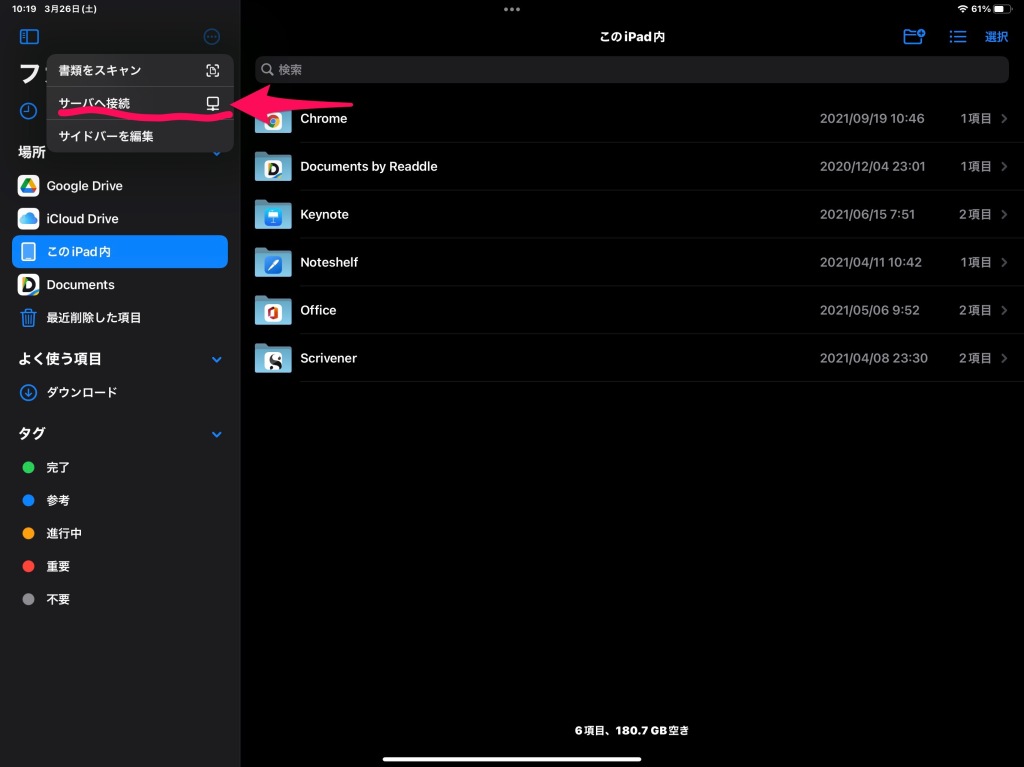
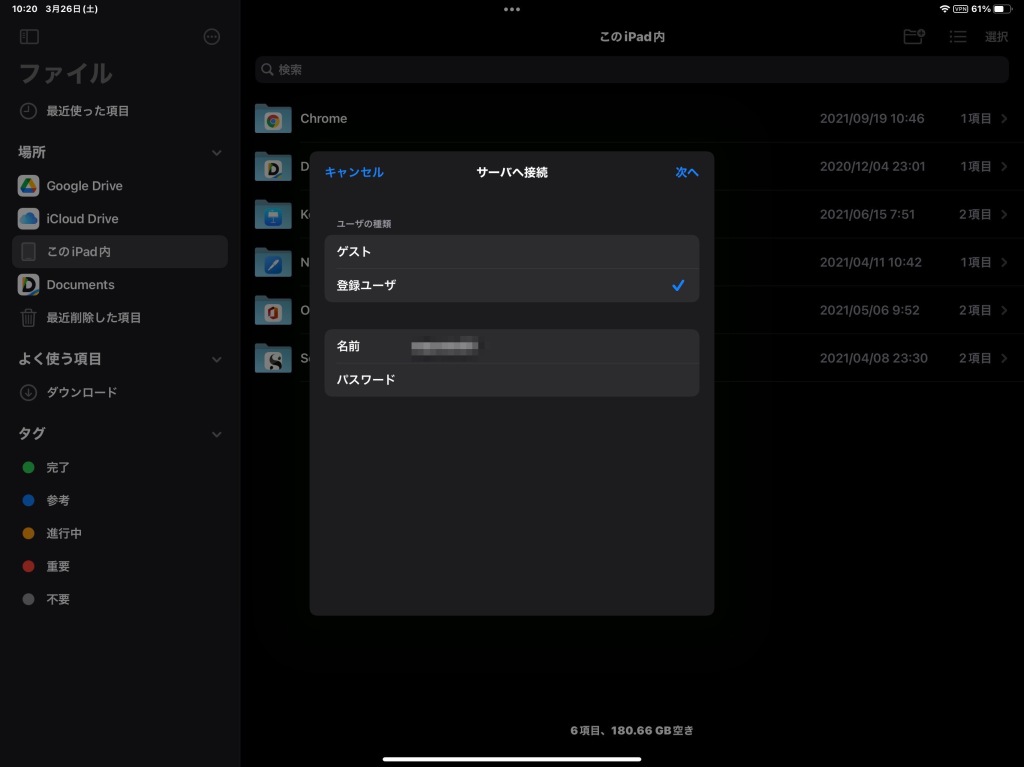
①ファイルアプリを立ち上げ、サイドメニューから「サーバに接続」を選択する。

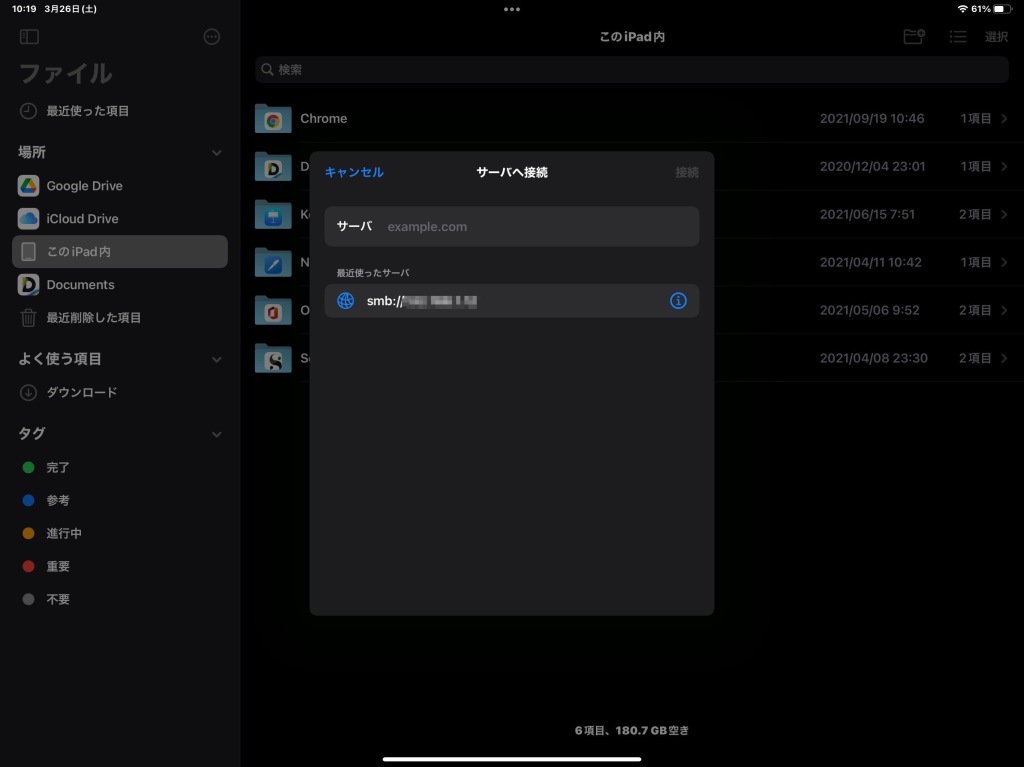
②接続先の入力ウインドウが開く。当社の場合はSambaなので接続したいNASやサーバのIPアドレス(smb://IPアドレス)を入力。

③接続の認証を求められたので、ユーザー名とパスワードを入力。

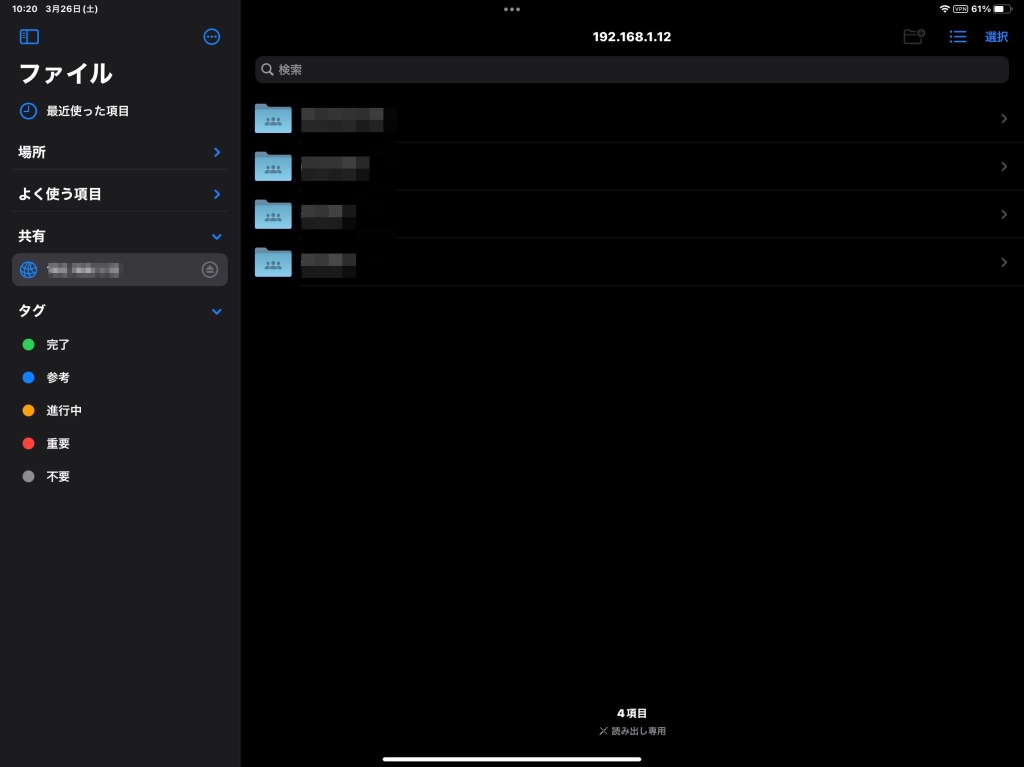
④あっさりと接続完了。サイドメニューにも表示された。社内HDD内のいろんなファイルもアプリ経由で閲覧、編集までできる。

iPhoneでも同じ接続は可能だったが、さすがに画面の大きさ的に厳しいと感じた。
本当に緊急時に使えるのは安心感だけど。

iPadOSは、VPNも安定しているし、かなりパソコンの仕事領域に食い込んできてるなぁ。と再認識。

思いつきでiPad Pro12.9で試しただけだけど・・・新しいiPad Air欲しくなってきた。(苦笑)

WordPress.com Blog.

ページ先頭へ ↑