【159本目】Bloggerで「独りで酒と飯と本。時々、猫。」をはじめてみる。

Xから遠のく結果、最近の「テキストつぶやき」がThreadsメイン。Threadsは文字数制限が数百文字なので、少し長くなると、ブログ投稿の原案みたいになる時もある。Threads投稿がインスピレーションとなって、このブログへ投稿になるケースも増えてきた。

→カワサキゴロウのThreads

一方、「フォトつぶやき」はInstagramとかThreadsとかFacebookとか特に決まっていない。
ただ、フォトつぶやきは後から写真を見返す楽しみも大事にしたい。Instagramでもいいんだけど、見返すなら「フォト&テキストつぶやき」で一覧見返したい。

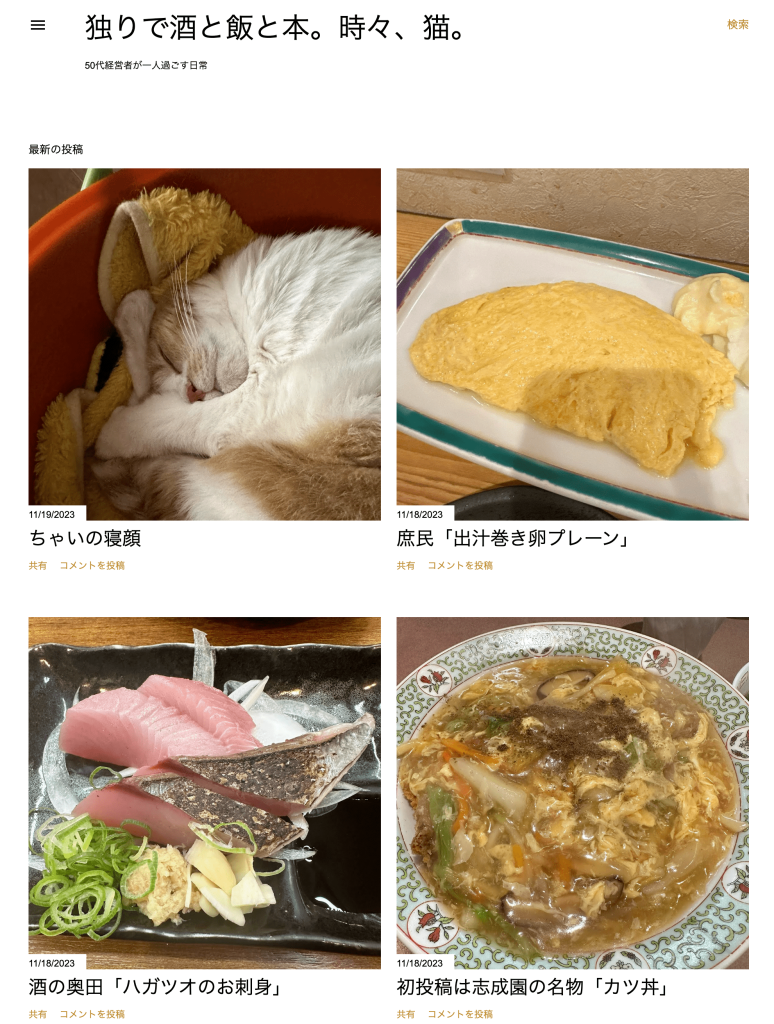
という特殊な好みを実現するために新しいブログを始めることにした。

→「独りで酒と飯と本。時々、猫。」

このブログ「alt_life51」はWordPress.comに51歳の時に開設。2000年代初頭から書き綴っているブログ記事をまとめた。雑記系なので、私的な人生記録みたいになっていて、今更方向性を変えづらい。

そこで新しく「フォト&テキストつぶやき」中心のブログを開設することにした。新しいブログを開設するなら「どのサービスで?」というのが最初の課題。

なんとなくブログサービス最古参のBloggerが頭をよぎった。
メール投稿できるのがいちばんの選択理由。

立ち飲み屋から飲みながらでも気軽に下書き投稿できるのがいい。

そこで土曜夜にちまちまと設定してみた。Bloggerはブログの見た目を設定するテーマがイマイチ。と言われ続けてて、久しぶりに触っても状況はあまり変わっていない。

ただ、すでにスマホファーストの時代になってるから、テーマの重要性は相対的に下がってる気がする。 あくまで個人ブログをやるなら。 という前提では。

というわけで「独りで酒と飯と本。時々、猫。」をやってみる。

→「独りで酒と飯と本。時々、猫。」

【158本目】MacBook Air(M2)に入れた欠かせない便利アプリたち。

丸3年ぶりに新しいMacBook Air(M2)を新品で購入。
2020年から共にコロナ禍を闘ってきたMacBook Air(M1)には第一線から退いでもらうことに。

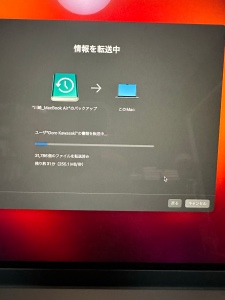
macOSの移行作業は驚くほどスマート。

移行元macをTime Machineで外付けSSDなどへバックアップ。その後、新macで移行アシスタントを立ち上げて、先ほどの外付けSSD選択すればあっという間だ。

ただ、ここで不注意と言えば不注意なんだが・・・
買ったばかりの新品MacBook AirのOSがひとつ前のVenturaのままだった!
普通、新品なら最新OSのSonomaと思うよね・・・

移行元Macbook AirはすでにSonomaだったので、諸設定やアプリがSonoma対応のまま移行完了してしまった。

ここから各アプリの起動を確認したり、再認証したりを行なっていく。
ただ、コピペ便利アプリClipyが起動しない・・・
Clipyがないと文章を書く作業が大幅に効率ダウンになる。
あわてて再インストールしてもダメ。
代替アプリを探すもない・・・まずい・・・

一旦、Clipyは置いておいて、macOSをSonomaへアップデートすることにした。
これがまた・・・なかなか進まない。「あと5分」から1時間経ち、ようやく完了。
ひょっとしてと思って、Clipyのショートカットを押すと起動した!😭

ここから欠かせない便利アプリを順次インストール。
Karabiner ・・・キーボード設定アプリ
AltTab・・・開いているウインドウ表示アプリ

やはり便利アプリはOSに密接な場合が多いので、慎重に動作を確認していく。
せっかくなので、ここしばらく適当運用だったmacの便利アプリを探すことにした。
(会社指定アプリを除いた個人利用アプリ)

個人的にここしばらく適当運用だった理由は、Apple silicon対応やらmacOSの進化が続いたので、純正系アプリや設定で固めていたから。

今回、個人的に新導入した便利系アプリとして
Alfred →昔使ってた
Clean my mac→評判良いので
Analytcs Bar→自社事業のため などを入れてみた。
以上でしばらく様子見してみよう。

【157本目】Googleドキュメントで少しMarkdownが使える!

普段のメモはobsidian中心にMarkdown記法でノートを書いている。

ただのテキストファイルなので入力も表示も軽いし、キーボードだけでさくさく書けるし、いいことづくめなのだか・・・私の会社の仕事環境的には重大な課題がある。

それは会社の仕事環境がGoogle Workspaceなので、Markdownで書いたノートをGoogleドキュメントにそのまま持っていけないことだ。

コピペすると、MarkdownのタグがそのままGoogleドキュメントに表示されてしまい、せっかくの文章の構造化が台無しになってしまう。そのため今はobsidianからPandoc経由でWordに変換し、Googleドキュメントに読み込ませている。

ふと発想を転換して、Googleドキュメント自体でMarkdownを使えないか?と検索すると、いつからか一部使えるようになっていた。

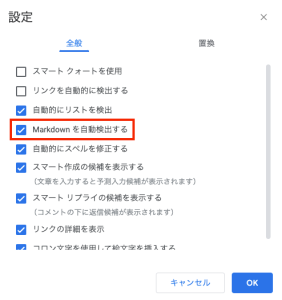
ツールメニュー>設定を開くと、「Markdownを自動認識」がある。これをチェックするとGoogleドキュメントでもマークダウン書式が一部だけ使えるようになる。
初期設定ではオフなっていると思う。

私が頻繁に使うMarkdownのタグは「見出し」「リスト」「番号リスト」「チェックリスト」だ。
このうち「見出し」「リスト」「番号リスト」のタグは即時変換されるようになっていた。

  • 見出し・・・「# 」
  • リスト・・・「* 」
  • 番号リスト・・・「1. 」

そこでobsidianで書いたMarkdownテキストをGoogleドキュメントにコピペしたが・・・
これは全く表示に反映せず。Googleドキュメント上でタグを入力した場合のみの対応だった。
そのうちアップデートされるといいのだけど。

【156本目】イオンのレジゴー初体験でリテールテックについて考える

イオンでレジゴーを初体験。近所のイオンでもいつの間にか使えるようになっていた。
レジゴー | お買い物しながらセルフレジ

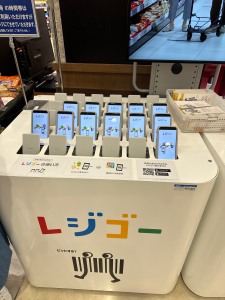
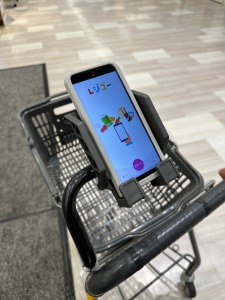
まずはイオン店内のスポットに置かれたレジゴー用スマホを借り出す。
特に事前登録とか何にもなし。

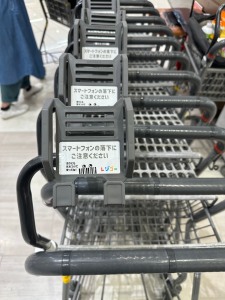
カートにはレジゴー用スマホのホルダーがいつの前にか増設済み。

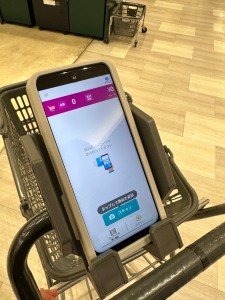
レジゴー用スマホをカートの専用ホルダーに置き、買い物スタート。

棚から商品を撮り、カート置いたままスキャンできた。
スキャン速度は爆速。ただ、読み取り完了音が割と大きい。

数点の商品をスキャンしてカートに入れて、レジゴー専用レジへ。
有人レジ、セルフレジにレジゴー専用レジのレーンができていた。

レジゴー専用レジエリアの入口にスタッフがいる。
レジゴー専用スマホで入口のQRコードを読むと、カートに入れた商品点数が読み上げられた。

その後、レジゴー専用レジエリアに進むと、シンプルなレジが数台。
セルフレジのようにその場で商品をスキャンしないので、省スペースなのね。
商品はすでに読み込んでいるので決済のみ。
タッチパネル式のレジからは国内のありとあらゆる決済手段が選べる。

決済完了すると、レジゴー用スマホにQRコードが表示されるので、レジエリアの出口で読み取り。
その場でレジゴー用スマホを返却。
そして、レジエリアを出てから荷詰め。
という流れだった。

書き出すとステップ多そうだけど、先に商品バーコードを読み取ってから決済のみなので、セルフレジより、購入体験はスマート思えた。何よりレジゴー用スマホと関連ソフトウェアの挙動が爆速なのでストレスが全くないのもすごいなと。
イオン側あらするとスタッフ配置もレジエリア入口のみなので、省人化にも効果がありそう。

初のレジゴー体験をThreadsに投稿すると、KAKUさんからレジゴーでの詰め替えの工夫と、レジゴーのトラブル体験がについてコメントをくださった。

@kaku • 持ち帰るカゴを用意してそこにお品を入れていけば、詰め替える必要が?… • Threads

まだまだ新しいシステムなので、色々ありそうだけど・・・
イオンが、老若男女が使えるリテールテックに真剣に取り組んでいることが伺える初体験だった。
これからも我が家はレジゴー使うだろうなぁ。

【153本目】1年ぶりにメルカリ出品に挑戦。

1年前のメルカリでの反省点

ちょうど1年前になんとなくメルカリに読み終えた本3冊を初出品してみたら・・・
あっという間に注文が入り、箱詰め、発送に慌てふためいた。
幸い、無事に本達が届いたようで、評価も悪くなかったので胸を撫で下ろした。

ただ、その時思ったこと。

  • 出品したら発送時間も見込んでおく必要があること。
  • 発送資材や梱包方法を決めておくこと。

が反省材料だった。特に不器用な私には梱包は苦痛・・・
そのためメルカリ出品に再挑戦を見送っていた。

しかし現実は甘くなく読み終えたが再読はしないだろう本が積み上がっていく。
そんなわけで課題だった梱包問題を解決すべく、近所のシモジマへ。

手抜きな梱包材を探す

私は本しか扱わないので、本を傷めずに速やかに梱包、発送できればOK。
無数にある梱包材から選んだのが、ハニカムクッション封筒。

HEIKO 宅配封筒 ハニカムクッション封筒 S 白 5枚

本をOPP袋に入れて、簡易な防水対策し、この封筒に入れればOKそう。
封筒のサイズもネコポスを念頭に説明ポップがついていたので安心。
というわけで、サクッと梱包材は決まった。

ネコポスなどメルカリの安価な発送料金を活用するには厚みも重要。
そこでダイソーで以前に見かけた厚みを図る定規を購入。
これで本をハニカム封筒に入れて厚みを調べれば安心だ。

昼休みに以上の梱包材と定規を購入して帰宅。

出品する本の登録

昼休みの残り時間で、出品する5冊をスマホで撮影。
本のバーコードを読めば書籍情報はアプリが自動入力してくれるので楽ちんだ。
本の情報を読み込み、同時に撮影した写真もアップロード。
この段階で下書き登録した。

その後、本の紹介を書かねば。ただ、これはスマホで入力はやりづらい。
パソコンのブラウザでメルカリにログインして編集することにした。
本の紹介は、読書メーターに書いた自分の感想を頼りに編集。
すでにかなり忘れていたが。。。

これで下書き登録は完了!

ふと他の方のメルカリ出品してる本の紹介を見ると、中身について書いてる人はほとんどいないのね・・・

出品公開日

前回は幸運なことに出品して数時間以内に売れてしまったが、忙しいと発送が遅れてしまう。そこで出品日は木曜日とし、週末に発送対応ができるように備えることにした。
・・・もちろんすぐに売れたらなのだけど。😅

これで1年前のメルカリ出品時の反省を踏まえた2回目の出品挑戦だ。
今度はどんな結果と学びがあるだろう。
古書店をやっている気分を味わえて、とっても楽しい。

【150本目】obsidianのデイリーノートで仕事日報を書く

obsidianには標準でデイリーノート機能がある。
使い方は色々なんだろうけど、シンプルながら特徴的な機能だ。

obsidian公式サイト

ノートアプリとしては長年使ってきたBearからobsidianへ乗り換えは成功したので、デイリーノートも活用することにした。

そこで経営者としての仕事を社内に見える化するために、最近始めた日報にobsidianのデイリーノート機能を使ってみることに。

デイリーノートのテンプレート登録もできるので、

  • 今日の活動
  • 今日の所感
  • 次の活動

という項目を新規デイリーノートで表示するように設定。

その後、タスク管理に使っているTodoistとも連携できることを発見。
Todoist同期設定方法のnote

そこで、デイリーノートの冒頭に「今日のタスク」を表示するように設定した。
デイリーノート上で今日のタスクを完了すればTodoistに同期するので、obsidianを開いておけば良いので楽ちん。

obsidianのデイリーノートが日報+今日のTodoist構成になり、仕事の拠点化した。
ますます手放せなくなりそう。

【144本目】obsidianに入れているプラグイン

obsidianは豊富なプラグインが魅力。
思考を拡張させる的なかっこいい使い方はできていない。

https://obsidian.md/

私の使い方はobsidianは紙のノートの代わり。
という原始的使い方=ノート&ジャーナルアプリなので、プラグインも入力補助レベル。

以下は私がインストールしているコミュニティプラグイン。
開発されている方々へ深謝。リンクはobsidianが開くURLになっています。

Calendar
obsidian://show-plugin?id=calendar
右サイドメニューのカレンダー表示し、任意の日のデイリーノートを表示してくれる機能。毎日の仕事日報をobsidianで書いているのでちょこちょこ使う。

Pandoc
obsidian://show-plugin?id=obsidian-pandoc
マークダウンで書いたobsidianのファイルをWordに変換して再利用するために必須機能。出力時の書籍設定をやりたいのだけど、まいいかと放置。

Auto Link Title
obsidian://show-plugin?id=obsidian-auto-link-title
URLを自動的にハイパーリンクしてくれたり、リンク先の表示を挿入してくれたり。
便利なんだけどGoogleWorkspaceのURLだとうまくリンク先名称を取得してくれないのが不便。なので自動的にハイパーリンク設定だけにしている。

Editing Toolbar
obsidian://show-plugin?id=editing-toolbar
編集メニューが常に機能。あんまり使わないけど、なんとなく入れてる。

Obsidian Memos
obsidian://show-plugin?id=obsidian-memos
ちょっとした呟きをデイリーノートに投稿するためにインストール。
あんまり使っていないけど、仕事で日報にするほどでもないことをたまに書いている。

Todoist Sync Plugin
obsidian://show-plugin?id=todoist-sync-plugin
私の毎日を司るTodoistと連携プラグイン。デイリーノートに今日のタスクを表示している。タスク完了もobsidianから反映できるのありがたい。新規タスクも投稿できれば言うことないんだけど。

txt as md
obsidian://show-plugin?id=txt-as-md-obsidian
これはポメラDM250とテキストを同期するためにインストール。
ポメラは拡張子がtxtしか無理なんだよな。

WordPress
obsidian://show-plugin?id=obsidian-wordpress
obsidianからWordPressに投稿できるプラグイン。下書きで放り込む感じで活用。
画像とかはWordPressの方でアップロードするのでテキストのみで軽々と投稿。

【141本目】obsidianからWordPressへ投稿してみる。

ここしばらく愛用しているobsidian。

Markdownエディタとして、Bearから乗り換え検討中なのだが・・・
ふとobsidianからWordPressへ投稿できないか?とプラグインを調べてみた。

Plugins – Obsidian

あるじゃないか・・・
というわけで、サクッと初期設定して試しみる。

設定方法は以下のサイトを日本語訳して参考にさせてもらった。

Publish Obsidian Documents to WordPress – Curtis McHale

そして、この記事がobsidianからWordPressへ初投稿。
テキストメインなら気軽に行けるなぁ。

【136本目】TwitterとMastodonとBlueskyと私

Photo by Brett Jordan on Pexels.com

Twitterを水源としてMastodonとBlueskyは生まれたと認識している。

水源という意味はアイデア、反省などないまぜだと思うが、ともかくMastodonとBlueskyをユーザーとして使う場面ではそんな認識だ。

Twitterに飛び交う罵詈雑言や閲覧数目当ての無責任すぎる投稿にうんざりして、昨年末にMastodonも再開させた。
ちなみにTwitterは2007年から使っているので、古参ユーザーの部類かも知れない。

Mastodon

Mastodonはサーバーごとに運営管理してくださっている方々の意向が反映されやすいと言われている。最初はわからなかったが、しばらく使ってみてサーバーの雰囲気がわかるようになってきた。

Mastodonでは、サーバーの雰囲気があわなければ、引っ越しすればいいし、フォロー/フォロワーも引き継げるようになっていると言われている。

私の引越し履歴は以下の通りだ。

私も訳わからず登録したmstdn.jpサーバーの幼い騒がしさに嫌気がさし、fedibird.comさんへ引っ越した。管理人さんが丁寧に運営してくださっているので、投稿も大人な感じが多い気がしたし、ローカルタイムラインがない意味も納得できたので、腰をしばらく落ち着けた。

最近引越した理由は些細なことだった。

愛用していたTweetbot開発会社がIvoryをリリースし、fedibird.comのオリジナル運営のおかげで機能が全て使えないことにモヤモヤを感じ始めた。

https://tapbots.com/ivory/

そこでMastodon開発者の方が運営している最古のインスタンスmastodon.socialへ引っ越してみた。mastodon.socialだとIvoryの機能が全て使えそうだったかだ。

https://mastodon.social/@goroo

mastodon.socialは海外利用者が多いのだけど、表示言語を日本語にすれば私でも問題は感じない。

ただ、政治的な意見表明をする投稿も見かけることが多い気もする。リベラル寄りな投稿なので、私的には嫌ではないけど、タイムラインが少し窮屈な感じも持っている。おそらく日本語話者の間ではmastodon.socialはそういうサーバーの傾向があるのかな?

Ivoryと相性もいいので今のところはmastodon.socialで楽しんでいるが。

Mastodonの考え方にも関わるのだけど、インスタンス間の投稿検索ができるといいなぁと思う。分散型運営はとても良いと感じるのだけど、投稿がインスタンス間で分断化されてしまうのが残念。

Bluesky

Blueskyは今、開発中のATプロトコルをベースにしたSNSでクローズドにテスト運用されている。Mastodonよりも2023年4月現在のタイムラインはTwitterレトロ版という感じ。

UIには懐かしさすら感じる。

テスターのWaitinglistに登録してすっかり失念していたが、4/6にInvite codeが送付されてきた。すぐに登録して1ヶ月弱に至る。

https://blueskyweb.xyz/

Invite codeに関するトラブルもあったようだけど、クローズドに運営しているテスト版システムなんだからカリカリしなくてもいいし、動作に不具合あったり、運営のやり方が大きく変わったりは当然と思うけどねぇ。

iOS版、Android版、Web版と揃ってきて、ver1.0の完成に向けて追い込んでいるようなので、変化を楽しむためにしばらく投稿をMastodonから移行気味。

いつまで続けるかわからないけど。

で結局、現在は、Twitterの投稿が減り、MastodonとBlueskyに分散している感じ。

似たようなタイムラインのSNSを3種類も使っているのもな・・・

私の場合、投稿が減って、一番割を食っているのは、Facebookという。

あとNostrは使わなくなっちゃった。
【135本目】DayoneにWeb版がついに登場!

Photo by Pixabay on Pexels.com

2011年から使い続けている日記アプリDayone。

ということは、12年使っているのか・・・

既に投稿数は25000件を超えている。

まさに私のライフログというわけだ。

DayoneはiOSとmacOSが爆速で同期するので、いつでもどこでもAppleデバイスなら投稿できる気軽さがある。

なんならApple Watchからでも投稿できる。(最近はAndroid版もあるとか)

ただ、Webブラウザから投稿はできなかった。一時、ブラウザで投稿内容を閲覧することはできたけど。

複数デバイス間の同期やサーバーのことなどいろいろあるんだろうなと想像していた。

ただ、WordPressで有名なAUTOMATTIC社に買収されてから開発が加速したように思う。

そして、ついに・・・2月21日に以下の記事が投稿されていた。

ベータ版ながら、WEB版がリリースされたのだ!

ログインは、以下のURLから。

https://dayone.me/

Dayoneアプリでつかっているいつものログイン情報でアクセスすると、mac版アプリに似た画面が登場!

左メニューは私が使っているジャーナルが表示されていたが、なんと記事が0件。

ベータ版だからか?と少し焦ったが、ジャーナルをクリックすると同期がずんずんと始まった。

記事が1万件くらあるジャーナルもみるみる同期され、すぐにアプリと同様の環境が出来上がった。

ベータ版ながら、すごい完成度!

記事編集もアプリ同様にさくさくとできるし、リリース間近なのかな。

今、仕事の日報をDayoneで下書きして、それを会社の仕組みに流している。

なので仕事中でもmac+Chromeの固定タブでDayone開きっぱなしで入力できるのでとても助かる。

正式リリース後はプレミアム登録メンバーのみの利用になるみたいだけど、私はもちろん登録しているので安心。

WordPress.com Blog.

ページ先頭へ ↑