【110本目】YouTubeで「マッキントッシュ物語-僕ら変えたコンピュータ」紹介を公開

YouTubeチャンネルに2本目の動画を投稿した。

前回の初動画から約1が月も空いてしまった。

YouTuberではないから間隔は気にしなくてもいいんだけど、なんとなくそわそわしていた。 初動画が50回以上も再生されていたからかも。

未来の自分宛に書いているブログとは違って、YouTubeは視聴者向けだからかもしれない。

とはいえ、地道に月に1〜2本あげられればいいんだけど。

今回の動画は、iPhone14Proのフロントカメラで撮るまでは初回動画と同じだけど、編集→アップロードもiPhone14Proでこなした。

自分が喋る一発撮りなので、iPhoneでも可能だと今回は感じた。今後のYouTube活動のハードルがまた下がった感じ。


よろしければ私のYouTubeチャンネルを登録ください。

カワサキゴロウYoutubeチャンネル

【101本目】ポメラDM250をiPhoneのBluetoothキーボードとして使ってみる

ポメラDM250購入直後に試したのがiPhoneのBluetoothキーボードとして使えるかだった。

当時使っていたiPhone11で試したのだけど、Bluetooth接続のたびにPINキー入力を求められた。そのためめんどくさいなと感じて放置していた。

今日、Twitterで、「ポメラDM250をiPhoneに接続するとJISキーボード設定できる」と見かけ、再挑戦してみる気になった。

私のiPhoneも11から14Proに機種変更していることもある。

今回、iPhone14ProとポメラDM250をBluetooth接続のオンオフを繰り返したが、以前のようにPINコードを求められることはなかった。
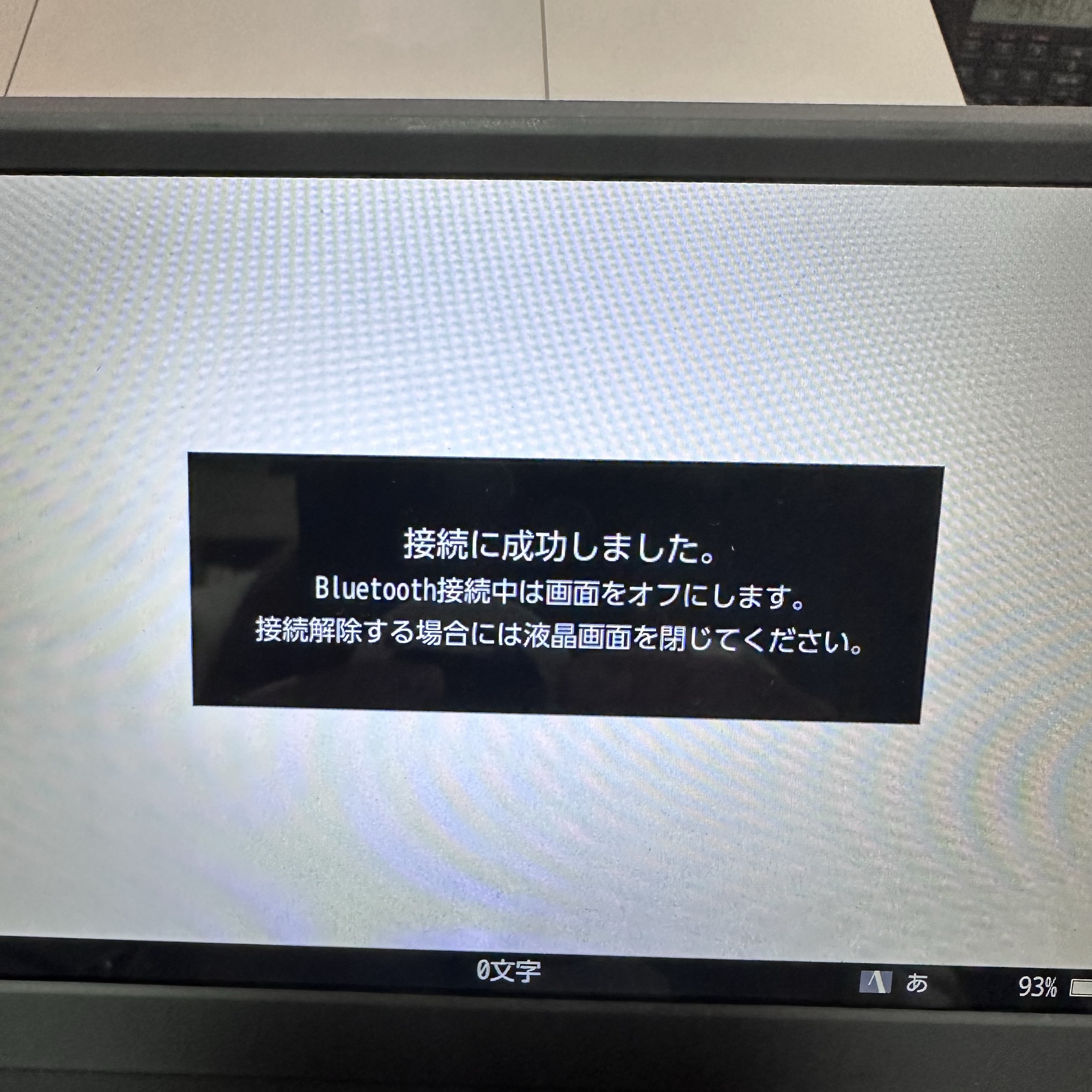
ポメラDM250側をBluetoothキーボード選択すれば自動的につながってくれた。これならストレスは圧倒的に少ない。

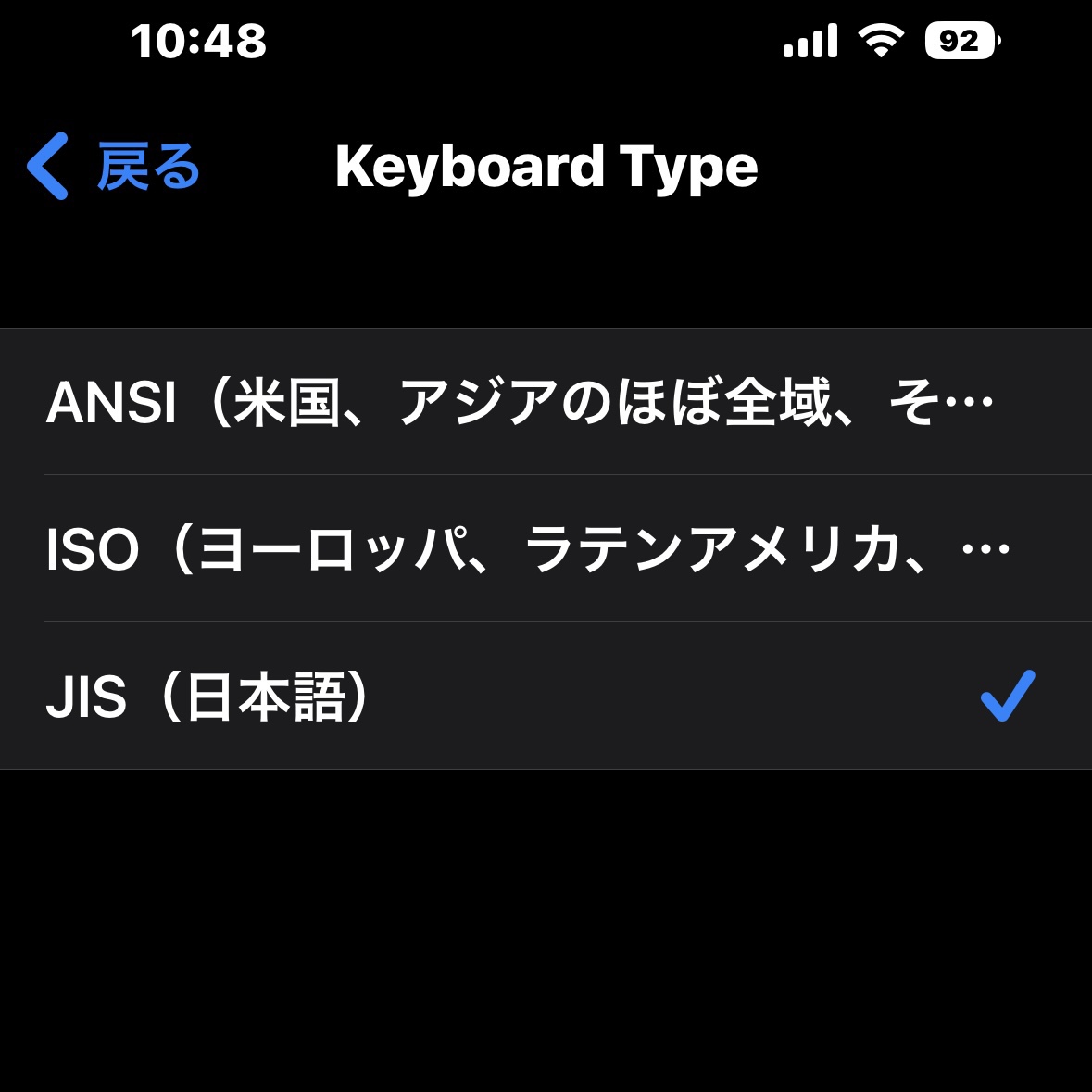
接続後、設定画面を見ると、確かにキーボード種別にJISを選択できた。
ただ、もう一点。利用にあたってストレスがあるのだ。これはiOS側が原因だと思うのだけど。

ポメラDM250をキーボード接続し、日本語をローマ字入力ではじめる。
変換候補が吹き出しで表示。
スペースキーで選択しようとする。
ここで問題発生!

いつもここで変換候補を選択できず、画面全体を選択するような別の挙動をするのだ。
キーボード接続の最初の入力時や、アプリを立ち上げて最初の入力時など。
とにかく最初の入力時に起こる面倒だ。

この「変換候補選択できない」状態になると、どう抜ければ良いか分からず、ごちゃごちゃやってると使えるようになる感じだった。

「変換候補選択できない」状態がiPhone14Pro+iOS15で解決しているかもと期待したが・・・残念ながら変わっていなかった。

ただ、ポメラDM250のBluetooth接続のハードルが下がったのだからと、今日は状態から抜けることを模索。

結局、暫定的な方法を見つけた。

  1. まず、「変換候補選択できない」状態に陥る。
  2. TABキーを押すと、選択先のフォーカスが動く。
  3. このフォーカスを変換候補を表示している吹き出しに移動させる。
  4. 変換候補をenterで選択。
  5. 以後は「変換候補選択できない」状態から抜けることができた。

どんくさいやり方だが、これでしばらく活用しようと思う。

他にやり方はないものか・・・
もしくはiOSの設定が間違えているのか・・・

【99本目】iPhone14Pro運用アクセサリー選び

https://www.apple.com/jp/iphone-14-pro/

iPhone11を使ってきたが画面が割れていることとバッテリーが1日持たない状態になり、さすがに買い換えを考えた。iPhone14でもスペック的には問題なかったが・・・iPhone14Proはダイナミックアイランドの新機軸もあり、Web制作という仕事柄も相まって、予約することにした。

10月中旬到着予定だったが、急に10/1に我が家へやってきた。
円安効果の値上げで売れ行きが不振なのかどうかわからないがありがたい。

ただ、届いてみて、カメラレンズの出っ張り具合に驚いた。
いくらきれいな画像や動画が撮れると言っても。。。

ただ、長らくiPhoneは「ケースなし裸運用」をしているので、iPhone14Proでも同様にすべく情報収集をした。最近はブログよりもYouTube検索の方が活きの良い情報が分かることを実感。

私は結局、ブログ書いているけど。(苦笑)


iPhone14Proを日常的に使いまくる前提で購入したアクセサリーを記録してみた。

  1. 「NIMASO ガラスフィルム iPhone 14 Pro 用 保護フィルム 強化ガラス 液晶画面保護 ガイド枠付き 2枚セット NSP22H517」
    まずはなにはなくともガラスフィルムはiPhone14Pro到着日前に注文しておいた。
    裸運用とはいえ、液晶画面はやはり守りたいので。前回のiPhone11でも気に入った「NIMASO」を注文。フィルムをずれないように貼り付けることができる器具があり、気泡も入りにくい気がしているガラスフィルム。深圳っぽい奇妙なブランド名だが・・・
  1. 「NIMASO レンズカバー カメラフィルム保護 iPhone 14 Pro 用/iPhone 14 Pro Max 用 アルミ合金製 傷防止 レンズ保護 耐衝撃 2枚セット NCM22H527」
    iPhone14Proの「下品」とも言われるカメラレンズの出っぱり。テーブルに置くとiPhoneが明らかに傾ぐくらい。なにか手立てはないか?と探していたらアルミ合金を貼り付けて保護するパーツをAmazonで発見!

    こちらもNIMASOだった。私のiPhone14Proはシルバーだが、パーツの色が黒しかなく悩んだけど、えいやっと注文。

    届いてみると、薄い金属が綺麗にレンズの大きさにくり抜かれており高精度。両面テープで貼り付けるとレンズ周りの凸凹がなくり、黒いスクエアが登場した。なかなかかっこいいので気に入っている。
  1. 「ZNX\ZENIX MagSafe 充電 対応 スマホ ホールド リング ロゴ 見せ ZX-safering2 (ホワイト)」
    iPhone11には粘着テープでリングをくっつけていたが、iPhone14ProにはMagSafeがあるので磁石でリンクをつけることができる。リングがスタンドがわりになりやすいこと、磁石が強そうなことから、このリンクを選んだ。
    磁石部分のリングが思ったより大きくて驚いたけど、白なので背面での存在感は薄くて納得している。ただ、あまり磁石を信頼しすぎると危険そうだ。
  1. 「Spigen iPhone14Pro ケース Magsafe対応 マグネット搭載 TPU ワイヤレス充電対応 米軍MIL規格取得 耐衝撃 すり傷防止 マグ・アーマー・マグフィット ACS04990 (ネイビー・ブルー)」
    裸運用を想定しているけど、やはりケースも欲しいと思い出した。マグネットのリンクが便利なので、MagSafe対応ケースを探したところ・・・安定のSpigenから出ていた。ちょうど少しセールしていたので試しに買ってみた。
    裸運用かケース運用か。このケースで決めてみようと思っている。

結局、ケースも時差で購入することに・・・

新しいiPhoneはiCloud経由で環境がそっくりと移動してくれるので、楽しみといえば、外装になってきてしまうなと今回は強く感じた。スマホ買い替えても、以前同様にあっという間にやってくれるという・・・Appleがすごいことやってくれてるんだけどね。

さて、今回購入したグッズたちがどうなったかは後日にまた投稿しよう。

【78本目】Pagesでブログ下書きを投稿できるのか?実験

Pagesでブログ下書きを書けるのか?

Apple純正のワープロアプリPagesはiPadOS版でもiOS版でも異様に入力がサクサク。特にiPadでキーボード経由の入力速度に全くストレスがない。

Pages公式サイト

これが純正アプリの力か!と感心する。しかも無料提供だし。

とはいえ、日常的にはmacOSでもiPhone、iPadでもGoogleドキュメントを使っているので、全く出番なし。

そこで、ふとブログの下書きに使えるのか試してみた。

僕の個人ブログはWordPress.comの上に展開している。

普段の更新フローは、MacBook Airの時は、Bearに書き殴ってコピー、ブラウザでwordpress.comを開き、貼り付け。その後、整形。

もしくはGoogleドキュメントに書き殴って、アドオンアプリ経由でwordpress.comへ引き渡し。その後、整形。
以前にこのやり方はブログに投稿した。

iPad Proの時は、Bearに書いてコピー。Wordpressアプリを開いて、貼り付けて整形。

という感じ。

最初の書き出しがBearかGoogleドキュメントかの違い。

ここをPagesで代替できるか。特にiPadの時のサクサク感を活かせるか?かな。

今、 この原稿もPagesで書いている。

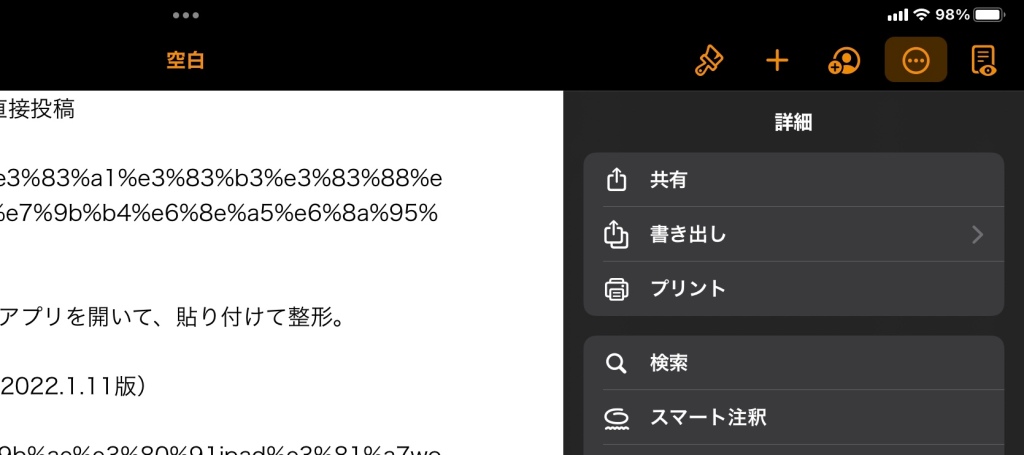
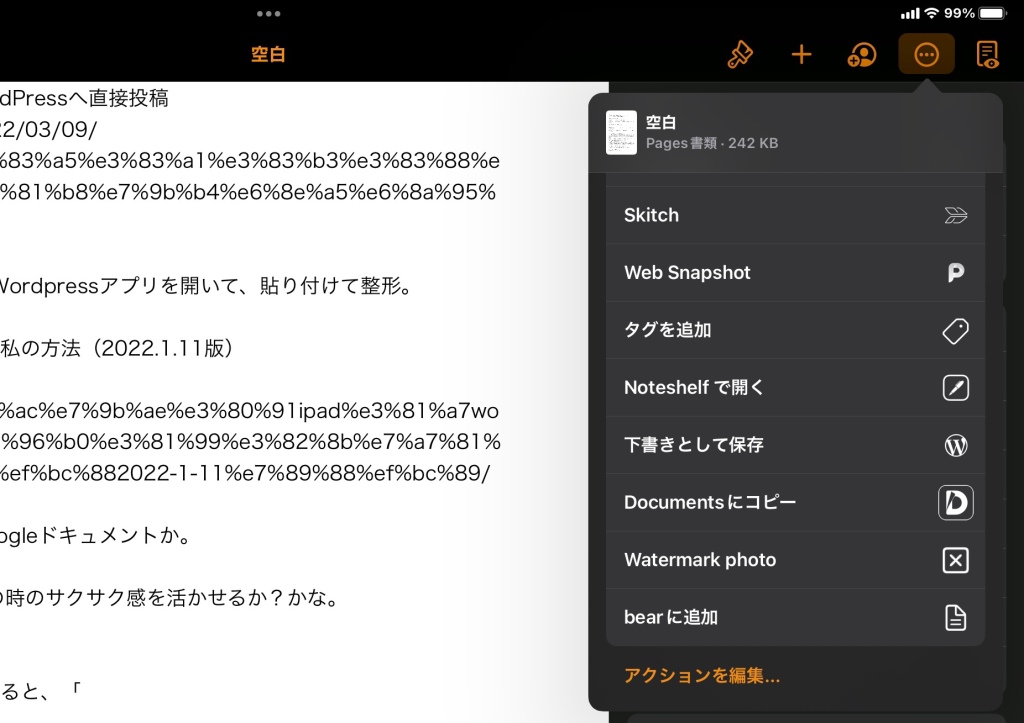
そこで、アプリ右上の「共有」メニューを開いてみる。

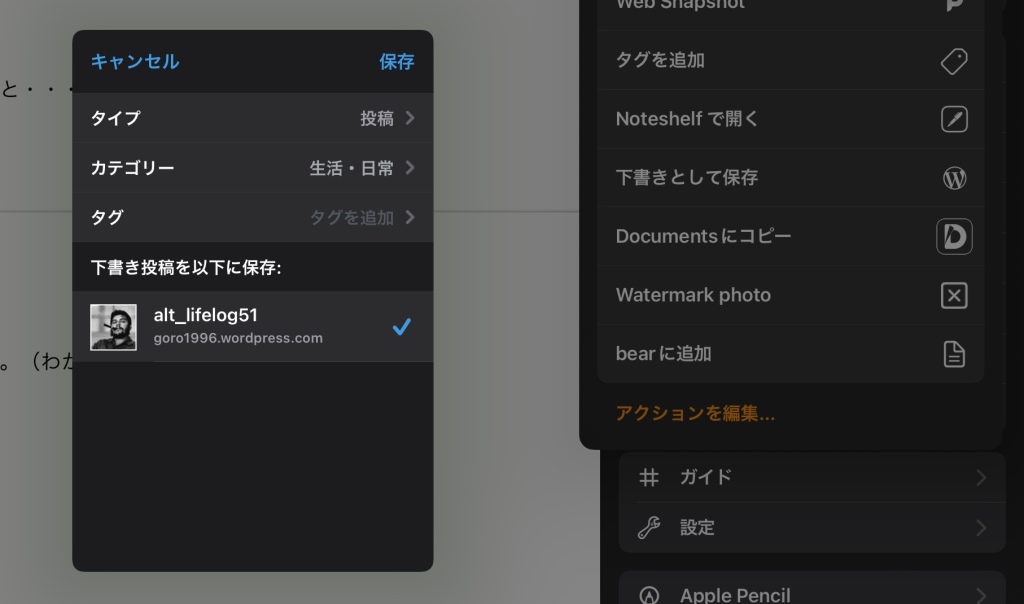
Wマークで「下書きで保存」メニューがある。(わかりにくい・・・)

選択してみると、保存を確認するウインドウが開いたが・・・

しかし、wordpressの下書きには全くの白紙のページだけが保存されていた。残念・・・・共有メニューは活かせないようだった。

もちろんコピペで貼り付けることはできるので、当面はこの方法でやってみるか・・・

ただ、Pagesをどうしても利用しようというモチベーションは下がってしまった。

【75本目】iPad&VPNで社内HDDにアクセスできるんだ!

Photo by olia danilevich on Pexels.com

タイトル通りだが、iPad Proで自宅から社内へSSL-VPN接続し、社内HDDを利用することができた。

これまでも、どうしても必要な時はiPad Proのリモートデスクトップアプリ経由で社内HDDを閲覧していたのだが、社内のPC経由なのでとても使いにくい。なのであくまで緊急用と割り切っていた。

今朝、ふとiPadから社内HDDへSMBによる接続を思いついた。

専用のiPadアプリを探していたが、Apple純正ファイルで試してみたところ、、、あっさり成功。

事前にVPN接続は終わっている前提で、やり方は以下の通り。

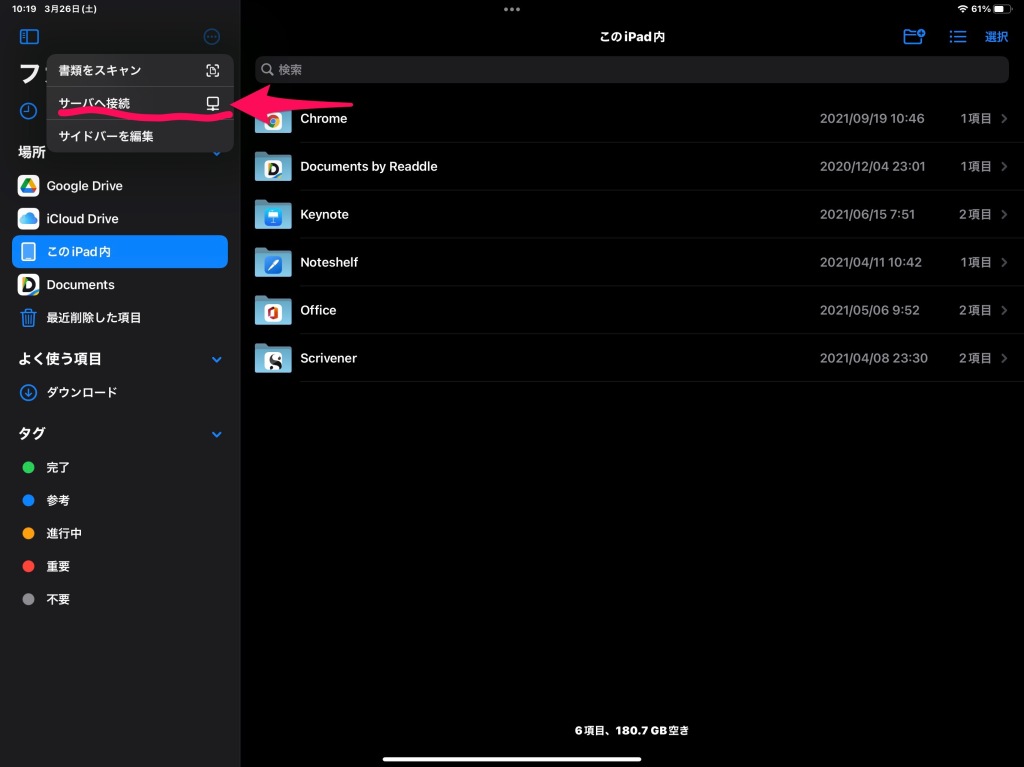
①ファイルアプリを立ち上げ、サイドメニューから「サーバに接続」を選択する。

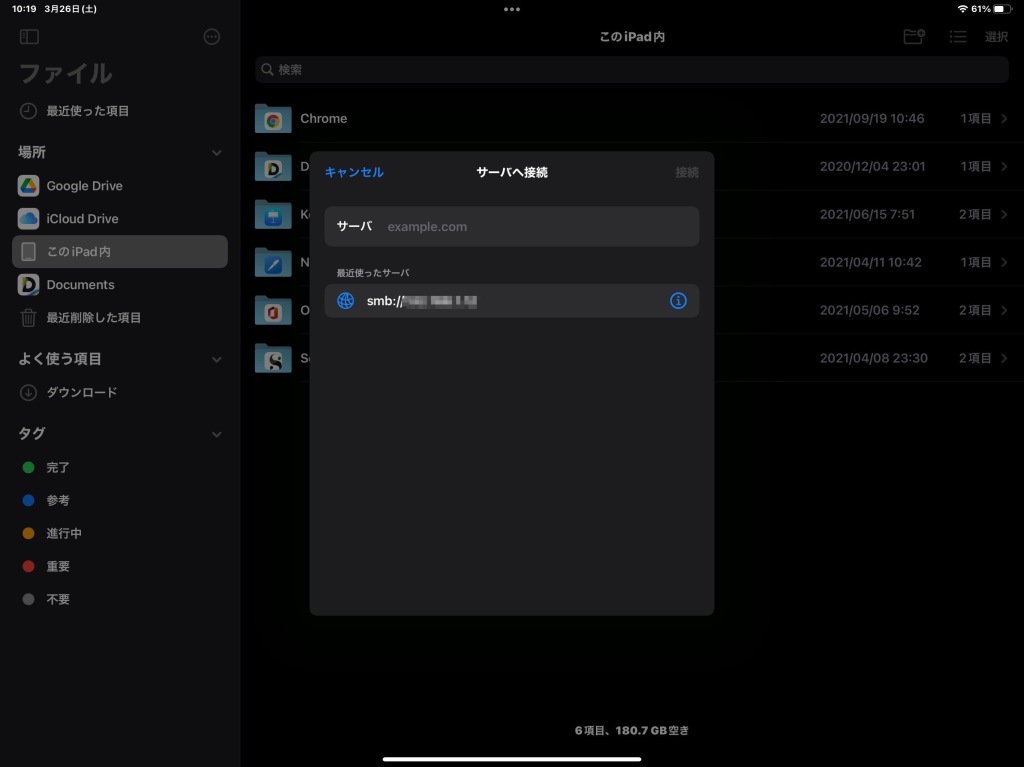
②接続先の入力ウインドウが開く。当社の場合はSambaなので接続したいNASやサーバのIPアドレス(smb://IPアドレス)を入力。

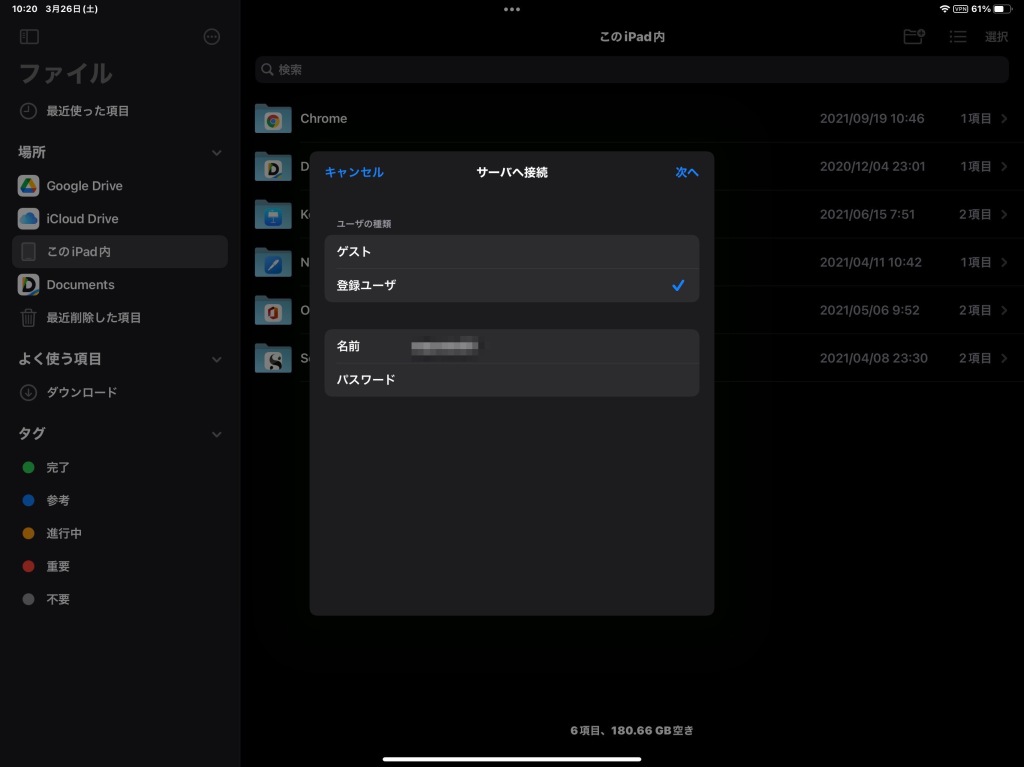
③接続の認証を求められたので、ユーザー名とパスワードを入力。

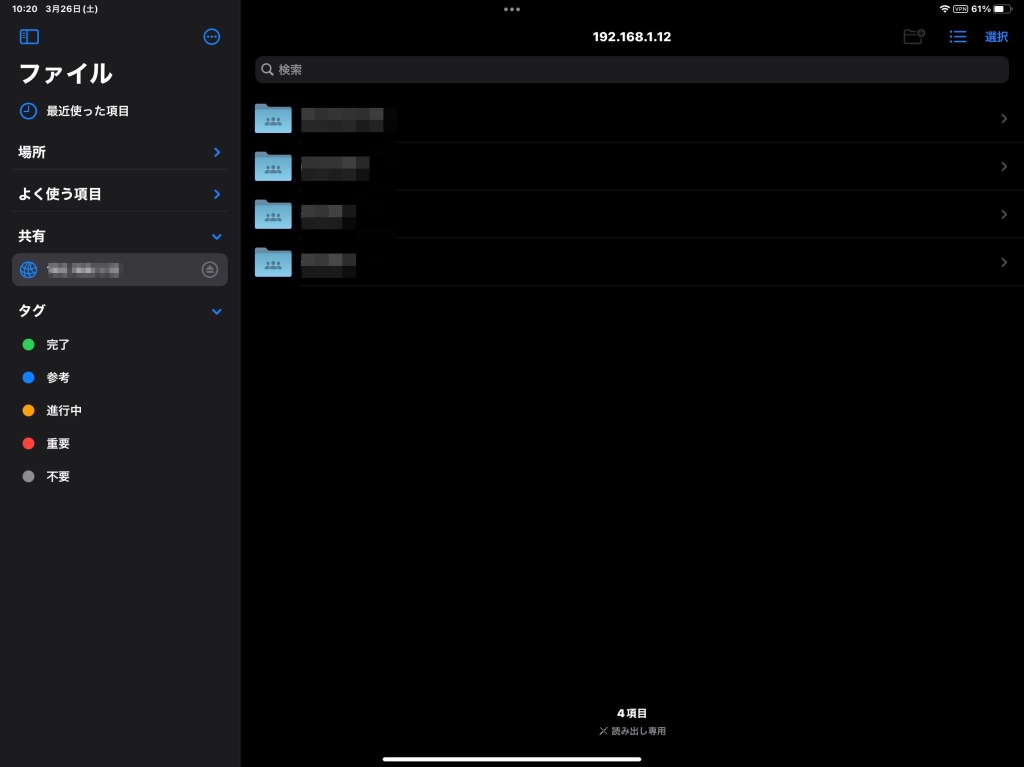
④あっさりと接続完了。サイドメニューにも表示された。社内HDD内のいろんなファイルもアプリ経由で閲覧、編集までできる。

iPhoneでも同じ接続は可能だったが、さすがに画面の大きさ的に厳しいと感じた。
本当に緊急時に使えるのは安心感だけど。

iPadOSは、VPNも安定しているし、かなりパソコンの仕事領域に食い込んできてるなぁ。と再認識。

思いつきでiPad Pro12.9で試しただけだけど・・・新しいiPad Air欲しくなってきた。(苦笑)

【74本目】iMac27インチモデルから移行先は?〜ハイブリッドワークが変えるmac導入の形。

https://www.apple.com/jp/apple-events/march-2022/

先日のAppleのイベントではiMacについて言及はなかった。

弊社オフィスでスタッフがメインで使っているのは、iMac27インチでCPUはIntel。

つまり、CPUがApple siliconに換装されるない限りディスコンになる。

すでにApple公式サイトには掲載されていない・・・

だから、今回のイベントにも関心を寄せていたが、結局でなかった。

コロナ禍で弊社もハイブリッドワークが恒常化したので、オフィスで過ごす時間は半分程度になった。

自宅でのテレワーク環境用にMacBookやMac miniの貸与提供も行なっている。

つまりスタッフ1人に2台のmacを提供しており、投資額はほぼ倍になっている。

iMac Pro版がApple siliconで出るとの噂もあるが、かなり高額になりそう。

ここにオーバースペック気味で、高額かつ利用時間は半減したiMac Pro版にiMac27インチから移行するか?と悩むところ。

結局、オフィスの各スタッフ用にはMac miniと大きなモニター。

自宅向けにはMacBookの提供。

という形態に移行していくことになりそう。

もう少しApple silicon以降に伴うラインナップ刷新の様子を見たいが、ハイブリッドワークはmac導入の形さえ変えようとしているんだな。

WordPress.com Blog.

ページ先頭へ ↑