【41本目】Bearがいつもノートアプリの真ん中に。

Photo by Janko Ferlic on Pexels.com

何に書きつけるか・・・長い旅路

テキストを何かに書きつけたい、書きまくりたい時がある。

アイデア、雑多なまとまらないテーマのメモ、考えをまとめたい時がある。

いろいろな時間、場所、心持ちもバラバラに発生する時がある。

小さなノートだったり、スマホのメモアプリもたくさん試した。

ただ、いろんなレベルのテキストを書きつけるのに、自分に適当な環境を探して、彷徨い続けた。

そして、現時点で最適なツールは、Markdownテキストエディタ「Bear」に落ち着いている
https://bear.app/

Bearがノートアプリとして自分に良い点

Apple環境にどっぷり浸かっている前提で、良い点を書いてみる。
1. アプリは一瞬起動とサクサク挙動だから思いつきを逃さない。
2. Markdown入力も楽々で、テーマもミニマルで見やすく、長文を書きつけるのが楽しくなる。
3. iCloudでmacOS、iPadOS、iOSを一瞬同期だから、どこでも入力の安定感。
4. サブスクリプションだから運営継続も安心。
5. サブスクリプションの費用が安い!(年間1,500円)
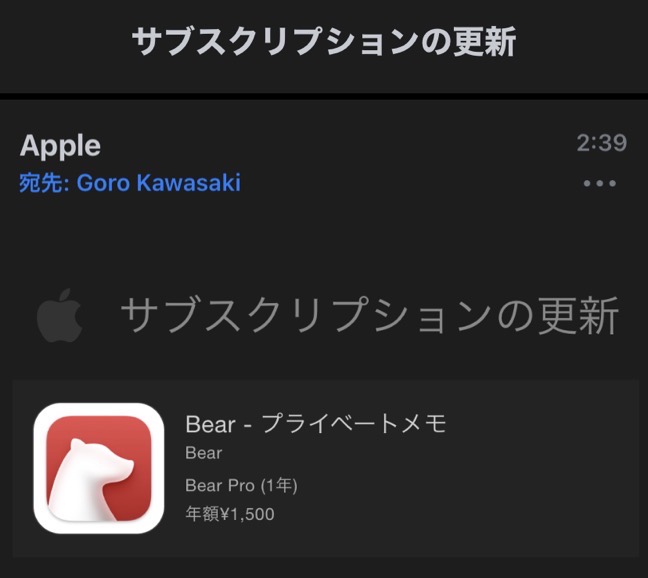
IMG 3310

以前はUlyssesを使っていた。ファイルのフォルダ管理が便利だと思っていたからだけど、Bearのタグ管理でもタグを入れ子階層化できるので、フォルダ感覚で使える。

WordPressに直接吐き出せるという機能もあったけど、結局、WordPress上で編集するので、これもあまり不要。(MarsEditに移行したこともある)

というわけで、僕の使い方ではBearよりも高いサブスク料金のUlyssesを使う理由がなかったので、Bearに乗り換えた次第。

ただ、唯一困っていたことがあった。会社の環境はGoogleWorkspaceなので、共有書類はGoogleドキュメント。BearでMarkdownで書くと、うまくGoogleドキュメントに移行できなかったのだ。


わざわざ、Markdownの記号を、削除&書式置き換えをGoogleドキュメント上でやっていた。

しかし、それも知識不足の勘違いだった。

Bearの公式サイトのFAQに「Export to Google Docs」という質問があったのだ。
https://bear.app/faq/Import%20&%20export/Export%20to%20Google%20Docs/

macOSだとRichtext形式でコピーして、Googleドキュメントに貼り付けると・・・
きちんと書式が変換されている!
ちなみにiOS、iPadOSのやり方も書かれています。

これでますます書きつけるノートアプリとして、Bearが自分の生活の真ん中に存在しそう。

あとは課題はタグの付け方と整理かな。
これはまたの課題としておこう。

【37本目】iPadとiPhoneでWordPressを更新する私の方法(2021.8.8版)

Photo by Faith Stocksey on Pexels.com

まずWordPressアプリ版の編集機能の使いにくいさが尋常じゃない。

日本語版だと明朝体で表示されるのも気に食わない。

というわけでアプリ版の利用は今のところなし。

結局、ブラウザ経由の編集画面を使って、公開作業や画像挿入などを行なっている。

ただ、原稿作成はブラウザではやりにくいので、Bearを使ってMarkdownで書いている。

Bear公式サイト

BearはmacOS版、iPhone版とも迅速同期しているので、いつでもどこでも書き継ぐことができている。

Bearには画像を挿入できるけど、コピペしてWordpressに貼り付けてもうまくいかないのでテキストのみが良いようだ。

写真は、だいたいIPhoneで撮影しているから画像素材はそちらからチョイス。

というわけで、iPadとiPhoneを使ってWordpressを更新するやり方を書いておく。

全然、スマートではないんだけど。

1.  まずBearに投稿した記事をバシバシ書く。

2.  iPhoneからiPadへ掲載したい写真をAirDropで共有。

これで投稿記事作成の素材は準備完了!!

3.  iPadのブラウザでwordpressの管理画面にアクセスして、新規作成画面を開く。

私はChormeを使っているけど、特に問題なし。

4.  Bearで記事テキストをコピーして、編集画面に貼り付け。

5.  画像を挿入したいところにテキストを改行すると、「/」を入れろと出てくるので、「/」で画像挿入を選択。

6.  iPad内から画像をアップロード。表示する形も編集できます。

7.  プレビュー見てOKだったら公開!!

後日、見せ方が気に食わなかったら、MacBook Airで調整。😅


ここまで改めて思うのは、WordpressはPC文化のCMSなんだなということ。

ただ、PCでもGutenbergは使いにくいと思うけどなんなんだろな。

【34本目】MarsEditでもMarkdownを使おう

Photo by Tom Leishman on Pexels.com

MarsEditでもMarkdown使えるのね。知らなかった。
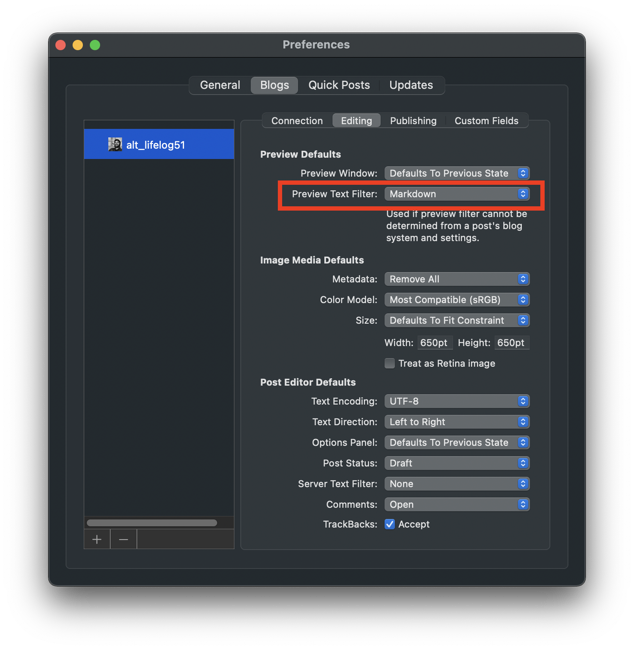
環境設定のPreview Text EditorをMarkdownに変更。

スクリーンショット 2021 07 28 18 08 22

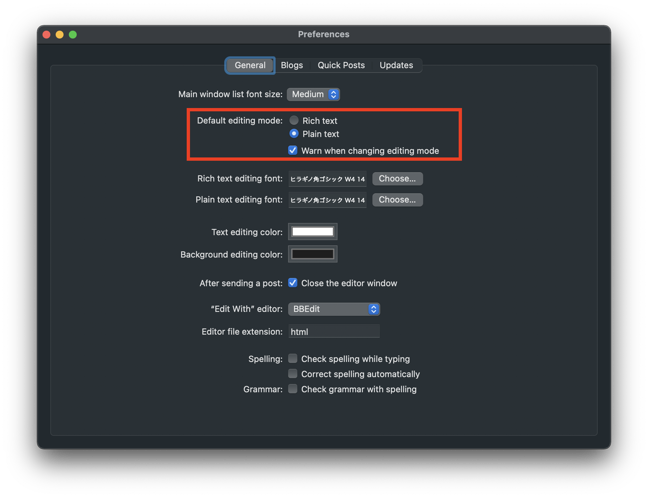
もう一箇所、環境設定をRichText→PlainTextに変更。

スクリーンショット 2021 08 05 16 28 03

これでMarkdownで書かれた投稿はプレビューで見るときちんと反映されている。

ただ、MarsEdit内でRichText設定で書かれた投稿はタグまじりに表になってしまうから、その辺は不便かも。

今のWordpress.comはMarkdownに標準対応しているので、そのまま投稿で問題なさげかな。

Markdownが使えるなら、Bearでサクサクと書いて、MarsEditに貼り付け。
という流れでもいい。
BearはiPhoneアプリが軽快で使いやすいから、出先の下書きも簡単。

iOS版Bear

それにしてもiOS版、iPadOS版のWordpressアプリの編集機能やりにくすぎると思うんだけど、なんであんな出来なんだ。

WordPress.com Blog.

ページ先頭へ ↑