【92本目】ポメラDM250でブログに直接投稿する。

Photo by Pixabay on Pexels.com

私のこのブログについて

現在の私のブログはwordpress.comの有償プランで運営している。
2000年代初頭くらいから、あちこちのブログサービスを移動しながら続けているので、もはや習慣のよう。いつも過疎だし、アフィエイトもたまに数百円ギフト券がAmazonから送付されるくらい。

とはいえ、記事が蓄積されているので、検索すると私の試行錯誤の歴史が見える喜びがある。それだけの理由でもう一生続けようと決めて、だらだらと投稿誌続けている。

ポメラDM250を買った理由の一つにはブログのラフな下書きをやってみたかったからだ。

iPhoneのフリック入力は得意な方だが、やはり長い文章を考えながら書くには不向きだ。
文章の修正や入れ替えがやりにくいことが主な理由。

古えのブログ投稿術とポメラDM250

そこでポメラDM250からブログへメール投稿というレトロな方法を試してみると、特に問題なくできる!

ブログ記事はどうせMacbookAirで編集して仕上げないといけない宿命があると割り切っているので、テキストだけの投稿でも問題ない。

ただ、メール投稿するといきなり「公開」されてしまうのが困っていた。
いったん、メール投稿して、すぐにiPhoneのWordpressアプリでドラフト移動するという妙なことをやっていた。

Google検索してみると、解決策があった!

送付するメール文中に特定のコードを書いておくと、wordpress.com側で自動処理してくれると分かった。

そして、投稿した原稿を下書き保存にするコードは[status draft]だった。

それ以来、wordpress.comに送付するテキストの末尾に[status draft]を入れてから、ポメラDM250から直接アップロードしてる。

ユーザー辞書に「ぶろぐしたがき」→を登録しておいたので入力ミスもなし。

この投稿の流れができてからポメラDM250のブログ書きが捗っている。
【88本目】ポメラDM250を使う時の辞書パートナーから得た新しい視点

ポメラDM250にも辞書が複数搭載されているが、テキスト入力中にいちいち呼び出すのもめんどくさいし、辞書でテキストが隠れてしまうのも思考が途切れる感じがしている。

辞書の内容をコピーできるが、意味を調べるのであまり私的には実用性が低い。

特に僕は日本語の意味を調べることがほとんどだが、むしろiPhone、iPad Pro、MacbookAirで愛用している物書堂の「大辞林」を開く方がスムーズな気がしている。

意味を調べたくなったら、さっとiPhoneの「大辞林」を開き、辞書の意味と書きかけのテキストを見比べ、またテキスト入力に戻る。

この組み合わせがテキスト作成の集中力を妨げない感じだ。
iPhoneで辞書調べて、そのままTwitterとか眺めてしまうのは我慢しないとアレだけどね。

見方を変えれば、ポメラDM250ではネットで検索はできなくとも、パートナーとしてiPhoneを使えばネット上の情報をテキスト作成に十分に活かすことができるということだろう。

この視点は「ポメラDM250がネットが使えないのが良い!」という認識を拡張してくれそうだ。

【81本目】読書メーターを復活したら、読書欲も高まってきた。

2011年7月に読書メーターという新サービスに興味を持って登録していたようだ。

読書メーター

京都市に2017年に引っ越して、市立図書館の充実ぶりに読書が身近になった。
2020年に始まったコロナ禍。今後を見通すために読書が増えた。

そんなわけで2021年後半から、ふと読書メーターに再びログインしてみた。

読書メーターマイページ

何年も前に登録した「読んだ本」を見ると、「こんな本読んだっけ?」とも。
以前使っていたときは感想も書かずに登録だけやっていたよう。

今回は読んだ本の管理とちょっとした感想も書くことにした。
感想に「いいね」がつくと少し気分がいい。
感想はTwitterに自動的に投稿されるよう。(やめることもできるけど)

感想を書き出すと、他ユーザーの感想も読むようになった。最近は本を買うときに、Amazonのレビューと読書メーターの感想に目を通すようになった。
読書メーターがもっと書店と連携とかするといいのにな。

読書メーターが読んだ本から他ユーザーとの相性度を表示してくれる。
この機能も見たことがなかったのだが・・・
今回はとっても気になるユーザーをフォローした。

ちょっと心配なのは、読書メーターの収益が上がっているのか・・・
UIが昔ながらのごちゃごちゃ感は嫌いではないが、ちょっと高齢感も。
今回はしつこく使っていこう。

【78本目】Pagesでブログ下書きを投稿できるのか?実験

Pagesでブログ下書きを書けるのか?

Apple純正のワープロアプリPagesはiPadOS版でもiOS版でも異様に入力がサクサク。特にiPadでキーボード経由の入力速度に全くストレスがない。

Pages公式サイト

これが純正アプリの力か!と感心する。しかも無料提供だし。

とはいえ、日常的にはmacOSでもiPhone、iPadでもGoogleドキュメントを使っているので、全く出番なし。

そこで、ふとブログの下書きに使えるのか試してみた。

僕の個人ブログはWordPress.comの上に展開している。

普段の更新フローは、MacBook Airの時は、Bearに書き殴ってコピー、ブラウザでwordpress.comを開き、貼り付け。その後、整形。

もしくはGoogleドキュメントに書き殴って、アドオンアプリ経由でwordpress.comへ引き渡し。その後、整形。
以前にこのやり方はブログに投稿した。

iPad Proの時は、Bearに書いてコピー。Wordpressアプリを開いて、貼り付けて整形。

という感じ。

最初の書き出しがBearかGoogleドキュメントかの違い。

ここをPagesで代替できるか。特にiPadの時のサクサク感を活かせるか?かな。

今、 この原稿もPagesで書いている。

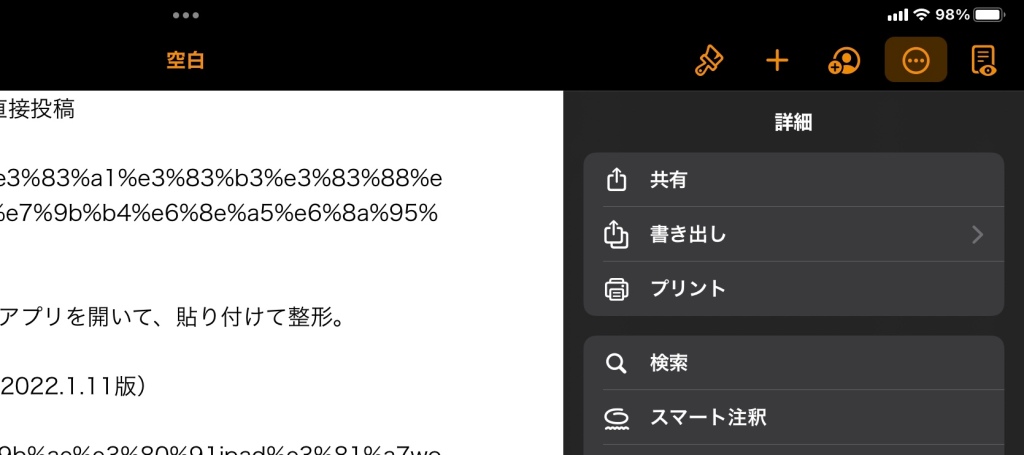
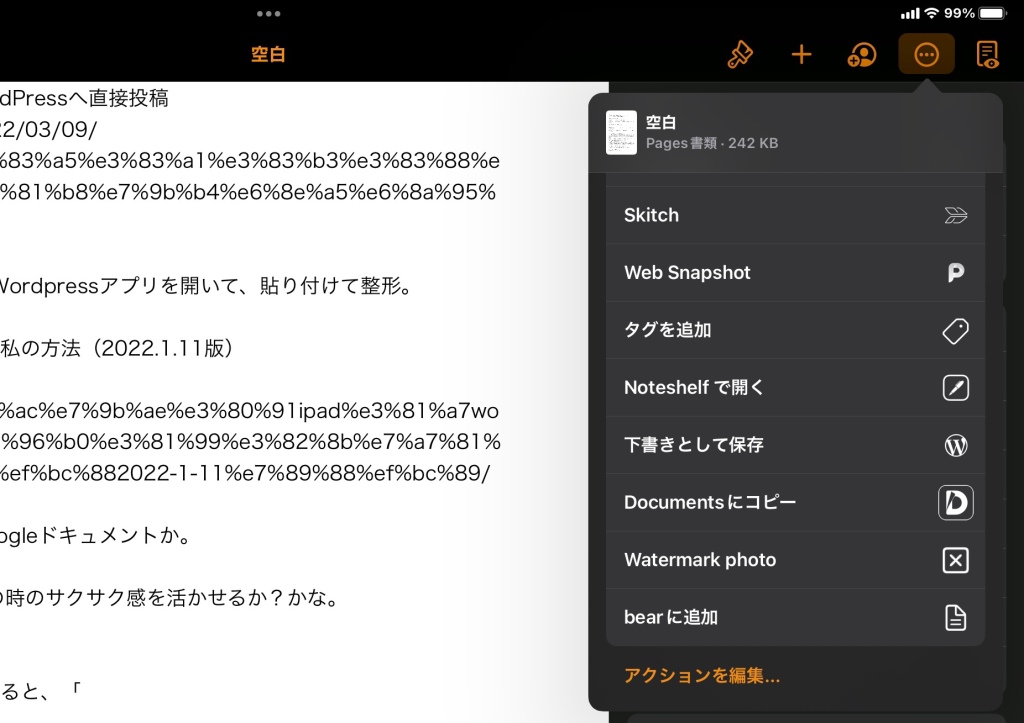
そこで、アプリ右上の「共有」メニューを開いてみる。

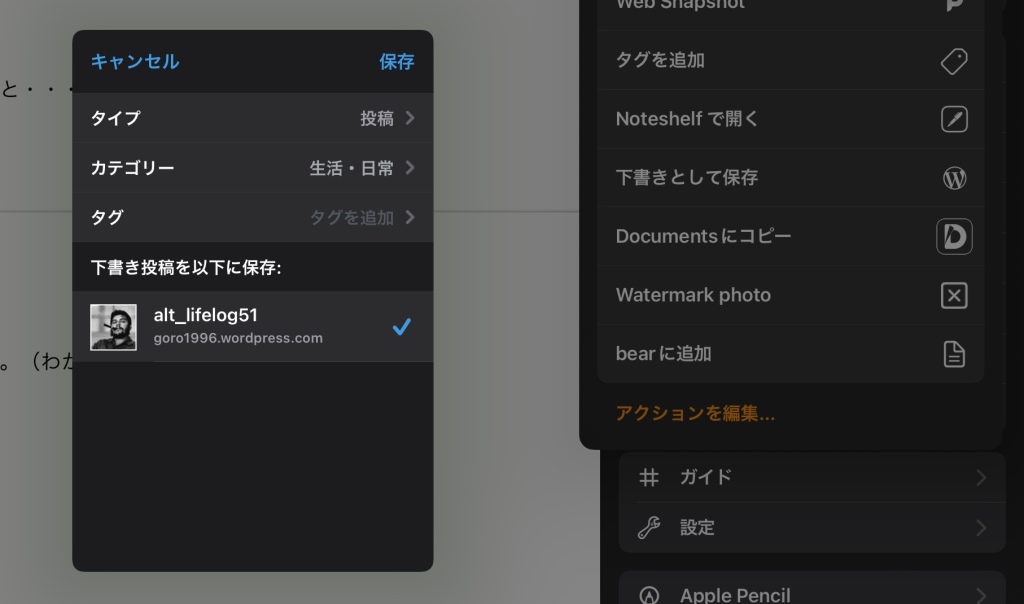
Wマークで「下書きで保存」メニューがある。(わかりにくい・・・)

選択してみると、保存を確認するウインドウが開いたが・・・

しかし、wordpressの下書きには全くの白紙のページだけが保存されていた。残念・・・・共有メニューは活かせないようだった。

もちろんコピペで貼り付けることはできるので、当面はこの方法でやってみるか・・・

ただ、Pagesをどうしても利用しようというモチベーションは下がってしまった。

【72本目】GoogleドキュメントからWordPressへ直接投稿

Photo by Pixabay on Pexels.com

ふとGoogleドキュメントからWordPressへ直接投稿できないのかな?とGoogle検索してみると・・・

場所を問わずに、どこでも記事を作成できます。
まずは Google ドキュメントで記事を作成し、完成した記事をそのまますぐに WordPress に投稿できます。書式が変わることもありません。

というWordPressの公式ページを発見。

しかもGoogleドキュメント用公式アドオンが出ているではないか。

ただ、上記の公式サイト内のリンクはなぜか切れている。

アドオン名で検索すると以下を発見した。

WordPress.com for Google Docs

WordPress.comを使っている自分には試してみたいアドオン。

というわけで早速、自分のGoogleアカウントにインストールしてみた。

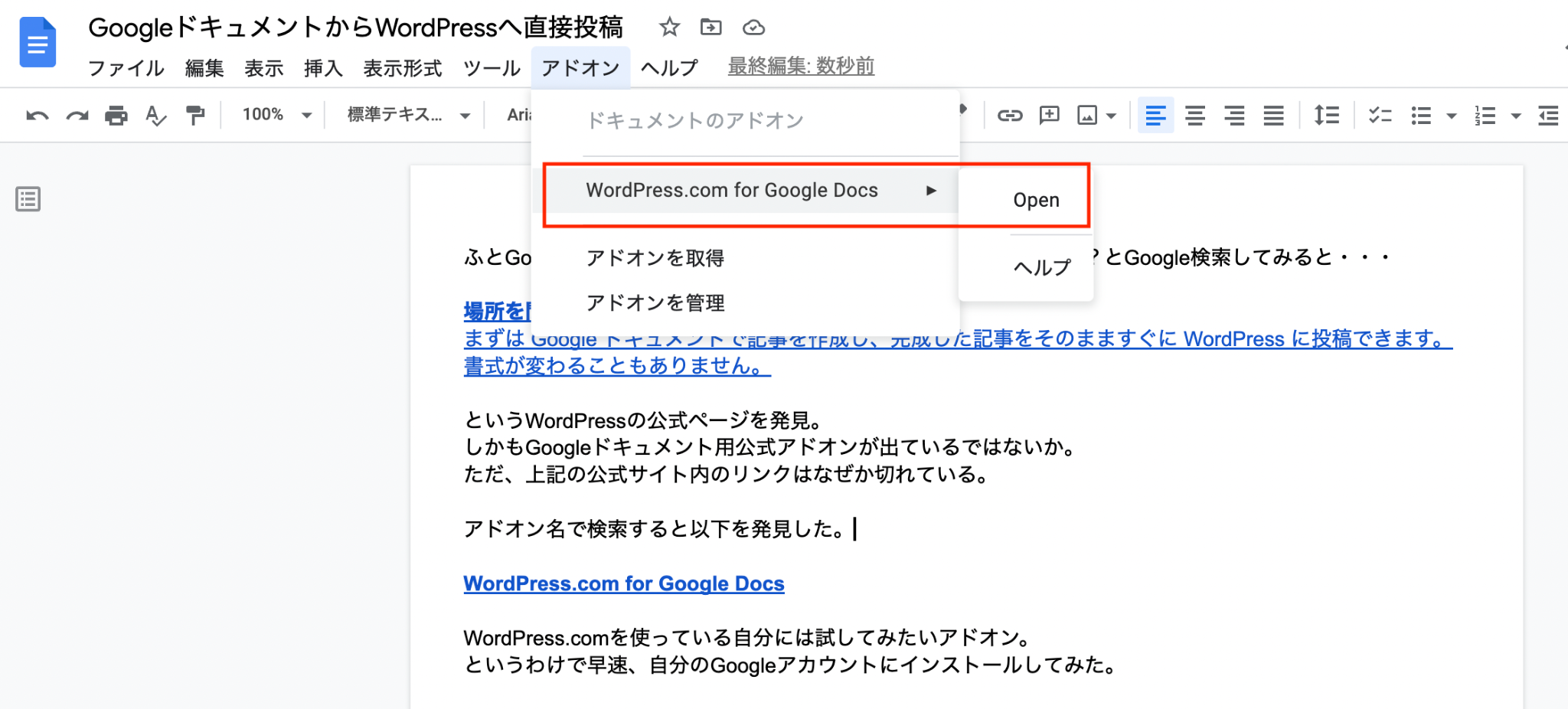
そして、Googleドキュメントで適当に文章打って、アドオンメニューを選択すると、「WordPress.com for Google Docs 」があった。

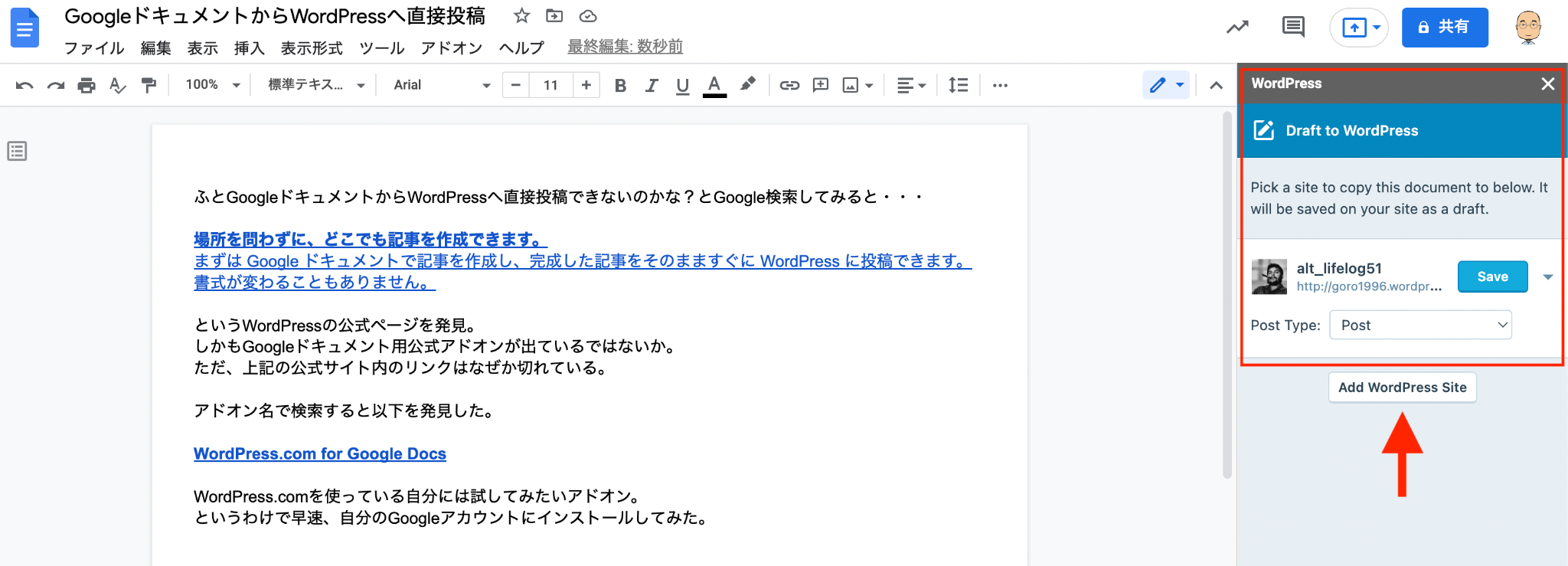
「WordPress.com for Google Docs 」のOpenを選択すると、Googleドキュメントの右側に「Draft to WordPress」というウインドウが開いた。

1回目だけ、「Add WordPress Site」を押下して、連携させたいWordpress.comサイトを選択する必要があった。次回以降は、あらかじめ登録された状態になっている。

あとはSaveを押せば、Wordpressに下書きで保存されることになる。

一度、WordPressに下書き保存後は、Googleドキュメントで修正すれば、SaveがUpdateボタンが代わり、下書きを更新してくれる。

画像もGoogleドキュメントに貼り付ければ、WordPressに引き渡してくれるようだ。

あとは仕上げはWordPressに編集画面に移動して、調整すれば完成。

できなかったこととして・・・

  • iOSアプリのGoogleドキュメントではアドオンは選択できなかった。
  • URLを貼り付けると、そのまま文字列になってしまうようだった。

とはいえ、この辺は仕上げる時に調整すれば良いので問題なし。

普段、Googleドキュメントで文章を書いているならブログ更新方法として選択肢だと思う。

ただ、公式サイトにおいて、アドオンへのリンク切れがあるなど、開発会社の姿勢には不安はある。

まあ、全てブラウザで完了する上に、使いにくいWordPressの編集画面を使わず、使い慣れたGoogleドキュメントを活用できるのはいいかもな。

【60本目】iPadでWordPressを更新する私の方法(2022.1.11版)

Photo by Suzy Hazelwood on Pexels.com

WordPressの更新をしばらく放置していたけど、年が明けて、また書く気になってきた。

2022年は週休2日を目標にしているので、多少は京都市内をぶらつく時間ができるかも。

なら、その散歩をブログに投稿したいなと。

で、あらためて自分のWordPressの投稿環境を考えてみた。

macの方はMarsEditで十分に環境を作れている。

【20本目】自分の思考の痕跡が、ブログを続けさせてくれる。

むしろ環境整理が必要なのはiPad Proの方だった。

リビングでくつろぎながら投稿するなら、家ではいつも手元にあるiPad Proがいい。

iPhoneもいいんだが・・・老眼が厳しくなってきて・・・😅

【37本目】iPadとiPhoneでWordPressを更新する私の方法(2021.8.8版)

昨年8月にiPadでの投稿環境を書きつけていた。

まずWordPressアプリ版の編集機能の使いにくいさが尋常じゃない。

日本語版だと明朝体で表示されるのも気に食わない。

というわけでアプリ版の利用は今のところなし。

と、冒頭から飛ばしているが、あれからかなりiPadOSの環境が改善されたと思っている。

で、現在のiPad Proでの投稿の流れは・・・

  1. WordPressアプリで文章を書いていく。画像やAmazonリンクもできれば挿入していく。
  2. 下書きでWordPressサーバに保存。
  3. ブラウザでWordPressサーバにアクセスし、下書き投稿を開く。
  4. ブラウザで仕上げて、公開。 

以上だ。

WordPressアプリの読みにくい明朝フォントは変わらないけど、iPad OSならブロックエディタは我慢できるようになった。

何より大きな進化はiPadOSのブラウザで編集画面にアクセスした際の使い勝手と安定感。

Chomeで使っているが違和感ない。

というわけで、2022年1月時点では、シンプルな更新環境になっている。

更新リズムをつかんでいこう。

【53本目】ビジネスにはWEB、ブログ、メルマガが最強というありきたりな結論。

自社のBtoB事業のために自社サイト、ブログ(note)とfacebook、メルマガを運営している。

最近、Facdebookへ長文投稿しても、反応が薄いなあと思っていたが、日経新聞の記事「販路の大半を失ったビール醸造所 EC転換と分析で復調:日本経済新聞」でも京都醸造所さんが同様のことを語っていて確信した。Facebookは気づいてもらうツールとして使うのが適当そうだ。

今は当社でもFacebookで記事に気づいてもらったら、やはりブログや自社サイトへ送客するということにしている。

ブログはnoteを使っている。今、国内で何か意見を発信するとしたらnoteになっていると感じる。

https://note.com/planuk1996

集積によって、note自体に多くの読者がいるし、検索結果でも良好だと感じる。
何よりスマホでも読みやすい。(記事をエクスポートできないのは難点)

このブログは個人的な勉強も兼ねて、WordPressを使っているが、ビジネス用途なら今はnoteがベストかなと考え、2019年後半から運営を始めた。

自社サイトは自社開発のCMS「Informaker®️」で運営し、事業紹介や実績紹介を積極的にニュース発信している。

今、当社に新規の方がオンラインで出会うには、以下の流れとなる。
・検索サイト → note →自社サイト&特設LP
・検索サイト →自社サイト&特設LP
・検索サイト →Google広告 →特設LP

新規開拓には検索サイトが起点になるので、やはり自社サイトだけでは不十分で、note掲載記事による自然な接触機会は重要だ。

最近思うのは、ビジネスはSNSだけで十分を言う人たちもいたが、コロナ禍でオンライン中心のビジネスになった結果、自社サイトの充実と外部ブログ活用という、オーソドックスな組み合わせが「最強」?と言うことだ。

さらに既存顧客には、しっかりとメールマガジンをMailChimpで発信し、対面できなくとも関係維持を行うという、これまたありきたりの結論に達している。

色々と一周した感じ。

コロナと暮らすのが当たり前になった後はどうなるのだろう。
その時、このブログ投稿をもう一度振り返りたい。

【51本目】何度目かのブログ再開から投稿50本を超えた。

2021年1月17日に人生何度目かのブログ再開をした。

【1本目】阪神淡路大震災26年目の今日。自分のためのブログ再開しよう。

ブログ自体は、あちこちサービスを点々としながら、2000年代初頭から続けてきた。

エクスポートできる記事はできるだけしながら、今日まで来た。

少し前にnoteで120日あまり連続投稿をしたが、毎日投稿する場所があるというのは、読書の有無と関係なく、精神バランスに良いと実感した。慌ただしく、コロナ禍に翻弄される日常を第三者目線で面白がれる気がしたのだ。

そして1995年のあの時から今日まで色々あったが、生き延びてきた。

色々をたまに振り返り、面白がれるようにブログをずっと続けて行きたいと考えている。

読者には、未来の自分が確保されているのだから。

【50本目】HEIC形式画像をJPEG形式に変換アプリのおかげで。

久しぶりにWordPressのブログ復活させてから、一番困っているのが、iPhoneのHEIC形式だ。

iPhoneで撮影した画像はiOS11からHEIC形式が標準となった。
Apple 製のデバイスで HEIF/HEVC メディアを扱う

確かにJPEG形式と比べると圧倒的な圧縮率なので、iPhoneを使う範囲ではとても助かる。

しかし、WEBサービスに持っていくと未対応がほとんどなので、JPEGに変換しなければならないのだ。

WordPressは対応しているのでは?と期待したが無理だった。

というわけで、現在はiPhoneの画像をMacBook Airへエアドロップ。
その後、画像変換WebサービスでHEIC→JPEGに変換して活用している。

HEICからJPGへのコンバーター
画像2点まで無料で変換してくれて、とても便利。

このステップがiPhone、iPad Proでは面倒なので、結局、仕上げはMacBook Airに任せてきた。

ふと、AppStoreで「HEIC」で検索すると、変換アプリが色々あるではないか!

いくつか試したが、ひとまずこのアプリで運用してみることにした。
広告撤去も370円くらいなので気に入った購入しよう。

このアプリではHEICからJPEG変換した画像をファイルアプリで指定の場所に保存できる。

iPhoneで撮影した画像を変換して、ファイルアプリでiCloudに保存。
iPadのWordPressアプリでブログを作成。
挿入したい画像を呼び出し。

iOSデバイス連携だけで変換、挿入までできた画像例

この変換アプリのおかげで、iOSデバイスのみでブログ投稿が可能になった。

素晴らしい!

【48本目】コロナ禍で変わるツール:メモティからLIFE FREE DIARY NOTE & カランダッシュ#849へ

パソコン、スマホでメモ取りが主流になっても、手書きのノートや手帳はやはり必要だ。

使用頻度はぐっと減ったが、やはり思考の支援ツールとしてあったほうが、自分には良いようだ。

コロナ禍前まではモレスキンを十数年使い、ナガサワ文具店の神戸手帖に切り替え数年を経過していた。

使い方は対面打ち合わせ時の走り書きがメインだった。

とにかく毎週、遠距離出張していたし、移動しまくっていたから、パソコンが使えない状況で、手書きツールは使う感じだった。

だからノートよりも小さく、丈夫な外装で、立ちながら書けることが条件だった。

モレスキンから神戸手帖に切り替わったのは、2016年だったらしい。

さようならMoleskine。よろしく神戸手帖。

そして、コロナ禍最中の2020年末に神戸手帖から能率手帳メモティへ変更した。

【71日目】神戸手帖から能率手帳メモティへ

この時の切り替えた理由をこう書きつけている。

デスクにいる時間も多いし、通勤時も概ね電車内で座れるから問題ない。

というわけで神戸手帖が今の僕にはオーバースペックに思えてきた。実際にページの消費量も激減している。ただ、メモ帳は持っておきたい。

コロナ禍とテレワークにより、より小さく、デスク上で開いて書きつけられることが利用目的になっていた。

いまだにコロナ禍は終わっていないが、テレワークと通勤のハイブリッドワークが定着しそうだ。

そして、出張は消失し、デスクワークが増加し、手書きで書きつけることが相対的に増えてきた。

そうなるとまた手書きツールへ求める条件が変わってきた。

・パタンと開けること。

・書き付ける面積は手帳より広いこと。

・PCとタブレットを同時置きするデスク上でも邪魔にならない大きさ。

・仕事場所が変わってもすぐ使えるようにペンはノートに付けやすいこと。

というわけで、メモティからLIFE FREE DIARY NOTE & カランダッシュ#849に切り変わることとなった。

働き方で使うツールが変わることを、ブログの投稿が気づかせてくれた。

やはりブログをダラダラ書いておくことは私的に意味がある。

WordPress.com Blog.

ページ先頭へ ↑