【173本目】自分たちの手でサービスを開発する意味

Photo by Christina Morillo on Pexels.com

当社は20名にも満たない会社だが現在、自社開発サービスは5つある。
すべて顧客のお困りに応えるために身の丈を超えて開発してきた。
おかげで全て顧客にご利用いただいている生きているサービスになっている。

サービス開発も大変なのだが、リリース後もメンテ、アップデートが続くわけで本当に大変だ。

似たようなサービスがあるではないか?
そこまで自分たちで背負う必要ありますか?
という意見もしょっちゅういただく。

しかし、サービスを自社開発してリリースし、提案に反映し、サポートを行い。
という「身の丈」を超えているが手応えのある仕事をしていると、スタッフ達が自主的に業務の合理化やサービス普及の活動のアイデアを持ち寄ってくれる。結果的に小企業には「身の丈」を超えた仕事を自分ごととしてできるようになってきた。

当社の行動規範には「お客様以上にお客様を思う」があり、日常的な運営サポートで先回りした提案型サポートを実践している。顧客のお困りは担当者の自分ごとになり、自社サービス開発によるお困りごと解決という発想につながっている気がする。

中小企業こそ自社サービスを開発するのは社員達に自信と希望を提供することになるし、実践的な学びの機会にもなり、結果的に自社組織の改革も誘発するサイクルに入る可能性があるのではないか?と考える。 実体験として。
【163本目】無人書店「ほんたすためいけ」感想

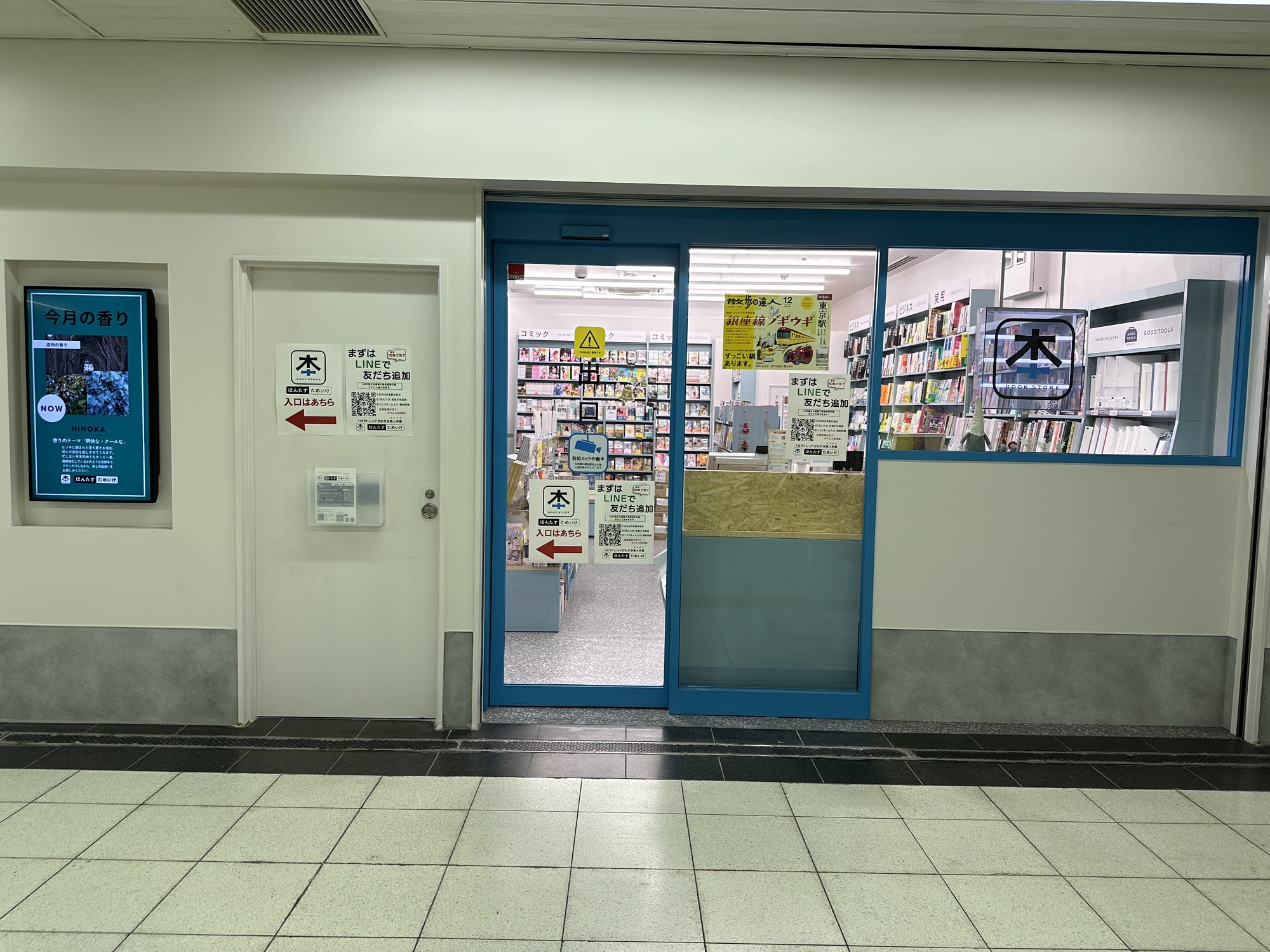
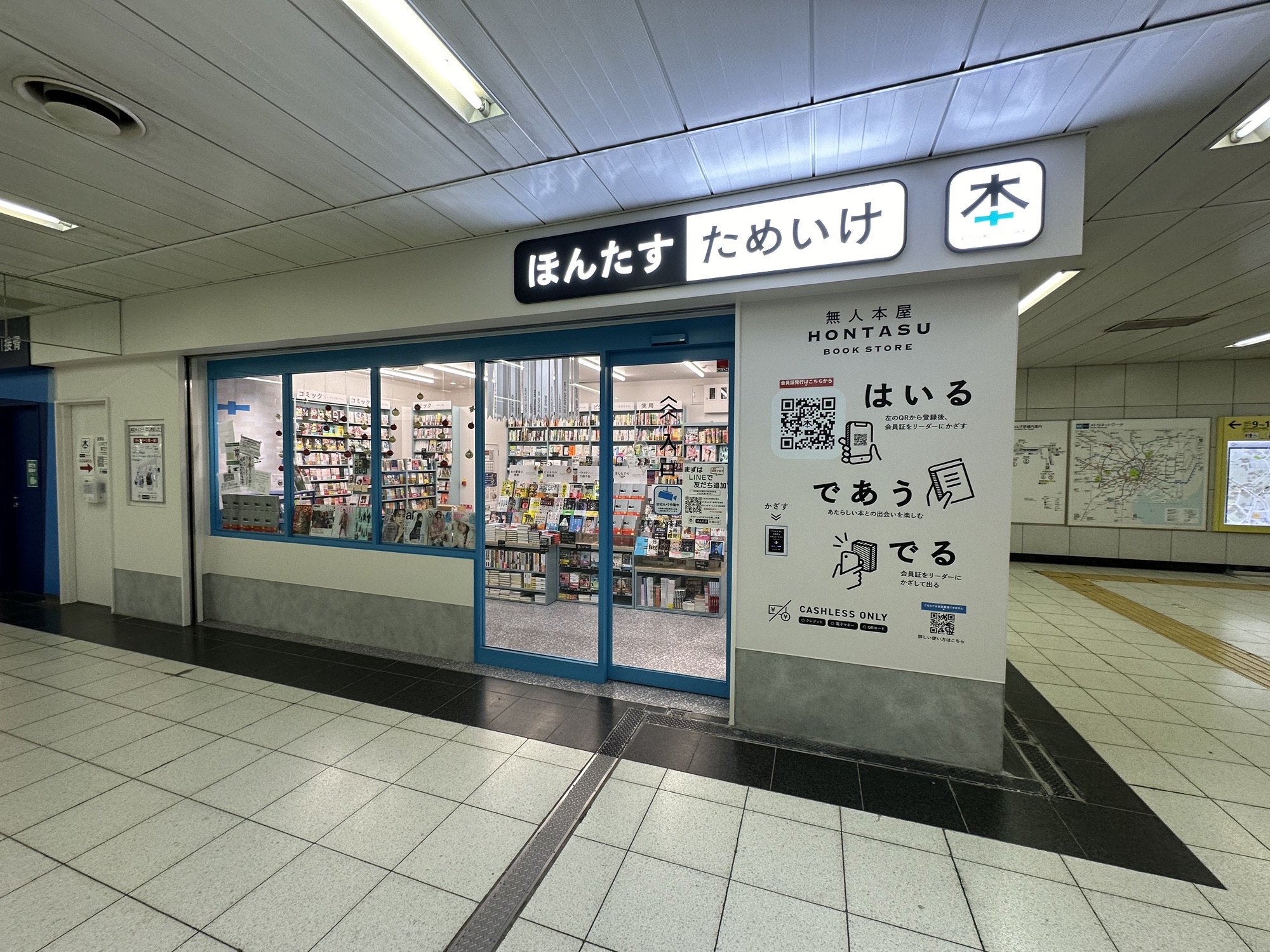
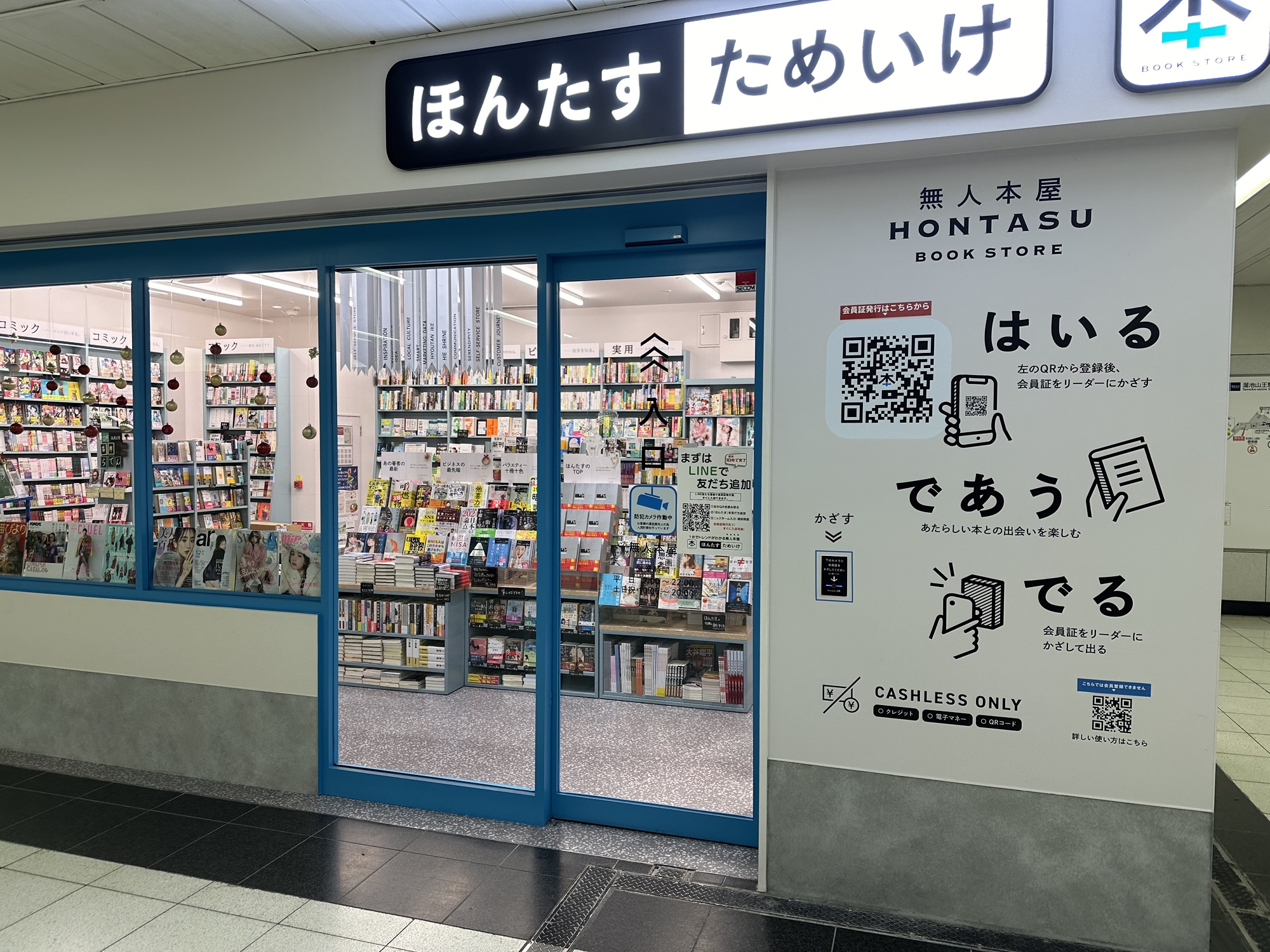
「ほんたすためいけ」を東京出張ついでに視察した。
2018年に深圳で無人コンビニがたくさん開店した時も自腹で見に行くくらい無人店舗が好きなんだよな。

なぜかはよくわからないけど、無心店舗になればなるほど、仕組みや貼り紙などに人間臭さを感じるからかもしれない。

さて、「ほんたすためいけ」は入店には会員登録が必要。
事前にLINEミニアプリで会員登録済みだったのでカメラにかざすと、すぐに入店できた。

会員登録はLINEミニアプリだが、LINEが入ってないスマホないだろうし、会員登録は氏名くらいなので、その場でも即会員登録することもストレスはない。

書店内は小さいけど、軽く手に取りたい本がぎっしり。コミック、ビジネス書、新書、話題本、文具などふらっと書いそうな品揃え。棚には手書きホップが各所にあり、無人店舗感は希薄になってる。

購入は2台のセルフレジ。よく見かける感じのやつ。当然、現金決済はなし。

「ほんたすためいけ」に初めて入店したけど戸惑うことがない。
すでにコンビニやスーパーで経験してる無人購買体験が身についてるんだなと実感。

各所に後張りの注意喚起貼り紙があるので、いろんな反応を集めて微調整してるんだろう。

箱として店の仕組みは完成してるから、つまりは品揃えと棚作り、集客の工夫に尽きるのかな?となると当たり前の課題に返ってくるんだよな。

深圳で見た無人コンビニでも結局、お客さんには無人化動画より品揃えが納得できるかなんだよな(しょぼい店が多かった)ことを思い出した。

【162本目】obsidian→Googleドキュメントへ出力(その2|決定版)

前回、obsidianのmarkdownファイルをGoogleドキュメントへ持っていく方法を書き出してみた。基本は「obsidian→PandocでWord出力→WordをGoogleドキュメントに変換」という流れ。

やってみて分かったのは、obsidianで出力したWordには独特の装飾的な書式がついてくる。Wordの書式設定を変更もできるみたいなんだけど、そこまで挑戦はしていない。
単にGoogleドキュメントに持って行きたいだけなので後回し。

Googleドキュメントでインポートできるファイルは意外に多い。
そこでobsidian+Pandocで、markdownファイルをHTML形式で出力してみた。

すると・・・書式はシンプルにインポートできるではないか。
ほぼmarkdownファイルでの見た目通り。

obsidianではHTML形式で出力して、Googleドキュメントへ出力のやり方で当面やってみよう。

【161本目】サードプレイスとしてのコワーキングスペースとサイゼリアの使い分け

現在の仕事場は会社のオフィスと自宅の仕事部屋のハイブリッド。

ただ、サードプレイスとしての場所は、たまに必要な心持ちになる。
サードプレイスへ逃避したくなる時は、決まって考えることにいつも以上に力が必要なタイミングが多い。それは「重要だが、今すぐ必要ではない」タスクに向かい合う時。
私は経営者なので、今後の経営に関わるテーマのタスクが多い。

私が仕事で使うサードプレイスは、コワーキングスペースとサイゼリアの2カ所。
使い分けについて自覚的ではなかったんだけど、最近明確になってきた。

コワーキングスペースは静かで周りも仕事や勉強をやっている均質的な雰囲気が多い。
その中に身を置くと、自然と集中する。それがコワーキングスペースの良いところ。
なので、私にとってコワーキングスペースを使う時は、テーマが明確で突き詰めて考えるようなタスクに向き合うのに適当のようだ。

一方、サイゼリアはノイズキャンセリングイヤホンをしていても、周りのざわめきは聞こえてくる。ネットはテザリングベースなので速くもない。

そんな環境下では、まだ固まっていないテーマを一人ブレストのように考えを追いかけていくのが、私には適当なよう。

スタバなどのカフェでもいいんだろうけど、サイゼリアのテーブルと椅子のバランスがちょうど良い。

そして何よりサイゼリアのざわめきが、考えを広げたり、少し深めたりする思考にリズム感を与えるようだ。

サードプレイスについて私なりのコワーキングスペースとサイゼリアの使い分け。
皆さんはどうなんだろうなぁ。

【157本目】Googleドキュメントで少しMarkdownが使える!

普段のメモはobsidian中心にMarkdown記法でノートを書いている。

ただのテキストファイルなので入力も表示も軽いし、キーボードだけでさくさく書けるし、いいことづくめなのだか・・・私の会社の仕事環境的には重大な課題がある。

それは会社の仕事環境がGoogle Workspaceなので、Markdownで書いたノートをGoogleドキュメントにそのまま持っていけないことだ。

コピペすると、MarkdownのタグがそのままGoogleドキュメントに表示されてしまい、せっかくの文章の構造化が台無しになってしまう。そのため今はobsidianからPandoc経由でWordに変換し、Googleドキュメントに読み込ませている。

ふと発想を転換して、Googleドキュメント自体でMarkdownを使えないか?と検索すると、いつからか一部使えるようになっていた。

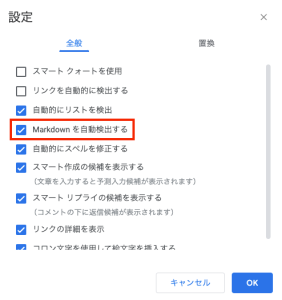
ツールメニュー>設定を開くと、「Markdownを自動認識」がある。これをチェックするとGoogleドキュメントでもマークダウン書式が一部だけ使えるようになる。
初期設定ではオフなっていると思う。

私が頻繁に使うMarkdownのタグは「見出し」「リスト」「番号リスト」「チェックリスト」だ。
このうち「見出し」「リスト」「番号リスト」のタグは即時変換されるようになっていた。

  • 見出し・・・「# 」
  • リスト・・・「* 」
  • 番号リスト・・・「1. 」

そこでobsidianで書いたMarkdownテキストをGoogleドキュメントにコピペしたが・・・
これは全く表示に反映せず。Googleドキュメント上でタグを入力した場合のみの対応だった。
そのうちアップデートされるといいのだけど。

【156本目】イオンのレジゴー初体験でリテールテックについて考える

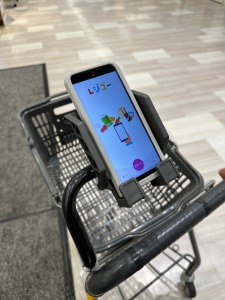
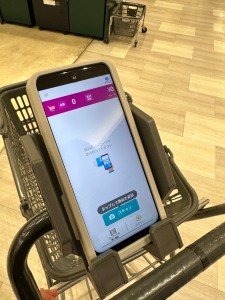
イオンでレジゴーを初体験。近所のイオンでもいつの間にか使えるようになっていた。
レジゴー | お買い物しながらセルフレジ

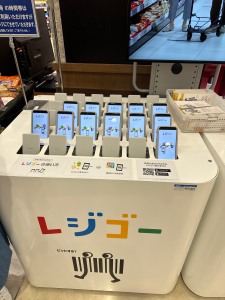
まずはイオン店内のスポットに置かれたレジゴー用スマホを借り出す。
特に事前登録とか何にもなし。

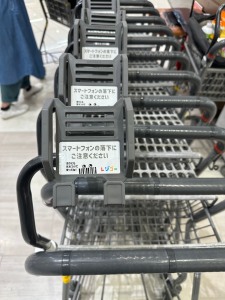
カートにはレジゴー用スマホのホルダーがいつの前にか増設済み。

レジゴー用スマホをカートの専用ホルダーに置き、買い物スタート。

棚から商品を撮り、カート置いたままスキャンできた。
スキャン速度は爆速。ただ、読み取り完了音が割と大きい。

数点の商品をスキャンしてカートに入れて、レジゴー専用レジへ。
有人レジ、セルフレジにレジゴー専用レジのレーンができていた。

レジゴー専用レジエリアの入口にスタッフがいる。
レジゴー専用スマホで入口のQRコードを読むと、カートに入れた商品点数が読み上げられた。

その後、レジゴー専用レジエリアに進むと、シンプルなレジが数台。
セルフレジのようにその場で商品をスキャンしないので、省スペースなのね。
商品はすでに読み込んでいるので決済のみ。
タッチパネル式のレジからは国内のありとあらゆる決済手段が選べる。

決済完了すると、レジゴー用スマホにQRコードが表示されるので、レジエリアの出口で読み取り。
その場でレジゴー用スマホを返却。
そして、レジエリアを出てから荷詰め。
という流れだった。

書き出すとステップ多そうだけど、先に商品バーコードを読み取ってから決済のみなので、セルフレジより、購入体験はスマート思えた。何よりレジゴー用スマホと関連ソフトウェアの挙動が爆速なのでストレスが全くないのもすごいなと。
イオン側あらするとスタッフ配置もレジエリア入口のみなので、省人化にも効果がありそう。

初のレジゴー体験をThreadsに投稿すると、KAKUさんからレジゴーでの詰め替えの工夫と、レジゴーのトラブル体験がについてコメントをくださった。

@kaku • 持ち帰るカゴを用意してそこにお品を入れていけば、詰め替える必要が?… • Threads

まだまだ新しいシステムなので、色々ありそうだけど・・・
イオンが、老若男女が使えるリテールテックに真剣に取り組んでいることが伺える初体験だった。
これからも我が家はレジゴー使うだろうなぁ。

【151本目】複数年で日々の仕事を考えてみるには?

個人的な日記はアプリDayOneに長年つけ、プレミアムプランも契約している。

仕事ではスタッフに私の仕事の見える化が大事だなと思い、最近日報をつけるようになった。obsidianのデイリーノートに日報を書き、社内向けにGoogleスプレッドシートで共有。

そんなわけで日々の振り返りは公私ともにできている。

ただ、経営者としての仕事として年間、複数年の取り組みが増えてきたので、昨年、一昨年からの変化を見ていく必要があるかなと思いだしていた。

そんな時、近所の書店をのぞきに行ったら季節柄、手帳、日記コーナーが展開されていた。最近はクライドで全て完結してるので日付の入った手帳類は全く買わない。

しかも私は手書き文字が汚いので、読み直す気を持てないのも手帳を使わなくなった大きな理由だが。

ただ、博文館の三年連用手帳は良いかも、、、と気になった。

この手帳だと3年間の動きをぱっと見れるなら良いかもと感じた。
ちょっと考えてみよう。

【150本目】obsidianのデイリーノートで仕事日報を書く

obsidianには標準でデイリーノート機能がある。
使い方は色々なんだろうけど、シンプルながら特徴的な機能だ。

obsidian公式サイト

ノートアプリとしては長年使ってきたBearからobsidianへ乗り換えは成功したので、デイリーノートも活用することにした。

そこで経営者としての仕事を社内に見える化するために、最近始めた日報にobsidianのデイリーノート機能を使ってみることに。

デイリーノートのテンプレート登録もできるので、

  • 今日の活動
  • 今日の所感
  • 次の活動

という項目を新規デイリーノートで表示するように設定。

その後、タスク管理に使っているTodoistとも連携できることを発見。
Todoist同期設定方法のnote

そこで、デイリーノートの冒頭に「今日のタスク」を表示するように設定した。
デイリーノート上で今日のタスクを完了すればTodoistに同期するので、obsidianを開いておけば良いので楽ちん。

obsidianのデイリーノートが日報+今日のTodoist構成になり、仕事の拠点化した。
ますます手放せなくなりそう。

【144本目】obsidianに入れているプラグイン

obsidianは豊富なプラグインが魅力。
思考を拡張させる的なかっこいい使い方はできていない。

https://obsidian.md/

私の使い方はobsidianは紙のノートの代わり。
という原始的使い方=ノート&ジャーナルアプリなので、プラグインも入力補助レベル。

以下は私がインストールしているコミュニティプラグイン。
開発されている方々へ深謝。リンクはobsidianが開くURLになっています。

Calendar
obsidian://show-plugin?id=calendar
右サイドメニューのカレンダー表示し、任意の日のデイリーノートを表示してくれる機能。毎日の仕事日報をobsidianで書いているのでちょこちょこ使う。

Pandoc
obsidian://show-plugin?id=obsidian-pandoc
マークダウンで書いたobsidianのファイルをWordに変換して再利用するために必須機能。出力時の書籍設定をやりたいのだけど、まいいかと放置。

Auto Link Title
obsidian://show-plugin?id=obsidian-auto-link-title
URLを自動的にハイパーリンクしてくれたり、リンク先の表示を挿入してくれたり。
便利なんだけどGoogleWorkspaceのURLだとうまくリンク先名称を取得してくれないのが不便。なので自動的にハイパーリンク設定だけにしている。

Editing Toolbar
obsidian://show-plugin?id=editing-toolbar
編集メニューが常に機能。あんまり使わないけど、なんとなく入れてる。

Obsidian Memos
obsidian://show-plugin?id=obsidian-memos
ちょっとした呟きをデイリーノートに投稿するためにインストール。
あんまり使っていないけど、仕事で日報にするほどでもないことをたまに書いている。

Todoist Sync Plugin
obsidian://show-plugin?id=todoist-sync-plugin
私の毎日を司るTodoistと連携プラグイン。デイリーノートに今日のタスクを表示している。タスク完了もobsidianから反映できるのありがたい。新規タスクも投稿できれば言うことないんだけど。

txt as md
obsidian://show-plugin?id=txt-as-md-obsidian
これはポメラDM250とテキストを同期するためにインストール。
ポメラは拡張子がtxtしか無理なんだよな。

WordPress
obsidian://show-plugin?id=obsidian-wordpress
obsidianからWordPressに投稿できるプラグイン。下書きで放り込む感じで活用。
画像とかはWordPressの方でアップロードするのでテキストのみで軽々と投稿。

【140本目】iPhone活用の範囲の広がり

iPhoneだけで仕事ができるか?的な投稿は、iPhone登場当初から常に話題になっていたと思う。コロナ禍以降、ビデオ会議が日常化した結果、iPhoneで会議参加する人も普通に増えた。

「iPhoneだけで仕事はできるのか?」という問いには「もうできる。かなりの職種の人が」という答えになるのではないか。

iPhoneが日本に登場した初代から使っている私の感想としては、複数要因が「iPhoneだけで仕事ができる」ことを実現したのだと思う。

iPhone自体のハードウェアとして能力向上
これは処理能力、カメラ能力、通信速度、バッテリー時間などとにかくパワフルになった。

携帯通信速度の大幅な向上
4Gから5Gへの向上のみならず、無線LANも高速化、安定化したことは重要。

iOSとアプリの絶え間ない進化
OSとアプリはパソコンの方が使いやすいとは、もはやいえない状況になっている。
iPhoneの画面がパソコンより狭いという部分もUIの進化で不満は小さくなっている。

周辺機器の充実
Bluetooth連携を中心にしたiPhoneに最適化された周辺機器が充実し、手頃な価格でどこでも購入できるようになっている。

私が今狙っているのは、出張にiPhoneのみで凌げるかだ。
近いうちに挑戦してみたいと思っている。

WordPress.com Blog.

ページ先頭へ ↑