【69本目】上海問屋 日本語73キー コンパクトメカニカルキーボードのUSBケーブルを交換したら大満足。

先日、日本橋の上海問屋で衝動買いをしたメカニカルキーボードについて投稿した。

【66本目】上海問屋 日本語73キー コンパクトメカニカルキーボードを衝動買い

しばらく会社と自宅を持ち運んで使っていたが、体が馴染んでしまい、打鍵感の浅いキーボードが物足りなくなってきた。

結局、会社用だけでなく、自宅テレワーク用にも1台を買い足した。

上海問屋 日本語73キー コンパクトメカニカルキーボード(交換キーキャップ付き) DN-915975 [省スペース・DIPスイッチ搭載・アンチゴースト・Gateron赤軸]

まだまだ打ち間違いは多いが、これは慣れていくだろう。

唯一、気に食わないのが、付属のUSBケーブルだった。

安っぽい黒いケーブルで1メートルもあるのでデスクで邪魔でしょうがない。

というわけで自宅用キーボードにAmazonで0.5mの見た目の良いケーブルを注文しておいた。

白黒の編み目がいい感じかなと。あとは流れが適当かどうかだ。

接続して使ってみると、実にいい感じ。長さも見た目も。

キーボードとの相性も気になったが全く問題なし。

というわけで、すぐに会社用キーボードにも追加注文。

かちゃかちゃと言わせながら入力は気持ちいい。

【63本目】Slackのハドルはチームワークを力みなく支えてくれる

Photo by Mikhail Nilov on Pexels.com

Slackの有料プランで使える機能がハドルミーティング。
ワンクリックで音声のみのミーティングができる。
画面共有も簡単。

Slack でハドルミーティングを使用する | Slack

公式サイトでの機能紹介は以下の通り。

ハドルミーティングには最大 50 人まで参加でき、会話に参加している人は誰でも、始まったハドルミーティングに参加できます。

50人もハドルに入ったら収拾つかなそうだけど、全社集会とかにはいいのかな?(苦笑)


ハドルミーティング機能が導入されてから、社内のオンラインコミュニケーションは、ほぼハドルに変わった。それくらいインパクトある。


ちなみに弊社はハイブリッドワークスタイルなので、いつもテレワーカーと社内勤務者の混在が日常。


弊社でハドルが受けている理由を考えると・・・

  • テキストコミュニケーションはSlackベースなので、ワンクリックでハドル開始できる手軽さ
  • カメラありのビデオミーティング疲れ。
  • 回線速度にあまり影響されずサクサク挙動。
  • 音声で十分やんという実感。

というあたりだろうか。何よりリラックスして、雑談もしているのを見ると、Slackの強力なサービスだなと思う。

Slack ハドルミーティングで話して問題を解決する | Slack


そして、ハドルの新しい使い方も見つけてきた。

最近、Webサイト公開作業において、非常に複雑な作業があった。
作業時に関わる複数のスタッフがハドルを繋ぎっぱなしにして、声を掛け合いながら作業していた。

作業に詰まったりすると、画面共有しながら話し合って解決しながら、スムーズに作業を成功させていた。

音声だけなので、回線負荷も低いし、リアルタイム&ハイブリッド協働にも使えることが発見だった。


Slackをオフィスのコミュニケーションの真ん中に置いたのは、今のところ成功だと言えそうだ。

【59本目】macのTime Machineバックアップを手軽にコンパクトに。

Photo by Andrey Grushnikov on Pexels.com

コロナ禍ですっかりと外出が減り、テレワークの開始で、仕事拠点として自宅が重要になっている。

ご多聞に漏れず、私の会社も2020年4月からテレワークと出社のハイブリッド勤務に変更された。

私のノートパソコンは会社支給のMacBook Airだが、自宅と会社を持ち歩くことになり、落下などのリスクが高まかってきた。

そこで自宅テレワーク用に購入したAnkerの拡張ハブとSSDを活用して、Time Machineのバックアップを自然に行えるようにした。

Anker PowerExpand+ 7-in-1はイーサネットをMacBook Airに繋ぐのが主目的で購入した。無線LANで初めはやっていたが、重要な商談や顧客との打ち合わせ、社内打ち合わせも急激にZoomが増加。

自宅内の無線LANによる不安定さを軽減すべくイーサネット接続に切り替えたわけだ。バックアップには、このハブのUSB-Aが1つ空いているのを活用することにした。

最初は普通のHDDの購入を考えていたが、自宅テレワークのデスクは広くはない。何よりデスクに置きっぱなしにしていると、3匹いる猫たちにぶっ倒されそうだ。

というわけで・・・SSDを調べると、すでにかなり安価で高速安定な商品があるではないか。

Samsung 外付けSSD T5 500GBを購入した。筐体も薄型でアルミ製。デザインもクール。コロナ禍が落ち着いた後の持ち運ぶにも使えそう。

で、このSSDをハブに繋ぎっぱなしにすることにした。

仕事開始ごとにこのハブとSSDを引き出しから出して、MacBook Airにつないでいる。猫対策にもなるし、仕事部屋がごちゃつないし、SSDの保護にもなる。

仕事中は繋ぎっぱなしなので、自動的にバックアップをとってくれているようだ。(Time Machineで確認済み)

そして仕事が終わる時、ハブとSSDを外して片付ければ、その日のバックアップは終了。

仕事開始と終了のルーティンの中でバックアップを取れているのが素晴らしい。

自宅テレワーク環境で、バックアップを忘れず、邪魔にならず実行するなら、この組み合わせはなかなか良いし、安定しているように思う。おすすめ。

【58本目】ダイソーのWリングノート(A5)を普段使いに採用。

Photo by Pew Nguyen on Pexels.com

すっかりと手書きでメモをする機会が減ってしまったが、コロナ禍でデスクワークが増え、ささっと書き留めることは増えたように思う。

そこで引き出しの肥やしになっていた「ライフ ノート フリーダイアリー B6 オレンジ D1528」を使いはじめたが、年末に使い切ることができた。

ライフ ノート フリーダイアリー B6 オレンジ D1528」が良かった点は、

  • PCやスマホでごちゃつくデスク上でB6サイズは邪魔にならなかったこと。
  • リングノートなので折りたたんで、縦にも横にもして使い勝手が良かった。
  • リング内部分にボールペンを差し込んでおくことができ、いつでもさっと書き出せた。

だった。

使い勝手でちょっと気になったのは・・・

  • ライフノートなので紙質が良かったが、私には分厚く感じたこと。
  • しっかりした作りなので重かったこと。

くらいか。

なので、次は別のノートを探してみようと思っていた。

サイズはB6でもA5くらいでもよかったが、リング内部にボールペンをさせる大きさのノートが意外になく、東急ハンズや丸善を彷徨っていた。

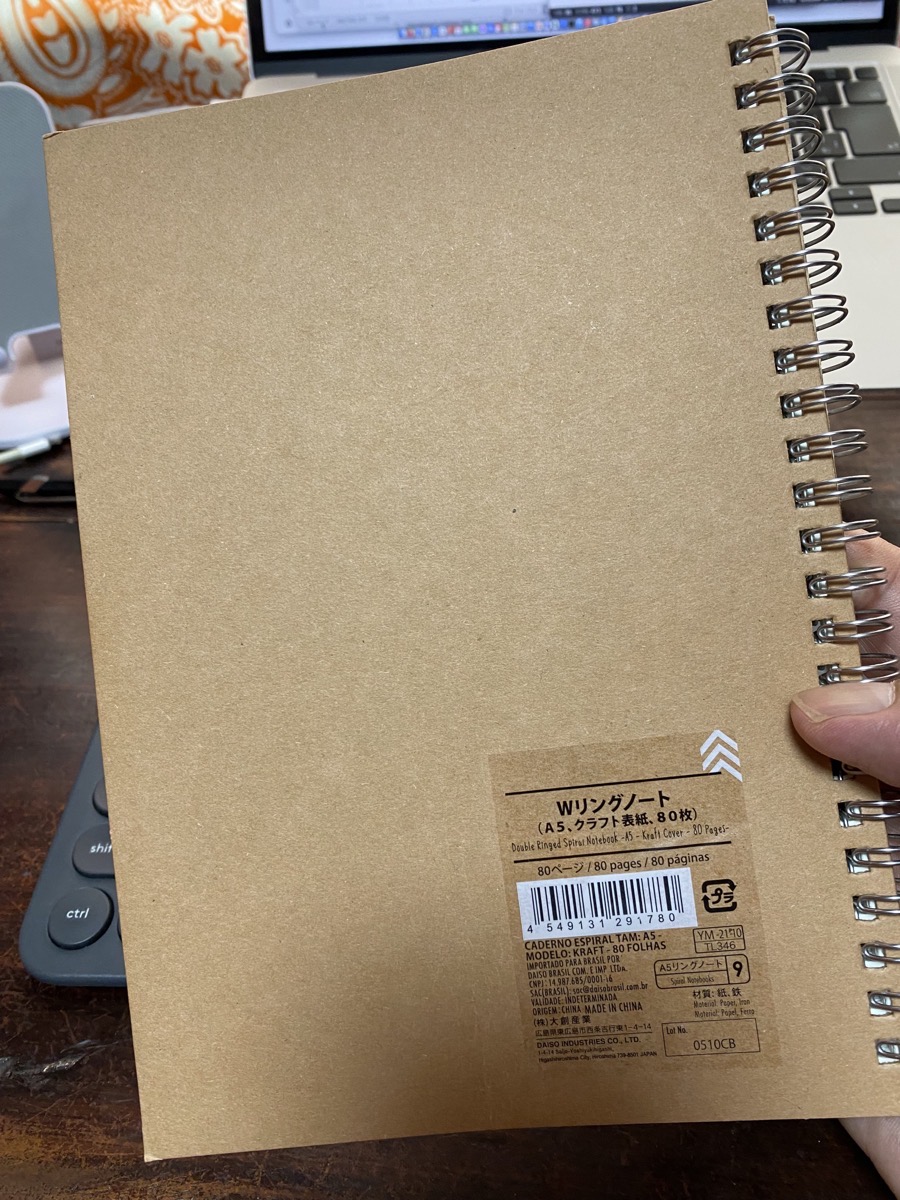
そこでぶらっと入ったダイソーで見つけたのが、「Wリングノート(A5)」だ。

IMG 4220

ダイソーなので値段は税込110円で80枚。

ダイソーなので定番的に入手できるかはわからないのが心配かな。

IMG 4221

紙質はペラペラだけど私的には問題なし。

むしろ軽くなったのでいい感じ。表紙も分厚い紙なので下敷き代わりも大丈夫。

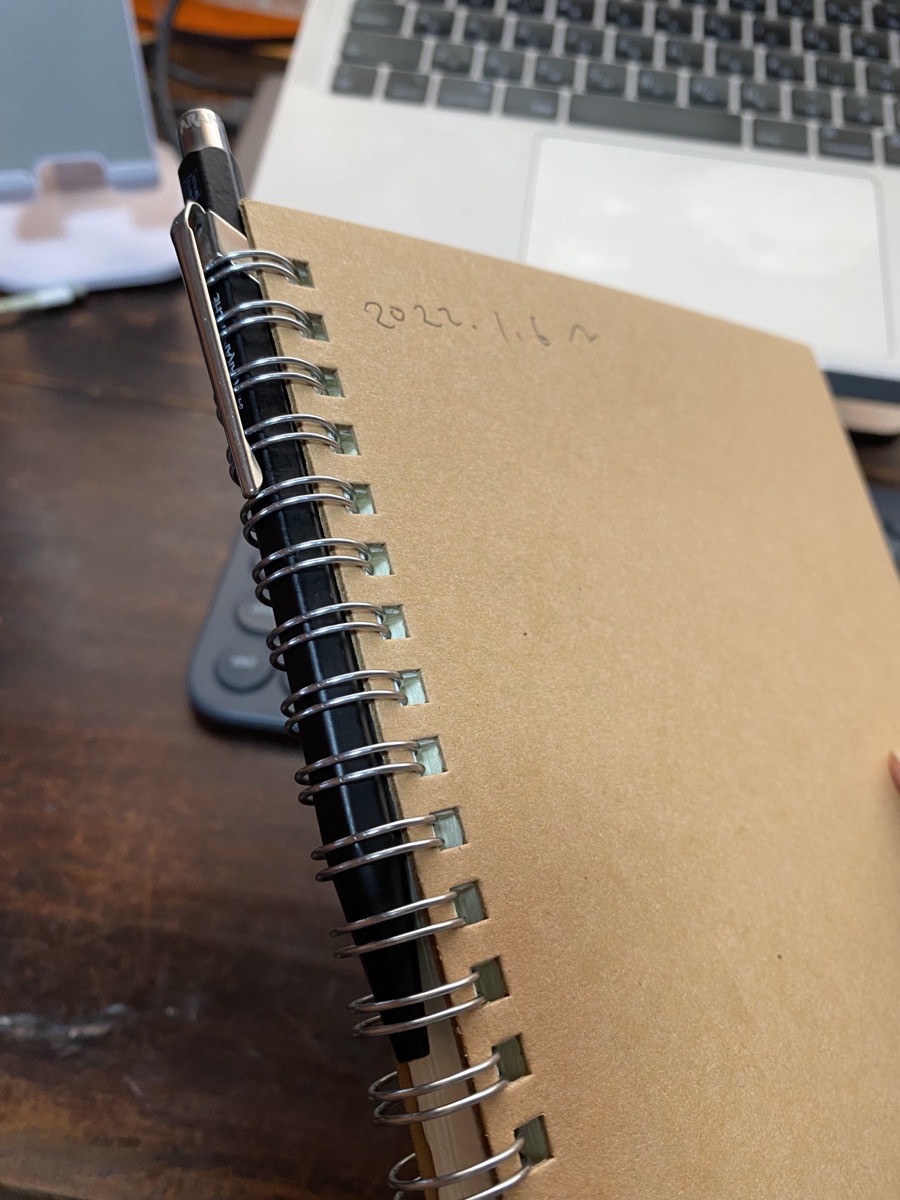
IMG 4222

懸案だったリング内へのボールペン挿入もOK!!

特に後年に振り返るようなメモは書かないので、このノートで十分だと思った。

このノートを使い切った時、また振り返ってみよう。

ちなみにコンパクトで書きやすく、インクがなかなか切れないカランダッシュ849はおすすめです。

【54本目】KeynoteをiCloud経由で共同作業してみたら快適

Photo by Mikael Blomkvist on Pexels.com

プレゼン資料をKeynoteで作っていたのだけど、他スタッフと共同作業が必要になった。

相手はテレワークなのでオンラインで打ち合わせしつつとなる。

僕のmacのKeynoteを画面共有しながら、修正点を聞き取りしてもいいんだけど非効率。

というわけで初めて、Keynoteファイルを共有設定して、お互いが編集しながら共同作業をやってみた。

iCloud.comのホーム画面

以前のicloud.comはログイン後も全てがもっさりでWebアプリのKeyonoteも使えたもんじゃないという印象だったけど・・・

今回、KeynoteをiCloud.com経由で共同編集しているけど、ブラウザでもサクサク挙動。
(私の環境はChrome+MacBook Air/M1)

iCoud版Keynoteの編集画面。ほぼ全ての機能がブラウザで使えるしサクサク。

最初のファイルの読み込みが少し待つけど、その後は特に気になることはない。
Keynoteの全ての機能も使えるんじゃないかな?

iCoud版Keynoteのテーマ選択画面

ただ、残念ながら新規制作時はセルフメイドのテーマは選択できなかった。

ここまでできるならChromebookでも使えるのかな?と思ってしまった。
だとしたら教育機関へのインパクトもあるんだろうな。

Keynote共有設定について

ちなみにKeynoteの共有設定は以下の通り。意外に設定しないので知らない人もいるかも。

iCloudで共有したいKeynoteファイルは、FinderでiCloudDrive内のKeynoteフォルダへ入れる。
これでiPadOSやiPhoneとも自動同期してくれる。


Keyonoteフォルダ内にあるファイルが同期したり、共有されたりするので、完成まではこのままで。
ただ、iCloudDriveの無料提供は5GBしかないので、空き容量にご注意。
僕は作業が終わったら取り出してます。

共有したいKeynoteファイルを選択し、右クリック。
共有メニュー内の共有ファイル管理を選択。


Keynoteの共有設定が開きます。
ここで設定すると、共有リンクを入手できます。

あとはリンクをメールなり、Slackなりで相手に送ればOKです。


共有相手には、Keynoteはインストールされていなくても編集できるようです。
今回、私は「リンクを知っている人は誰でも」「変更可能」で共同作業を行いました。

共有相手は、ブラウザ(Chrome)で共有されたKeynoteファイルを開けたとのことでした。
特にiCloud.comにログインも不要だったそうです。

共有設定には配慮は必要ですが、OSを問わず共同作業がサクサクできるなら、iCloud経由の共有も選択肢だなと思った次第。

【52本目】テレワークのお供にラジオを買った。

Photo by Gratisography on Pexels.com

昨年春から続く自宅テレワーク。仕事中に流すBGMは重要だ。

会社だと社員のおしゃべりやらradikoから流れるFM802なんかで適度にざわめいている。

ただ自宅だと基本的に静か。家の周りも静かだし。

AppleMusicやYouTubeの選曲動画なんかを流していた。

けど、その時の気分を考えて、自分で選ぶのがめんどくさい。

仕事のBGMだから、選曲に集中力を割きたくない。

そこで、ふと思いついたのが・・・・ラジオだった。

Amazonで検索するとTECSUN製が評判良さそうだ。

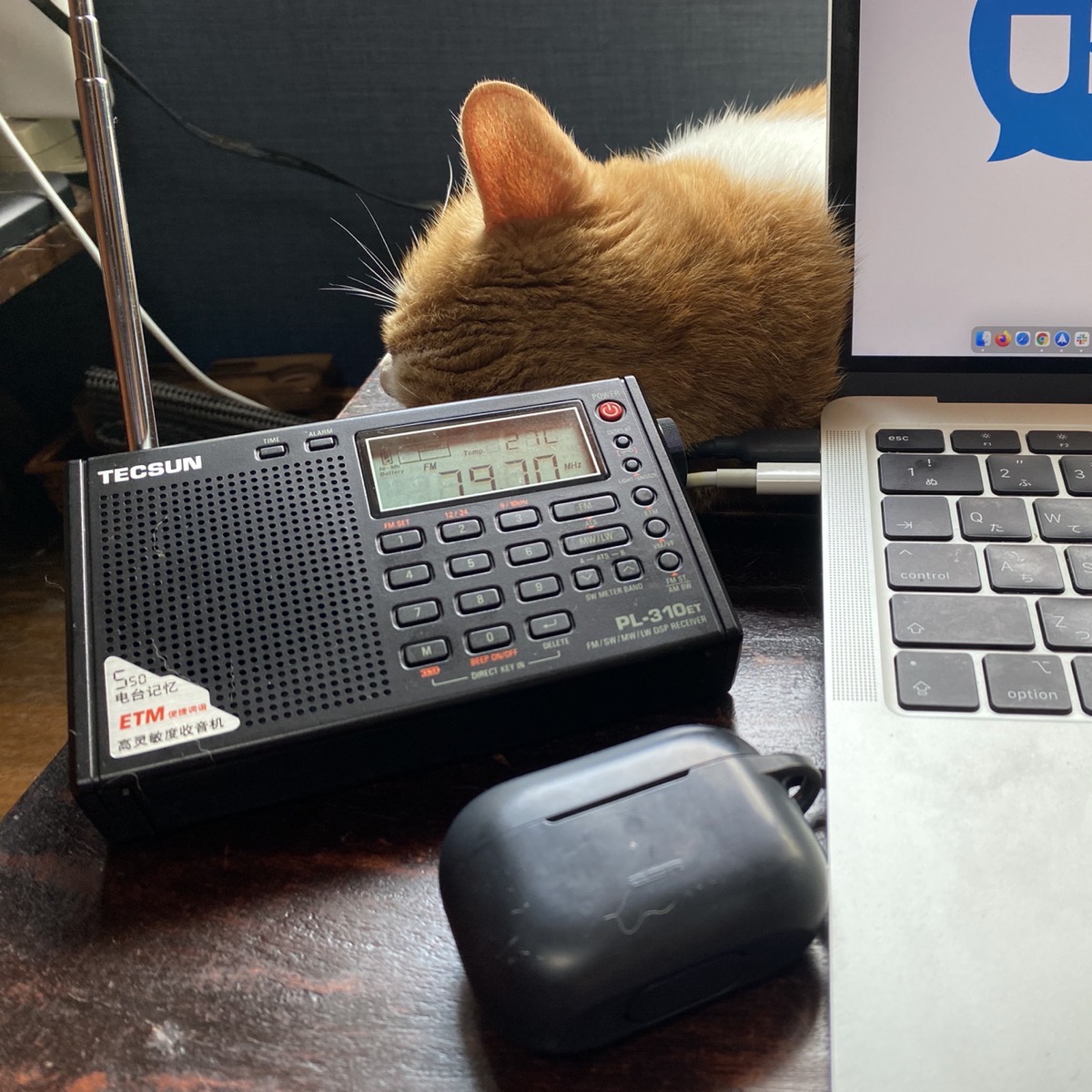
AM/FM/短波を聴けるコンパクトなラジオということで、「TECSUN PL-310ET」を注文した。

怪しげな日本語訳が不安だけど、いろんなブログをみると、ラジオとしては評判が良いようだ。

AC電源も使えるというのも魅力だ。

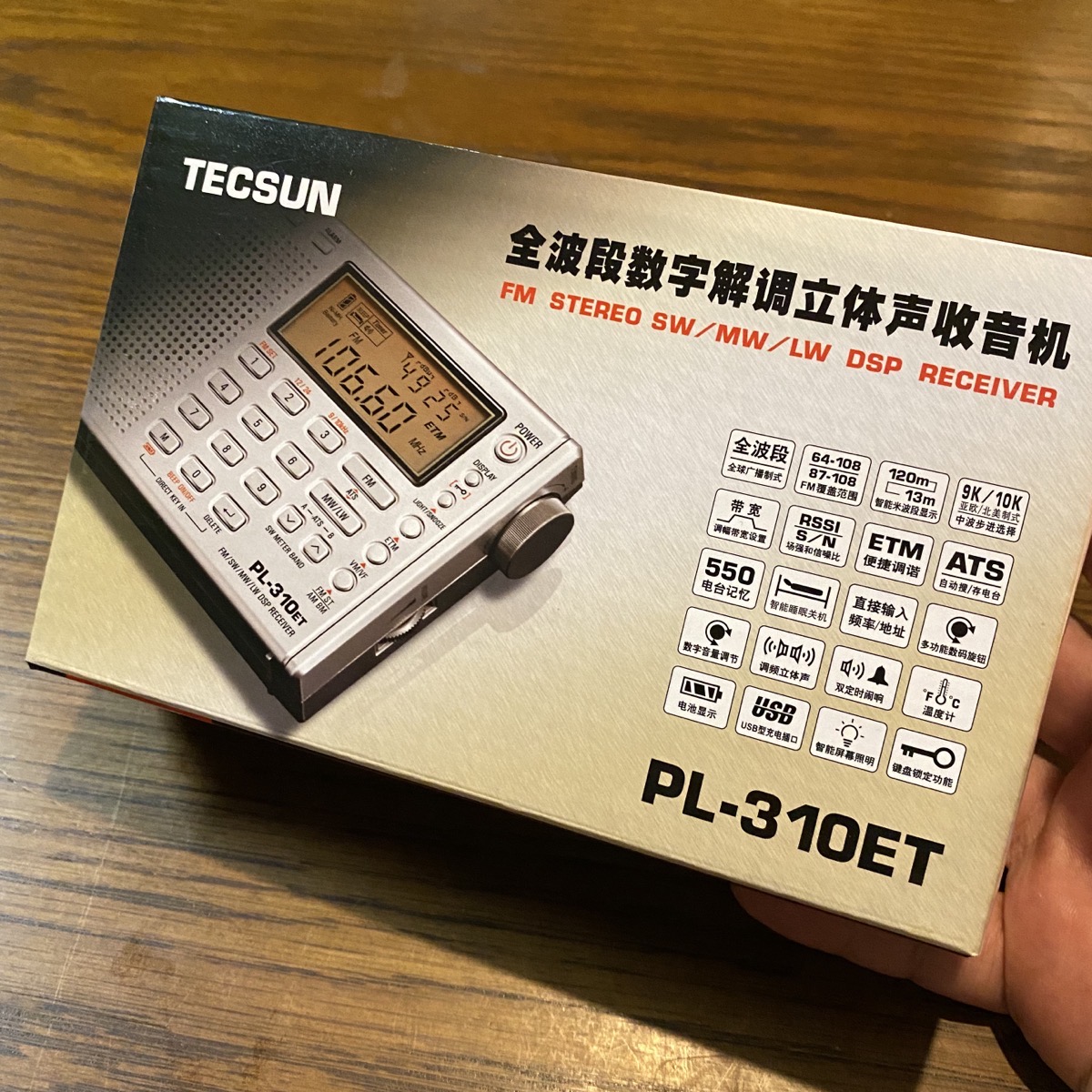
IMG 3409

到着したら完全に中国製パッケージ。(笑)

IMG 3410

開封するとピカピカの新品ラジオ。

やたらと多いボタン類。

すでに2021年だけど・・・心がウキウキ。

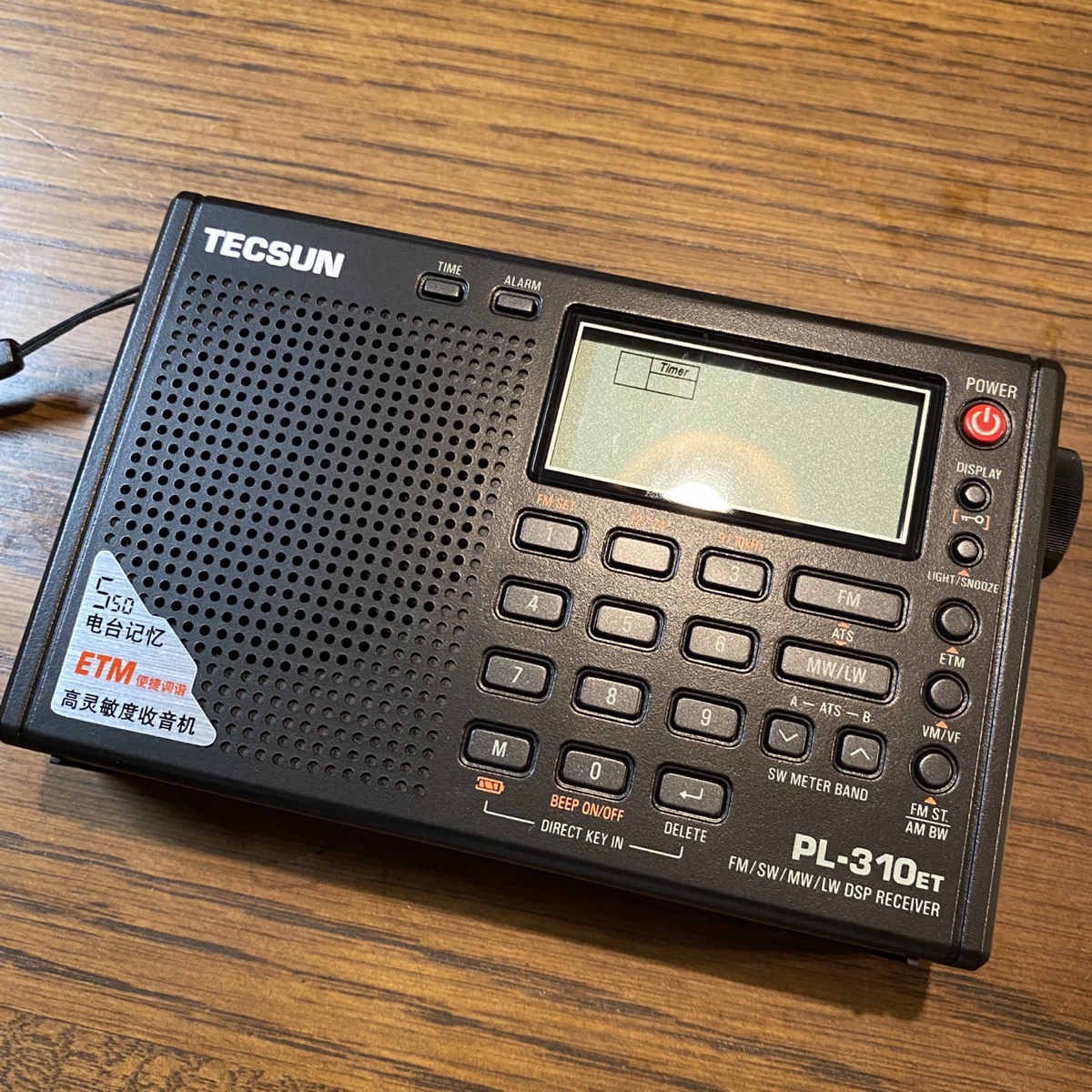
IMG 3411

筐体右下に貼られたシールの「ETM」というのがTECSUN製の特徴だそう。

ワンタッチで自動的に放送局を探しくれて、メモリー登録まで案内してくれるそう。

単三電池3本を挿入して、電源オン!

アンテナロッドを伸ばすと、ラジオが流れ出した。

翌日・・・

IMG 3419

翌日の自宅テレワークでラジオをオン!

FMをクルクル回していると、見たことがない放送局がくっきりと入る。

ちょうどスイングジャズを流している。

しばらくそのままで仕事をしていたけど捗る。

周波数で調べてみると、「京都三条ラジオカフェ」というコミュニティFMだった。

中京区のFM。つまり、私の住む街のラジオ局だ!


自宅テレワーク環境がラジオの登場で楽しくなりそうだ。

WordPress.com Blog.

ページ先頭へ ↑