Bookey KeyboardとiPhone7plus

1ヶ月余り待ったBookey Keyboardがついに到着した。
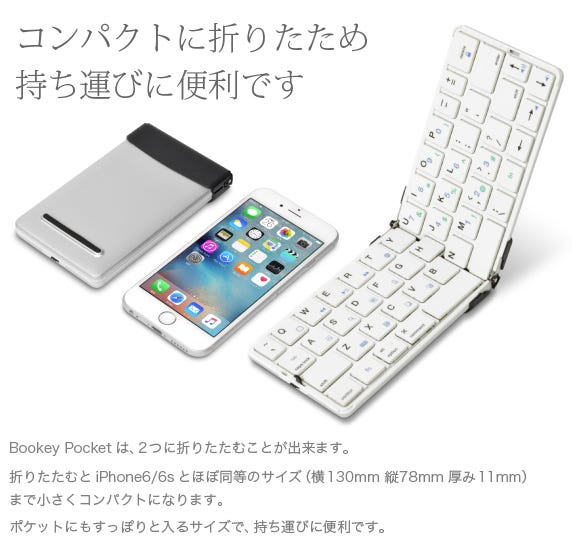
公式サイトより

携帯折畳みキーボードなのだけど、できるだけキートップを大きくした工夫でかなりの人気で品薄だったよう。高城剛さんも愛用しているとか。

今までiPhone用に様々なBluetoothキーボードを購入してきたけど、同じく様々な理由で利用は途絶した。

  • キートップの大きさの問題
  • キー配列の独自性の問題
  • iOSが日英変換するのがやりにくい問題
  • iOSの変換速度の問題
  • アプリのキーボード対応の問題
  • Bluetoothの接続問題
  • iPhoneの画面の狭さ問題

などが絡み合って利用を途絶させていた。だが、iPhone7plusとiOS10により上記の諸問題は解決していた。あとはキーボードに出会えれば良かったというわけだ。

そこで出会ったのが、Bookey Keyboard。軽量コンパクトはもちろんだが、キートップの大きさとキー配列が何とか我慢できそう。ということが購入の決め手だった。
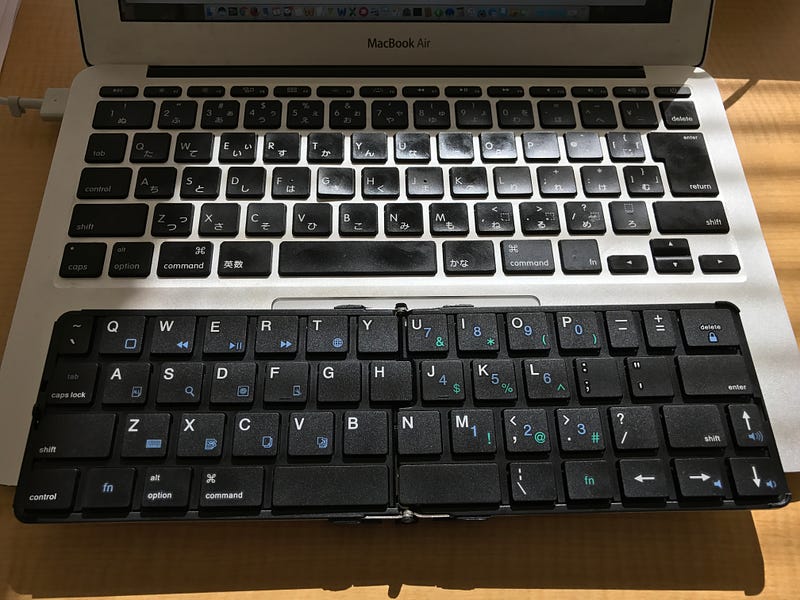
この長文の記事もiPhone7PlusとBookey Keyboardで書いているが、不慣れさは差し引いても、テキスト入力であれば特に問題は感じない。

これは本当に携帯が続きそうな予感。

ただ、膝の上でiPhone7plusに入力が難しそう。
このあたりは運用方法を検討しなければ。

iPhone7Plusもしくは6Plusをお使いの方にはかなりオススメでは?
http://amzn.to/2f8C50R

ありがとうDropBox。同期クラウド環境をGoogleDriveに集約。

本当に長年、Dropboxを個人的に使ってきた。PCの指定フォルダ内をクラウド経由で高速に安定的に同期させてくれるという意味では未だに優位性を感じる。無料の容量も少ないと思うこともあったけど、むしろ同期したい情報が明確になってよかった。

ちょいちょいやってくれたキャンペーンでじりじりと同期上限も増えてきて、日常的に困ることもなくなった。

ただ、会社で採用したのは総合クラウドサービスのGoogleApps。しかも安価で安定している。

GoogleDriveでの同期クラウドサービスはDropboxには劣る気がするけど、1つのPCで2個の同期アプリを起動しておくのは、やはり馬鹿らしい気がしてきた。

そこでここ1週間ほどGoogleDriveのみで運用したけど、不満があるものの特に困らない。

というわけで、、、今朝、Dropboxアプリの自動起動設定を終了。

こうして、クラウド環境も集約されていく。

IT業界は収縮のタームに入ってきているかもな。

リーダーはいつもゆっくりと大きな声で。

何かトラブルが起こり、組織やグループに動揺が走っている時。

そのせいでスタッフ達が、慌てていたり、感情が高ぶっている時。

経営者の私のところに事態の報告にやってきた時。

僕も本当は短気で、早口で、慌て者なのだけど、、、

あえて、ゆっくりと、大きな声で話すようにしている。

すると、少し騒然としていた空気が落ち着き、

「焦ってもしょうがない。やるべきことをしっかりやろう」

と時間を取り戻す。

経験的にリーダーが日常でも非常時でもとるべき姿勢かなあと思う。

いつもはできてないけれど・・・

ジャケット競演の偶然

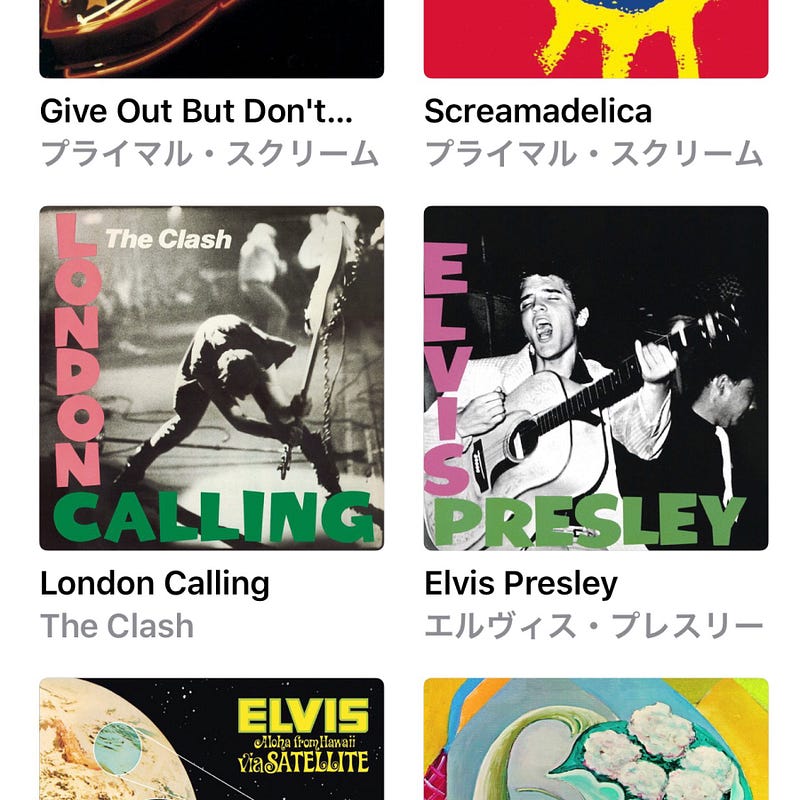
出勤の時。何聴くかなぁとiPhoneのミュージックアプリを開くと。。。

クラッシュのロンドンコーリングとエルヴィスのジャケットが並んでるやん!

知識では知っていたコトもこうして目の当たりにすると、ジャケットデザインのリアル感が違う。

これも音源の時空を超えるApple Musicのおかげ。

少し古いけど、スティーブンレヴィのこの本を思い出した。

なぜ書きつけたかわからない言葉たち。

毎日1件を夜に日記アプリDayoneに書きつけているのだが、たまに朝とか深夜に思いついたことも書いていたりする。

世界は死に向かいつつあり、今この瞬間自体が奇跡。というのは真実だが、、、

デジタルデータは死に向かってはない。データのクラウド化は不死かのように振る舞える。過去はデータベースからよびだせる。

そのことが、奇跡を日常化できているように錯覚するかもしれない。

それでもやはり僕ら死ぬのだ。

とかって書いてあるのを見つけて、俺はあの時、何を考えていたんだろう?と笑ってしまった。

日記は自分の不連続性と今の大切さを改めて思い起こさせてくれるな。

ラーメンツーリングのライトな道具たちを注文。

ここ2〜3ヶ月、悶々とツール選定をしていたラーメンツーリング道具。
結果的に、以下の「定番商品」に決めた。一応、重さも図ったけど、問題なかろうと。

まずは「火」が絶対に必要なので、時間がかかるが軽くて着火が確実なトランギアのアルコールバーナーを。

http://amzn.to/2eWtXAD


アルコールバーナーに必須なのが鍋をのせる五徳。パット見、そのまま載せられるのかな?と思っていたのだが、、、
YouTubeで動画を見ると諸説あるようなのだけど、同じくトランギアの五徳を頼んだ。

http://amzn.to/2eWtXAD

選定理由は、安いこと!とアルコールバーナーを乗っけて一緒に運びやすそうだったから。


アルコールバーナーは火勢が弱く、風に弱いのが特に弱点のよう。そこで風防は準必須グッズのようだった。概ね1000円前後で折りたたみ式のアルミ風防があったので、色に惹かれてEPIの風防を選択。

http://amzn.to/2eWtXAD


ここまでで火力関係はオーダー完了。次にラーメンやコーヒーのお湯を作ったり、袋麺の場合は麺をゆでたりする鍋類の選定。コッフェルというそうなのだけど。

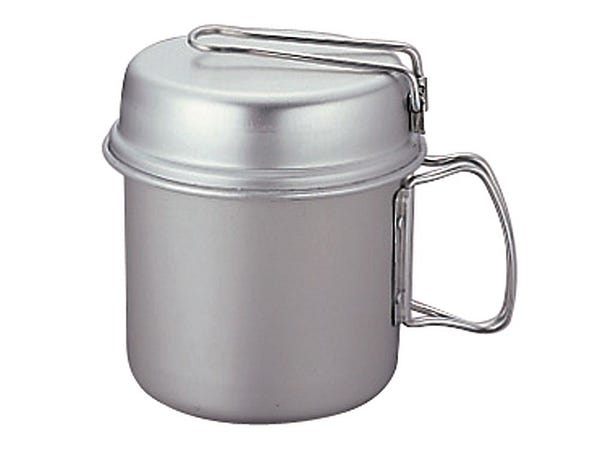
カップ麺オンリーならステンやチタンの大きめマグカップでも良いかと思ったけど、ここは夢を見たい。これまたYouTubeを見ると、フタ部分がちょっとしたフライパン風にもなるセットがあった。しかも、あまり高くない!というわけで、スノーピークのトレック900というやつを選択。

スノーピーク トレック900

実は900mlのサイズって、でっかい深鍋を持ち歩く感じだったら嫌だなあと思っていたのだけど、とあるアウトドアショップで見た時、思ったよりコンパクトで決めた次第。

到着は2〜3日後。ロードバイクにまたがって出発は6日後。
一度は、お湯をわかす練習したほうがいいよな・・・。

燃料用アルコールとか、細々必要な物がまだまだあるから準備しないと。
楽しみだ!

ApplePayはSUICAとiDに決めた。

昨日から使い始めたiPhone7plusに仕込んだApplePay。

コンビニでの決済は、メインカードの関係もあり、iDを使うことにした。
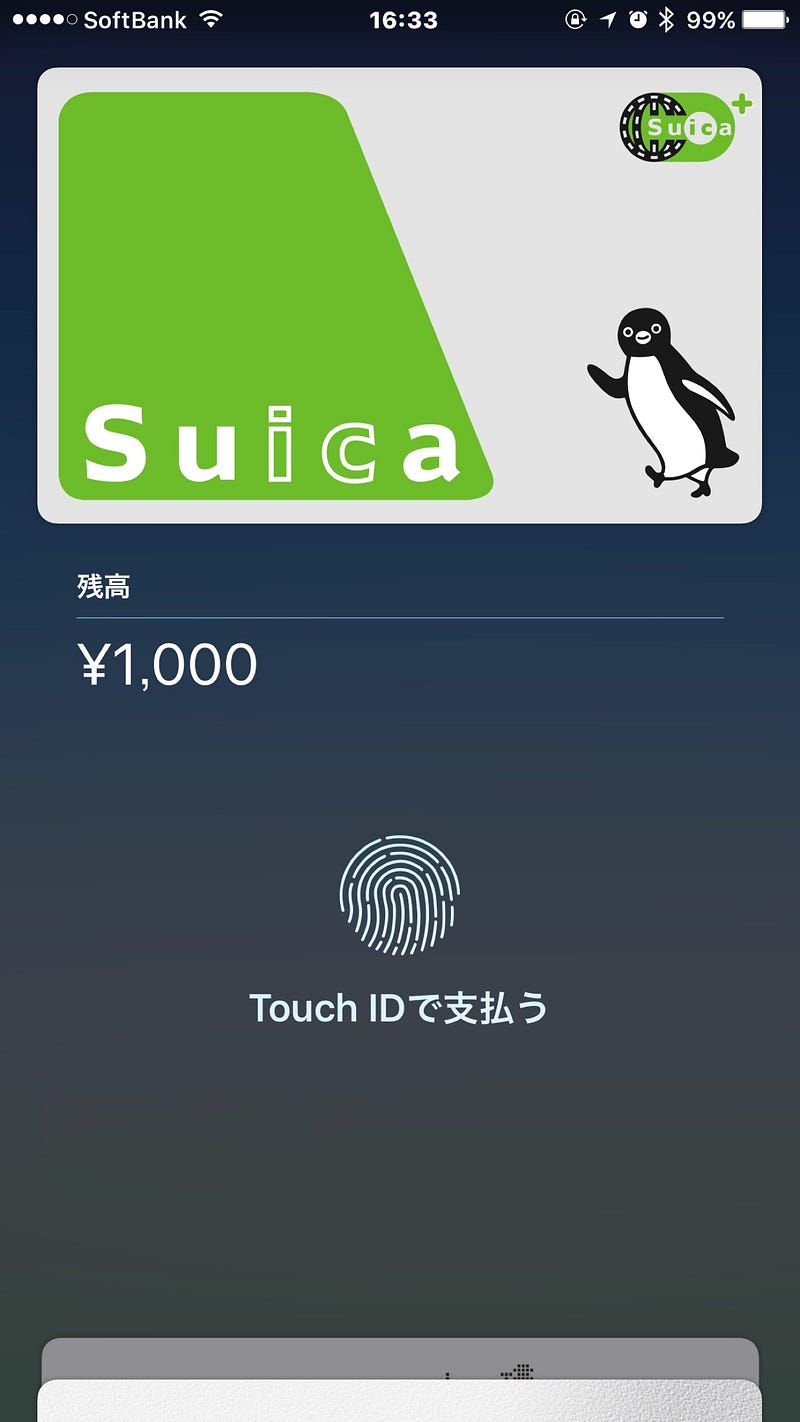
移動はSuicaで決まり。チャージはカードでもできるけど、領収書が欲しいので、コンビニで。コンビニ行かない1日なんてないしね。

nanacoとかTポイントカードを出すのがめんどくさくて、そういうポイント系は放置。めんどくさい。

というか、都会に住んでいると、昼間は本当に財布出す機会が減る。

ガラケーで実現できてたんだろうけど、スマホ時代になって、本当に広く受け入れられるんだろうなあ。

とはいえ、、、昨日〜今日と新宿駅を出たり入ったりしているんだけど、iPhoneのSuicaで改札抜けている人を見かけない。

Apple PayでiDとQuickPayを知った。

今朝、iPhone7plusをiOS10.1へすぐにアップデート。Apple Payより実は純正マップアプリの乗り換え案内を楽しみにしていた。トータルナビになるかなと。

そして、真打ちのApple Pay。手持ちのSuicaを取り込もうとするも途中で止まった。Twitterで検索するとモバイルSuicaのサーバがアクセス集中で障害らしい。

そこで手元にあるクレジットカード(ピタパ系)を読み込んでみると、、、iDが登録された。なんだ?iDって?と、ネットで初めて検索してみた。

要はクレジットカードで非接触の少額決済ができるらしい。とわかった。ポストペイ型の電子マネーのよう。なんとほとんどのコンビニでつかえるのね。

次に楽天カードを読み込んでみると、、、今度はQuick Payが登録された?

何だよ、、、QuickPay って。。。調べてみると、、、こっちもポストペイ型の電子マネー!ほとんどのコンビニで使える!

で、お昼休みにファミマでコーヒーを買って、Apple PayのQuick Payで支払ってみた。(ややこしい)

ほんとに一瞬。これからの使うことが増えそうだなぁ。

手持ちのSuicaカードは全くApple Payで吸い上げられなかったので、Suicaアプリから新規作成をして、無事にSuicaもiPhone7plusに入ってくれました。クレジットカードでチャージもできるしね。しないけど。

iOS10からApple純正アプリの復権。

iOS10になって、アップル純正アプリが盛り返してきた感じ。よく練られている。

Gmail Inbox →純正Mail

Googleマップ→純正Mapという感じ。

純正マップ上での検索とチェックしたい店のメモなんかの連携のスムーズさは純正ならでは。何より見やすい。これで乗り換え案内が連携したら、かなり強力。

純正メールアプリは、スマホでメール処理が増えたからこそ、アクションを省力化する工夫が良い感じ。画面左下の未読と全て表示がワンタップで切り替わるのが、めちゃ便利。

一方、クラウドへの保存という面ではGoogleが相変わらず圧倒的で、Appleはまだまだだめ。追いつけないかなとも思うが。写真管理はクラウド前提なので、純正アプリはほとんど使わず、Googleフォトへ移行してしまった。

AppleはAndroidには出ていかないが、スマホ画面内での陣取り合戦は熾烈だなぁと思う。

視点は「リアルな使い勝手」と「クラウド」のバランスか。

ものすごい速度でスマホ環境は熟成してきた感じがする。

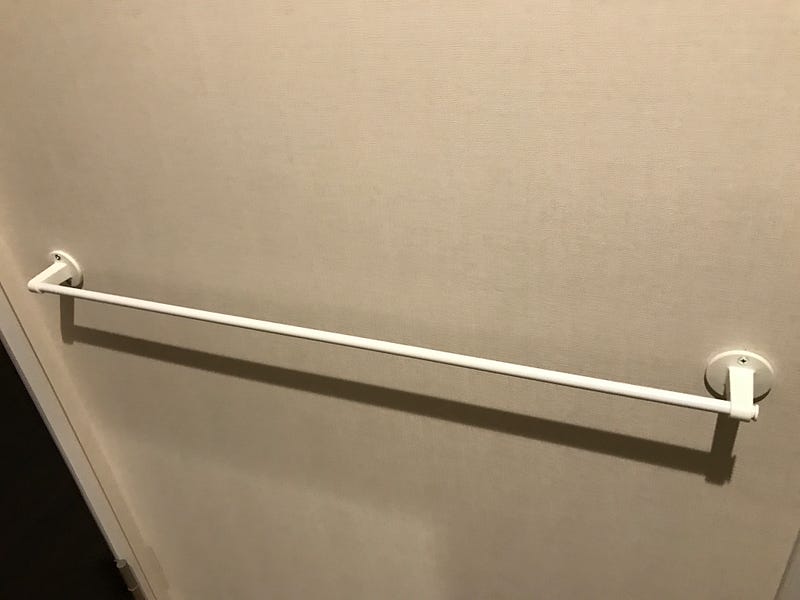
DIY|タオルハンガーを石膏ボードの壁に取り付ける。

先日、股関節を痛めた。その時、風呂に入る時にふらついた際にタオルハンガーを捕まえてしまい、壁からひっぺがすという失態。
しかも嫁さんがDIYでつけてくれたのに。。。

外れてみてわかったのだが、短いねじで石膏ボードに止まっていただけなので、遅かれ早かれ外れていたかもしれない。

Q:石膏ボードに直接、タオル掛けをタッピンねじで留めたがすぐに取れてしまう。
 ねじの選び方または、石膏ボードの問題でしょうか?

A:石膏ボードに直接、タッピンねじで物を固定することは推奨しません。

と、日本ねじ工業協会の「ねじの常識、非常識(第7回)」でも言われているように、そのままつけるのはNGだ。

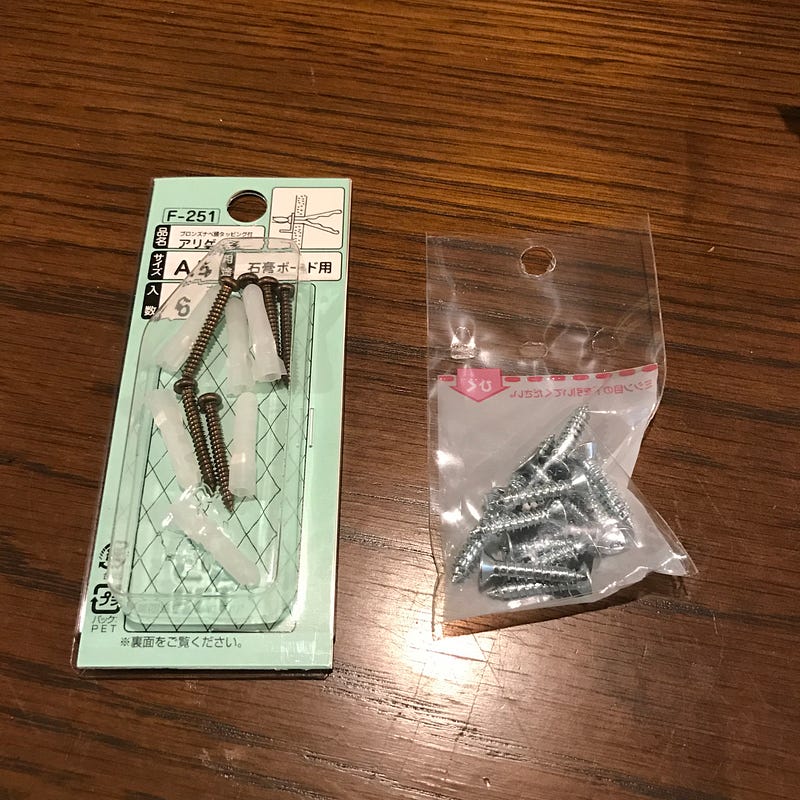
そこでホームセンターへ長めのねじとアンカーを買いに行った。

左の白い樹脂のパーツがアンカー。商品名はアリゲータになっていたけど、そういう風にも言うのかな?

  1. この白いパーツを石膏ボードの壁穴に挿入する。
  2. ねじを樹脂を通して、ねじ込んでいく。
  3. すると樹脂パーツが壁の裏で開いて、ねじを固定してくれると言う仕掛け。

だから中空の壁でないと無意味なわけだ。

僕がひっぺがした穴をそのまま使えば余計な追加の穴が無しにタオルハンガー復活のはず。

と言うわけで、右側から始めた。ドリルで穴を壁裏まで抜けようとしたが、全く抜けない。右側は偶然、柱か何かがあるらしい。

左側がドリルで開けるとスコッと抜けた手応え。早速、白い樹脂パーツをハンマーで叩き込んだ。

壁と面一になるまで叩き込む。その後、タオルハンガーを取り付けた。

左側がアンカーで。右側は柱か何かへそのままねじ込む。

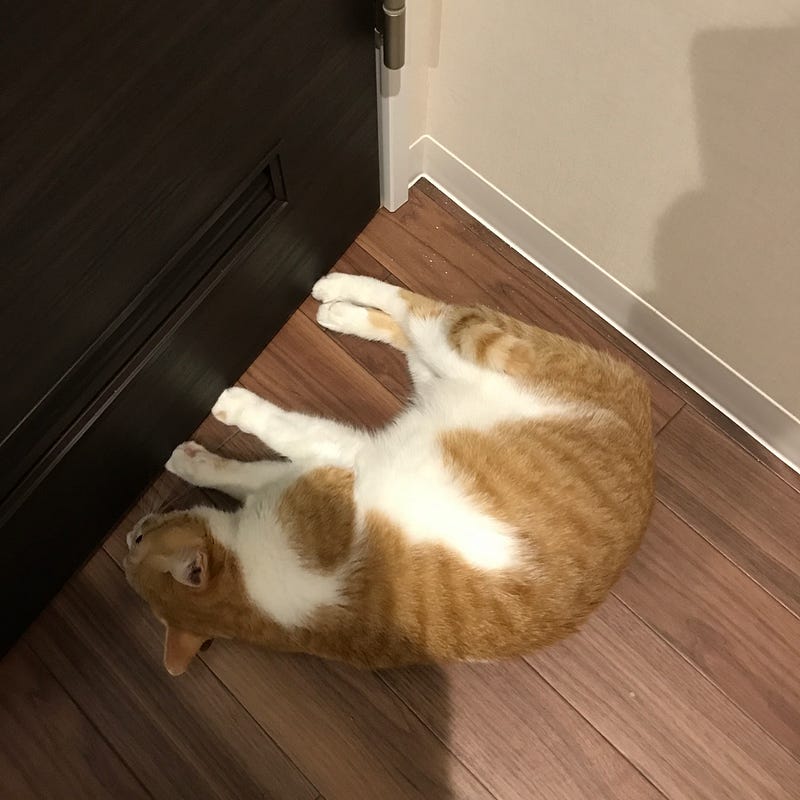
猫たちの数々の妨害にめげずに作業続行。

結局、以前よりもガタつきのないタオルハンガーが復活した。

電動ドリルで、穴あけとねじ取り付けをやったけど、電動ドリルは一家に一台あると全然、DIYの幅が変わる。安いものでも良いから一台オススメです。

と言うわけで、これで嫁さんから許してもらえるだろう。(苦笑)

WordPress.com Blog.

ページ先頭へ ↑