【93本目】ロン龍とんこつ醤油味でテレワークランチ

日本酒や珍しいフードを見つけに行くのが、近所の酒店「アルファ」さんで、店内のレジ前で一推しで陳列されていたのが「ロン龍」との初めての出会い。九州に多いいわゆる棒ラーメン系。

ロン龍ラーメンの秘密

「ロン龍」は豚骨味なんだけど、スープからクサい感じが立ち上るくらい濃い。
なので、いつもキャベツやらレタスやらを大量にぶち込んで煮込む。
最後の卵をぐちゃぐちゃにして完成。
テレワークランチのお供だ。

で、先日、アルファさんで「ロン龍」の豚骨醤油味を発見。


すぐに購入して、テレワークランチで食べてみた。
大量のレタスと卵ももちろん入れ込んで、煮込む。

スープには臭みがなく、醤油味がいい感じで豚骨スープをおいしくしている。

こっちの方が食べやすい気がした。

とはいえ・・・やはりたまには臭みも食べたくなりそうかな?

【92本目】ポメラDM250でブログに直接投稿する。

Photo by Pixabay on Pexels.com

私のこのブログについて

現在の私のブログはwordpress.comの有償プランで運営している。
2000年代初頭くらいから、あちこちのブログサービスを移動しながら続けているので、もはや習慣のよう。いつも過疎だし、アフィエイトもたまに数百円ギフト券がAmazonから送付されるくらい。

とはいえ、記事が蓄積されているので、検索すると私の試行錯誤の歴史が見える喜びがある。それだけの理由でもう一生続けようと決めて、だらだらと投稿誌続けている。

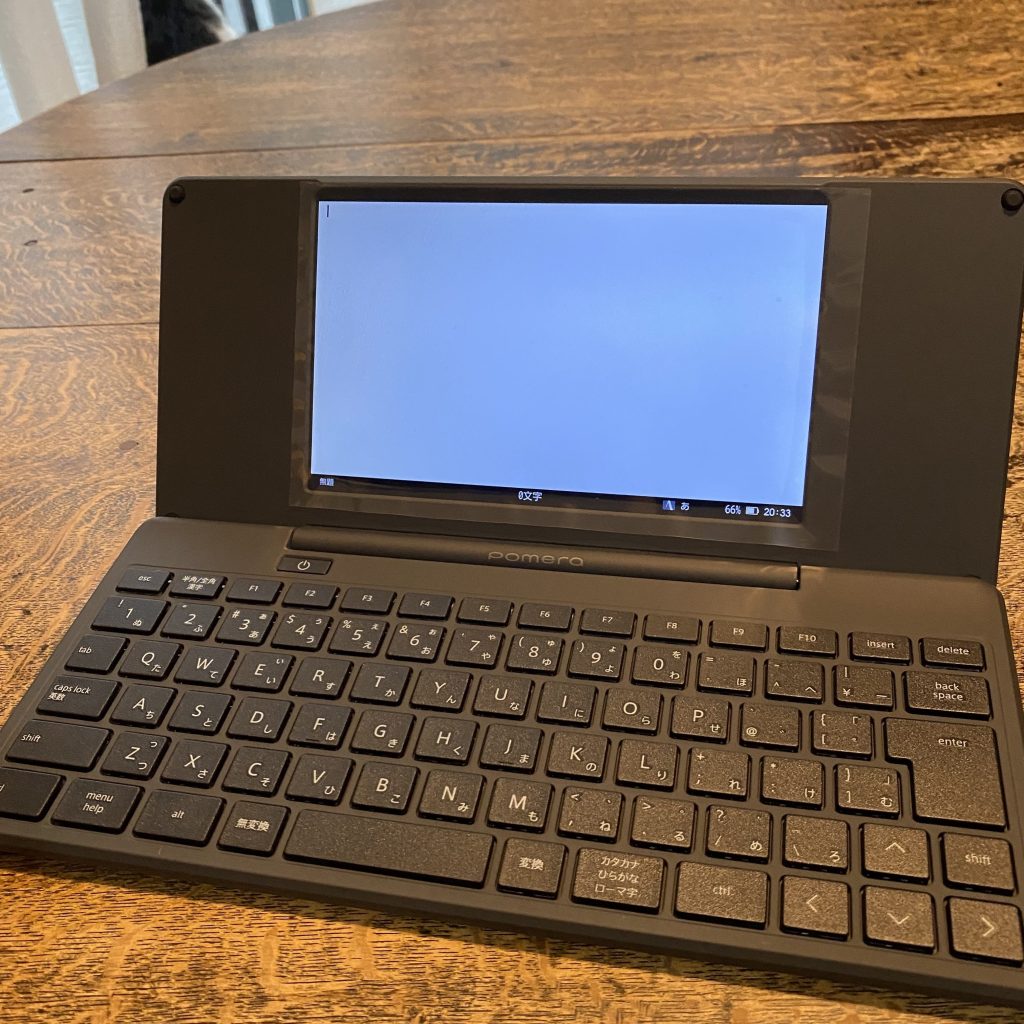
ポメラDM250を買った理由の一つにはブログのラフな下書きをやってみたかったからだ。

iPhoneのフリック入力は得意な方だが、やはり長い文章を考えながら書くには不向きだ。
文章の修正や入れ替えがやりにくいことが主な理由。

古えのブログ投稿術とポメラDM250

そこでポメラDM250からブログへメール投稿というレトロな方法を試してみると、特に問題なくできる!

ブログ記事はどうせMacbookAirで編集して仕上げないといけない宿命があると割り切っているので、テキストだけの投稿でも問題ない。

ただ、メール投稿するといきなり「公開」されてしまうのが困っていた。
いったん、メール投稿して、すぐにiPhoneのWordpressアプリでドラフト移動するという妙なことをやっていた。

Google検索してみると、解決策があった!

送付するメール文中に特定のコードを書いておくと、wordpress.com側で自動処理してくれると分かった。

そして、投稿した原稿を下書き保存にするコードは[status draft]だった。

それ以来、wordpress.comに送付するテキストの末尾に[status draft]を入れてから、ポメラDM250から直接アップロードしてる。

ユーザー辞書に「ぶろぐしたがき」→を登録しておいたので入力ミスもなし。

この投稿の流れができてからポメラDM250のブログ書きが捗っている。

【91本目】「暇と退屈の倫理学」読んだらユクスキュルに久しぶりに出会った。

Kindleで半額だったので購入した一冊。
著者の國分功一郎氏が何かの講演会の進行をやっていて、なんとなく知ってたので。
軽い感じに見えて、考え込まされるようになっていていた。

以下、感想メモ。

  • ハイデガーの退屈論(3形式)の解説面白かった。
    • ただ、決断すると奴隷になる、他の情報を受け入れなくなるというのはピンとこなかった。
  • ユクスキュルの環世界論を人間、動物の比較で解説も面白かった。
  • 特に人間への適用と成長を絡めた説明は、教育の観点からもとても惹かれた。
  • 決断してきた自分の人生と比較して考えることも多かった。
  • 後書きで複数大学での講義が元と知ったが、学生とのやりとりになぜか胸を打たれた。

考えさせてくれる意味で面白い一冊だったな。

2005年にユクスキュル「生物から見た世界」の感想を投稿していた。


岩波文庫でKindle版になっていた!

【90本目】自宅からgoconcへ。私のサードプレイス。

2020年4月の緊急事態宣言から始まった自宅テレワーク。
今は週に2~3回はテレワークだ。
私の会社もテレワークと出社のハイブリッドワークを固定化することにした。

今の自宅は2017年に新築した小さな一戸建て。当時は自宅で仕事をこんなにやるとは思っていなかったが、小さな勉強部屋を作っておいた。

幸い扉を閉め切れば、静かなテレワーク用仕事部屋になった。
当初はエアコンがなかったが、2020年中につけたので快適。
とはいえ、1日8時間以上、籠もっていると煮詰まってくる。
リビングで仕事したりして気分転換するが、やはり限界がある。

というわけで、最近は午後に散歩がてら五条通沿いにあるgoconcに行ったりしている。
goconcは京都リサーチパーク内にあるカフェレストランで、広い五条通に面しているので、京都らしくない開放感。

ランチはボリューム感あり、カフェタイムには多くの人が仕事したり、勉強したりしている。電源のある席もあり、無線LANも完備。

同じ並びにあるスタバはいつも満席なんだけど、goconcは良い感じの空き具合で、僕はこっちの方が落ち着くし、集中できる。

くるりの岸田さんがBGMを担当したとかで、歌詞を手書きしたプレートが店内にある。

出先なので、セキュリティに関わる仕事はできないので、経営を考える系の仕事だけ持って出ている。

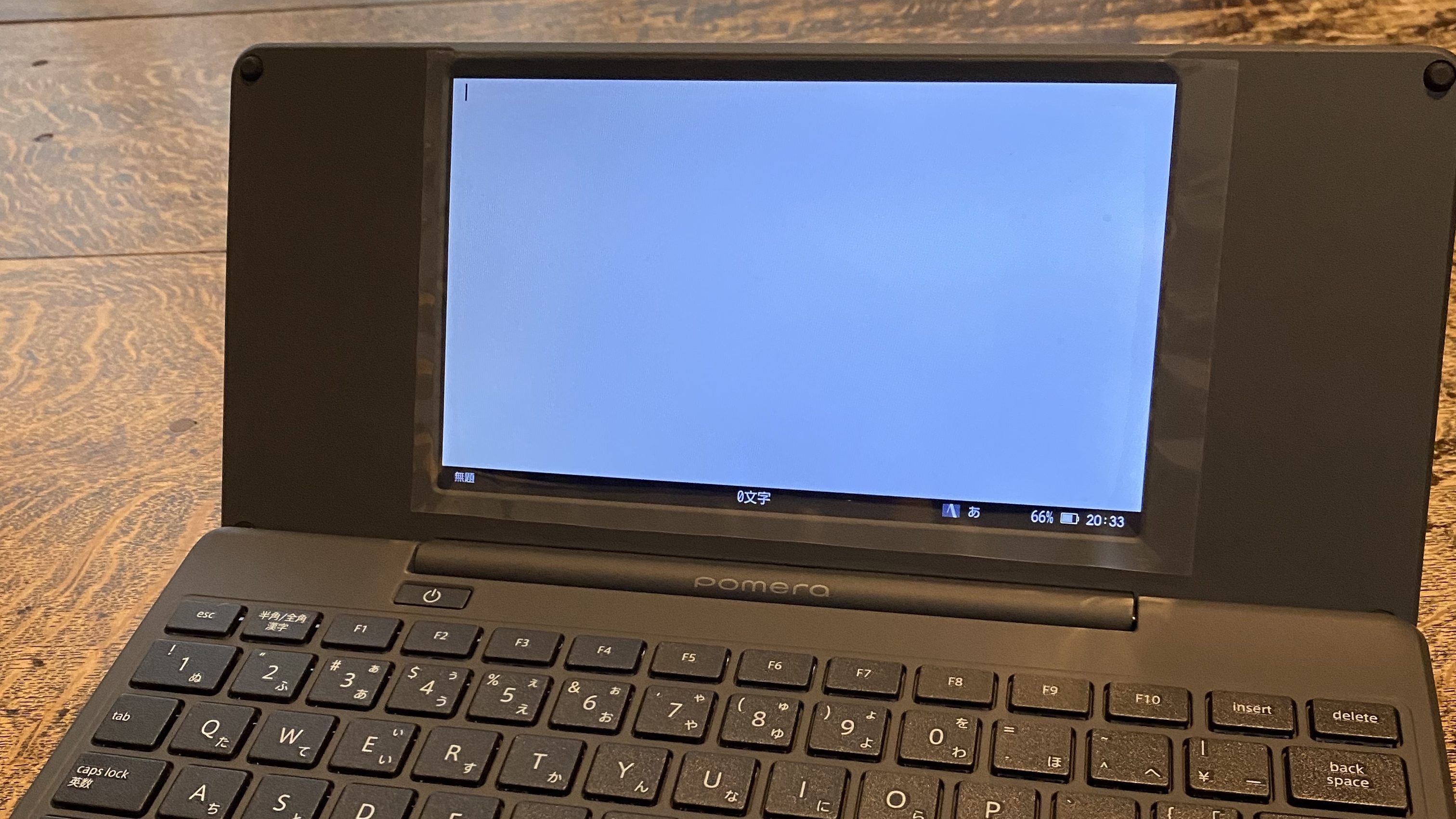
そしてそんな時の相棒は、最近はやはりポメラDM250。

電源も気にしなくて良いので、goconcの席選びもフリーになるし。

今週もgoconにソイラテ飲みに行こうかな。

【89本目】ポメラDM250からGmailでテキストを送る設定方法

あまり使わないかもと思っていたポメラDM250の「アップロード」機能。
アップロードとはあるけど、シンプルなメール送信機能。

後日ここに書く予定のポメラDM250からブログ投稿に使うとかなり便利。
iPhoneを経由しなくても、直でブログに下書きをメール投稿できるので。
ただ、無線LANに常時接続できる環境に限られる。

私含め多くの人がメールにGmailを使っていると思うけど、ポメラDM250でもGmailを送信サーバに設定することができる。

購入当初、何も読まずにポメラDM250のメニューからGmail設定ウインドウを開き、Gmailのメアドとパスワードを入力して送信テスト。

できない・・・

ここで初めてGoogle検索して、ポメラDM250の設定マニュアルを発見。

・・・ただ、これが癖のある設定だった。
理由はGmail側のセキュリティ強化のためだけど、それなりにネットに詳しい私でも初めて見る設定画面だった。

ポメラDM250のマニュアルもアップロード機能の送信設定専用のマニュアルがあるくらいだ。

アップロード設定マニュアル(PDF)

ただ、それを見ても、なかなか分かりづかった。
以下に私が設定できた流れを書いてみる。
ただ、Gmailの設定画面はいつ変わるかも分からないので、あくまで2022年9月時点のやり方。

1.Gmail右上のプロフィールアイコンからアカウント管理へ進む。

2.左サイドメニューからセキュリティへ進む。
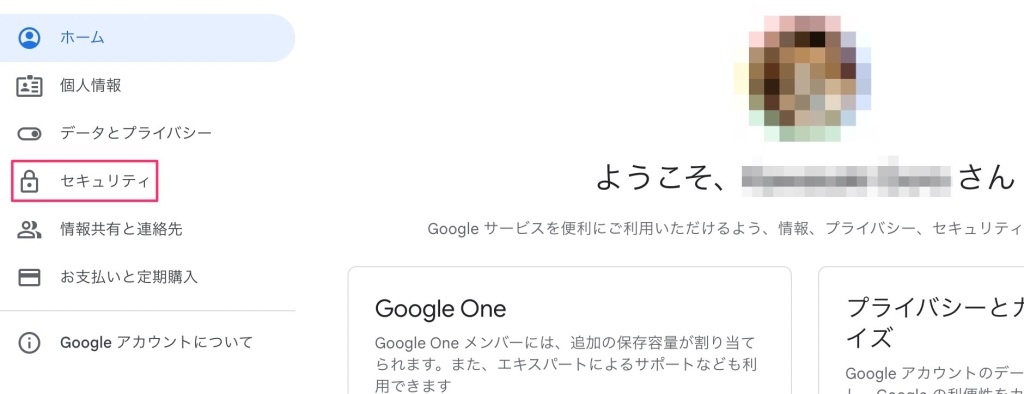
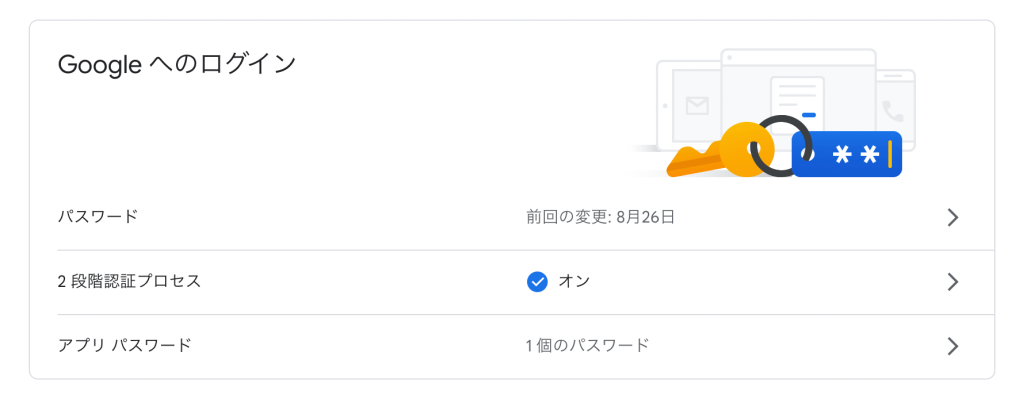
3.画面内に「Googleへログイン」があり、その中の「アプリパスワード」を選択する。
この時、2段階認証プロセスをオンにしておかないと進めなかった。
4.アプリパスワードに進むと、再度、ログイン画面が出るので、ログイン

5.アプリパスワード画面で、「アプリを選択」メニューから「その他」を選択。
名称をあとから分かるように入力。私は「Pomera」にしておきました。
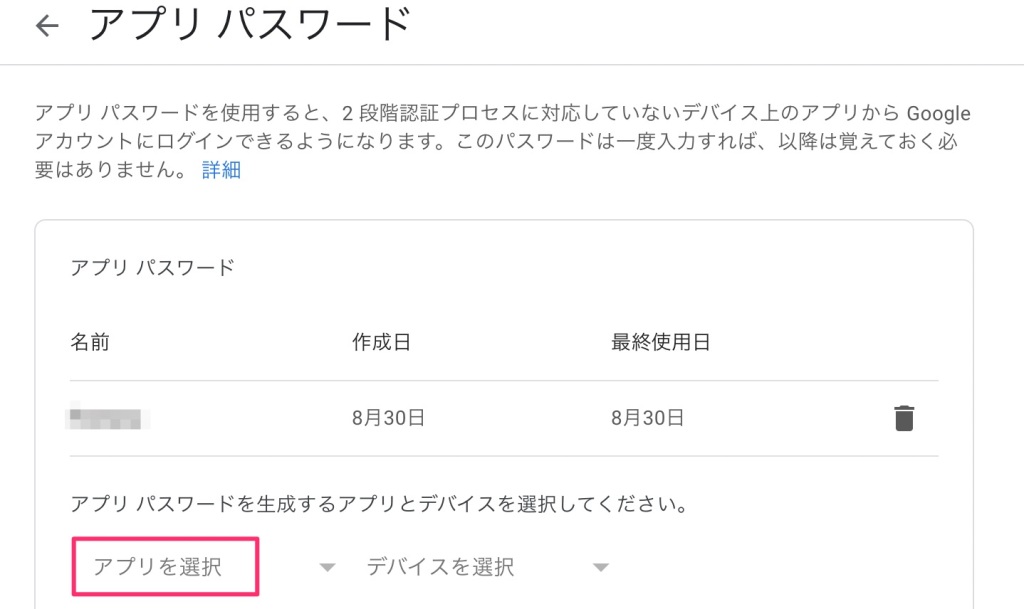
このパスワードはアプリパスワードと言うようです。

6.すると16桁のパスワードを表示するウインドウが開きます。
このパスワードを記録。
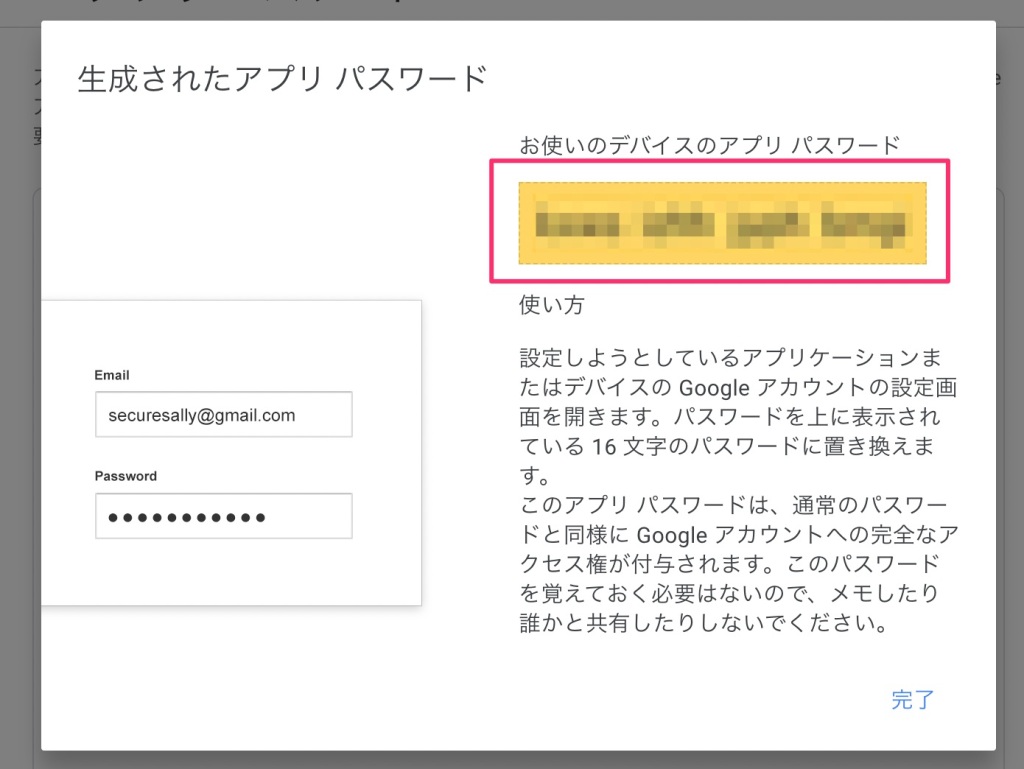
7.ポメラDM250でGmail設定画面を開き、Gmailアドレスと先ほどの16桁のパスワードを入力。

これでGmailによるアップロード機能を利用可能に!!

ただ、注意点として、Gmailのログインパスワードを変更すると、発行したアプリパスワードがリセットされ、ポメラDM250から送信できなくなりました。 その時は落ち着いて、1~7をやれば再び送信できるようになる。

ポメラDM250側もよくGmailのセキュリティ対応できたな・・・と、この記事を書きながら感心した。やはりポメラDM250単体で送信できるほうが使い勝手は大きく広がるということを判断したんだろう。

ポメラDM250開発メンバーには感謝。

【88本目】ポメラDM250を使う時の辞書パートナーから得た新しい視点

ポメラDM250にも辞書が複数搭載されているが、テキスト入力中にいちいち呼び出すのもめんどくさいし、辞書でテキストが隠れてしまうのも思考が途切れる感じがしている。

辞書の内容をコピーできるが、意味を調べるのであまり私的には実用性が低い。

特に僕は日本語の意味を調べることがほとんどだが、むしろiPhone、iPad Pro、MacbookAirで愛用している物書堂の「大辞林」を開く方がスムーズな気がしている。

意味を調べたくなったら、さっとiPhoneの「大辞林」を開き、辞書の意味と書きかけのテキストを見比べ、またテキスト入力に戻る。

この組み合わせがテキスト作成の集中力を妨げない感じだ。
iPhoneで辞書調べて、そのままTwitterとか眺めてしまうのは我慢しないとアレだけどね。

見方を変えれば、ポメラDM250ではネットで検索はできなくとも、パートナーとしてiPhoneを使えばネット上の情報をテキスト作成に十分に活かすことができるということだろう。

この視点は「ポメラDM250がネットが使えないのが良い!」という認識を拡張してくれそうだ。

【87本目】ポメラDM250で本の抜き書きは最適

Photo by Pew Nguyen on Pexels.com

本を読むのは自宅テレワークの合間や会社の昼休み、通勤電車内が多い。

昔から本の一節を抜き書きする習慣があり10年以上、モレスキンに万年筆で書き付けていた。いつしかiPhoneの日本語入力が正確になり、フリック入力でDayOneに書くことが増えた。

ただ、やはり・・・長文はしんどい。
Kindleで一節をコピーできる時はいいけど、書籍によってできない場合もある。

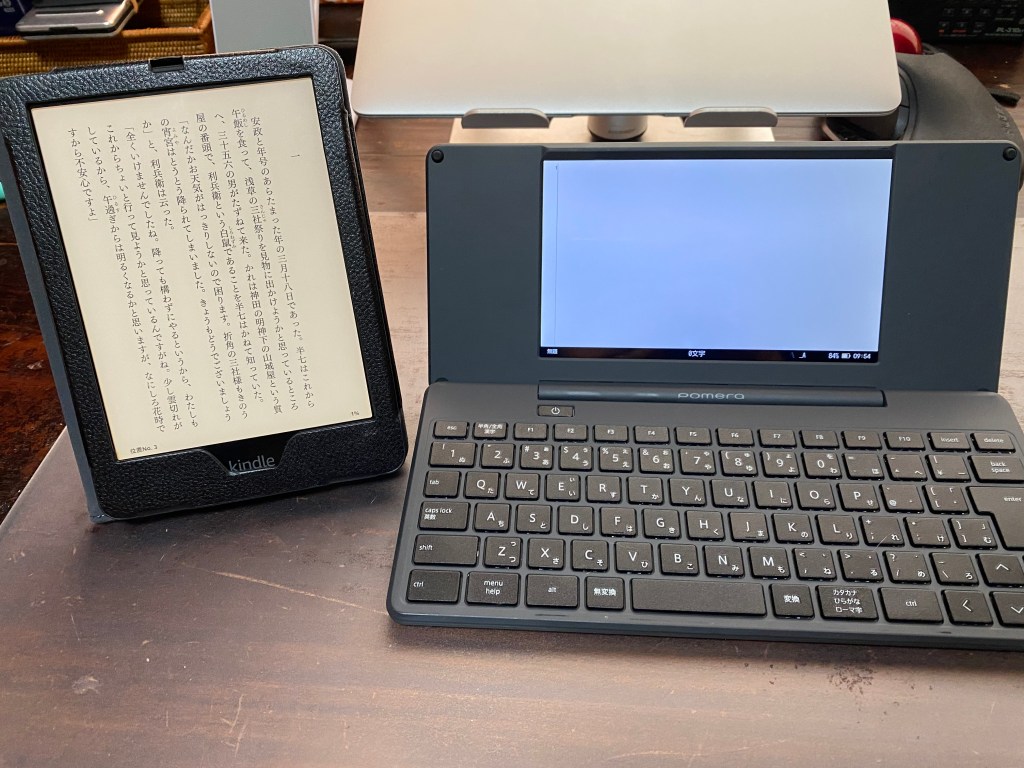
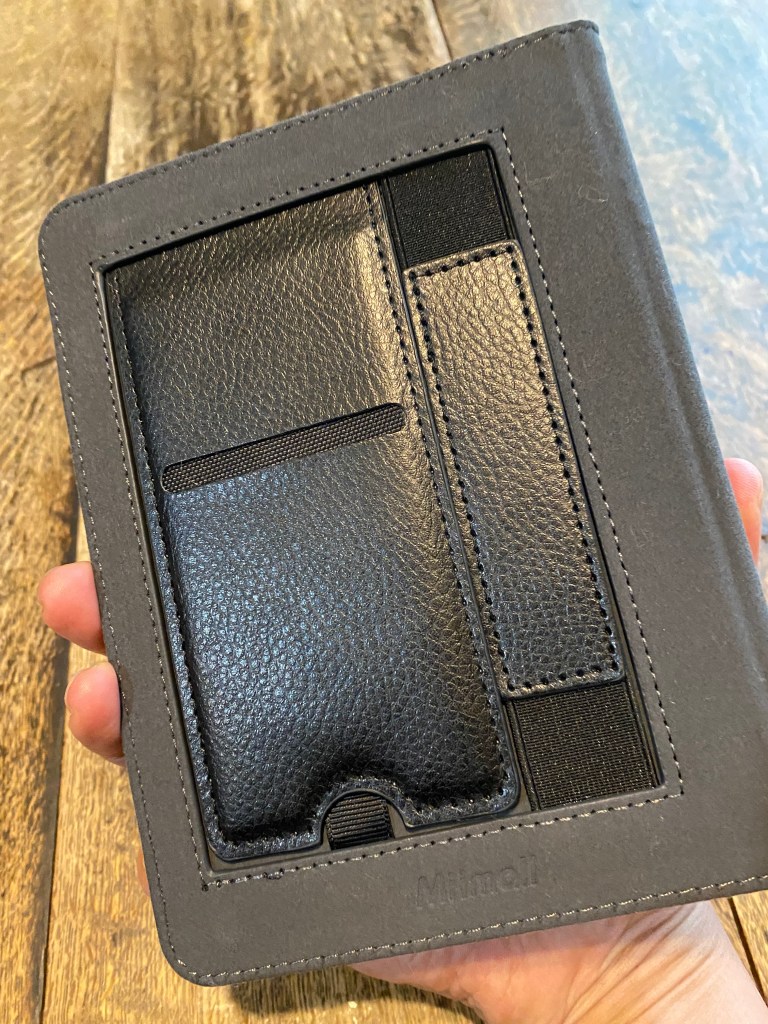
そこでふと先日購入したKindleケースとポメラDM250の組み合わせを思いついた。

↑これがKindleケースの記事

こ、これは・・・むっちゃ本の抜き書きやりやすい!

ポメラDM250でなくMacBook Airでもいいと思うけど。

【86本目】ポメラDM250とMacbookAirの同期?

コロナ禍をきっかけに必要に駆られて購入したポメラDM250の運用について。
手探りで適切な活躍範囲を模索している。

MacbookAirからポメラDM250へテキストを送り込む?

ポメラDM250からテキストを抜き取るのに一番手軽なのは、ポメラDM250でQRコードを表示し、iPhoneで読み取りが一番効率的。無線LANに接続できればメール送付が二番目の選択肢。

購入前は、ポメラDM250からテキストを出す方向しか考えていなかった。しかし、日常的に使いだすと、MacbookAirで書きかけたテキストを、ポメラDM250で練り直したい場合もあり得ることがわかった。

ポメラDM250←→MacbookAirを同期させることにした

最初は、MacbookAir内のテキストをクラウド経由でiPhoneに渡し、pomeralink経由でポメラDM250に移し入れていた。ただ、むちゃくちゃめんどくさすぎる。

そこでMacbookAirとポメラDM250をケーブルで接続し、初めてPCリンクを試した。
今更、ケーブル接続なんかやりたいない!と思っていたのだが・・・

PCリンクを実行すると、MacbookAirのデスクトップにポメラDM250がディスクとしてマウントされる。

あとは普通にテキストファイルの出し入れも簡単だ。
ただ、PCリンクで接続しても、ファイル同期をしてくれる訳ではない。

そこで、ポメラDM250の本体メモリとMacbookAirのフォルダを同期できるように設定した。
フォルダ内同期アプリには定番のFreeFileSyncで同期フォルダを指定。

FreeFileSyncリンク

PCリンクでポメラDM250を接続時は、必ずFreeFileSyncで同期するルールにした。
自宅テレワークの時は、仕事デスクにMacbookAirとポメラDM250は並べておいてる。そのため意外に同期作業にめんどくささは少ない。

なんかクラウド普及前に戻った感じだけど、ポメラDM250の利用場面が思ったより広いのかもしれない。

ポメラDM250

【85本目】天牛書店でつい足を止める・・・

私の会社は天神橋筋商店街の側にある。

私の会社は天神橋筋商店街の側にある。
天神橋筋商店街は第1から第5まであり、日本一長い商店街と言われる。

天神橋筋商店街-Wikipedia

コロナ禍に負けず活気ある商店が軒を並べていて、飲食店も豊富だ。
そのため昼ご飯は商店街や近隣へ出かけている。

実は商店街には古書店も結構多い。
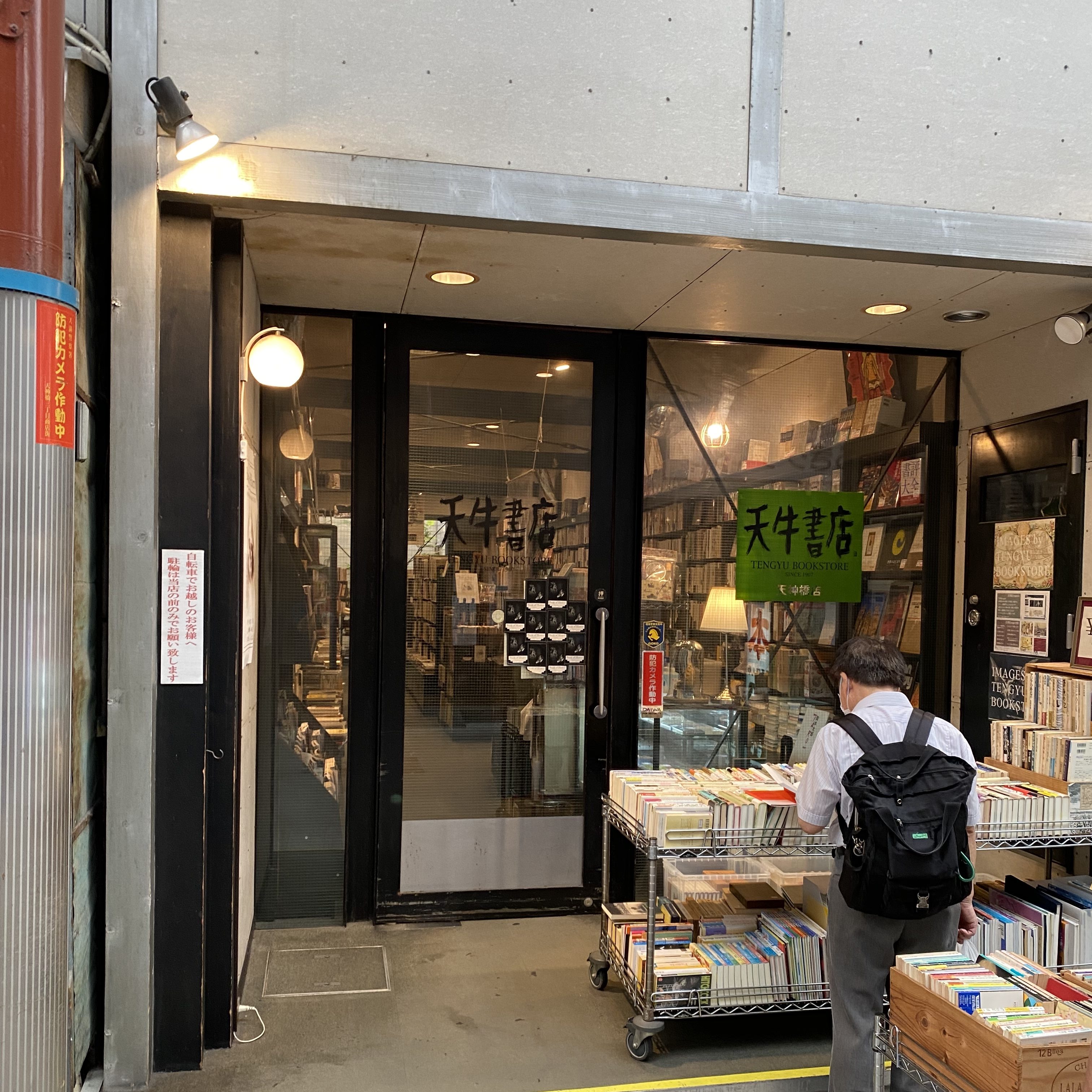
中でもランチルート上にある「天牛書店」にはつい立ち寄ってしまう。

天牛書店

店前のワゴンの50~100円コーナーには、いい感じの岩波文庫を見つけることがあるので、必ず足を止めている。

休憩時間と気持ちに余裕がある時は店内の文庫コーナーをざっと眺める。
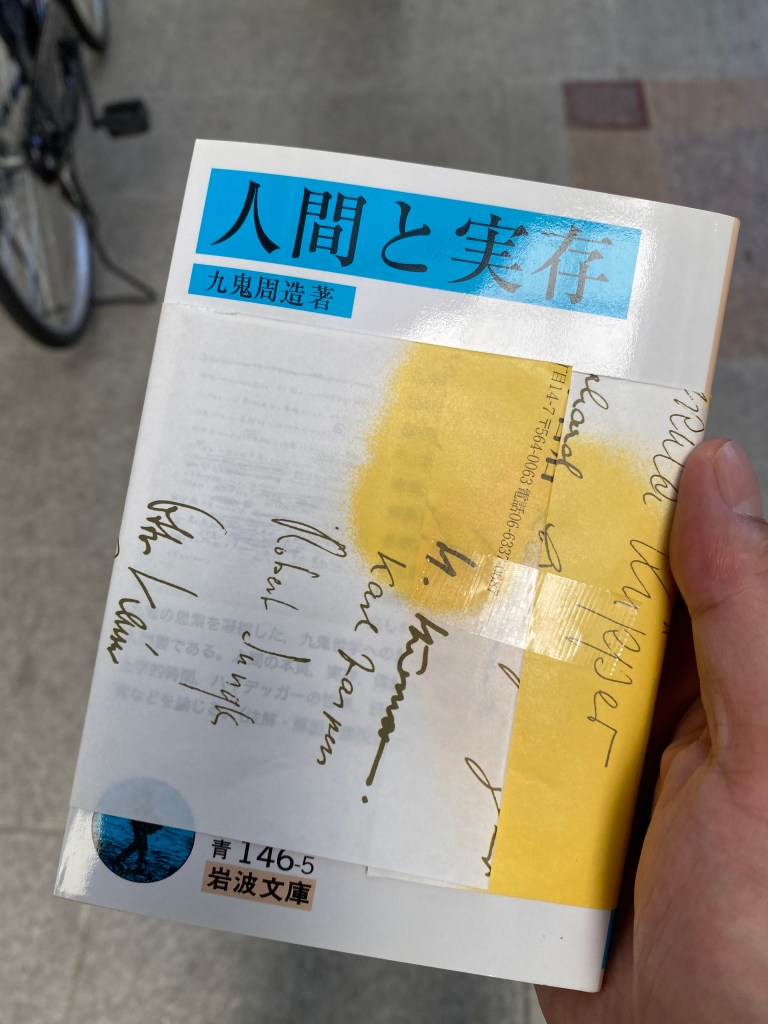
先日も岩波文庫の「人間と実存」九鬼周造著が、ほぼ新刊で購入した。

支払いはPayPayで。

本はKindleにして、モノを増やさないようにしているのだが、好奇心をかき立てられる古書に出会ってしまうと、咄嗟に買ってしまう習慣はなんともしようがない・・・

【84本目】KindlePaperWhiteを完全体に

Photo by @felipepelaquim on Pexels.com

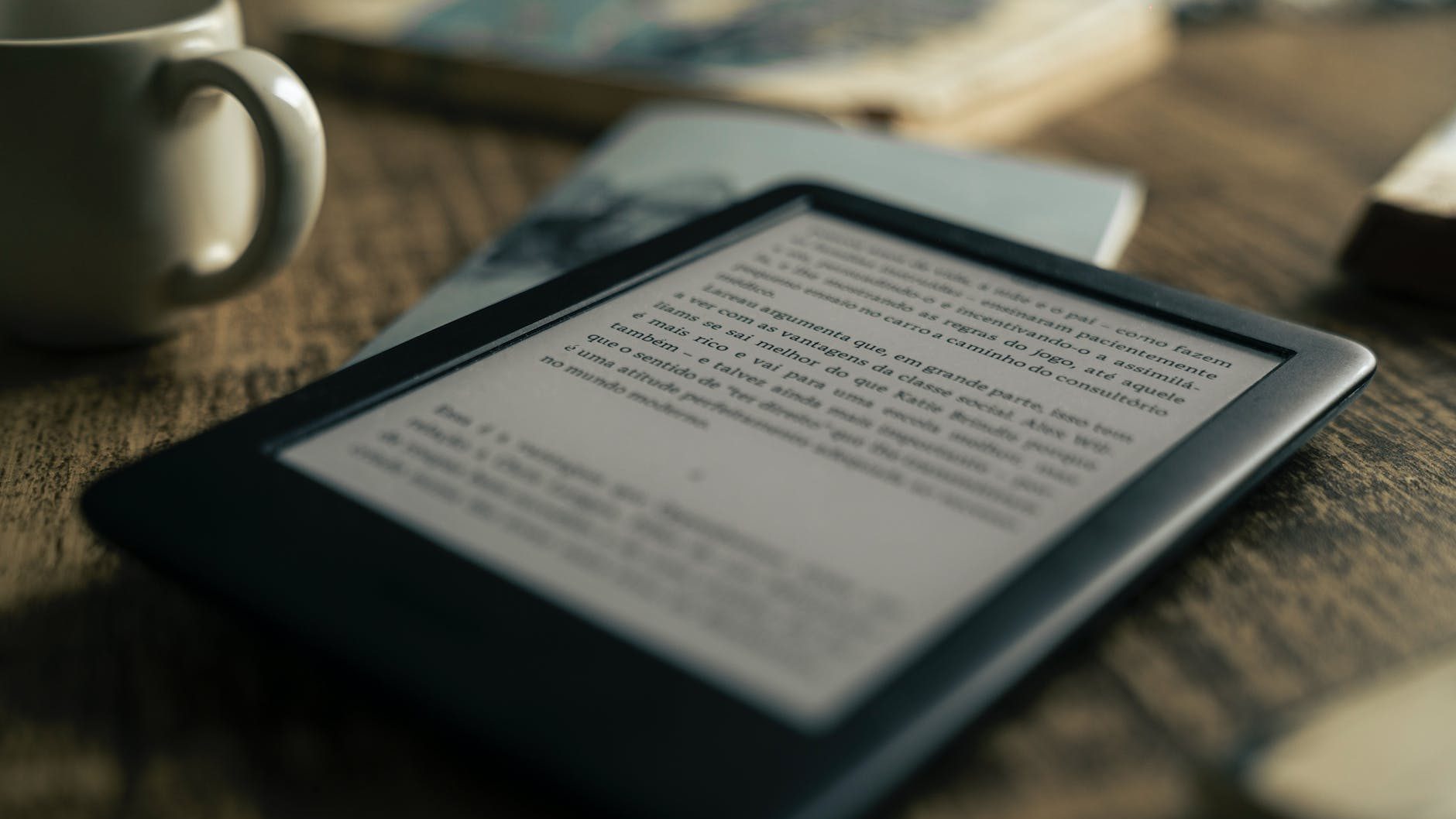
KindleWhitePaper(11世代)を少し前に出張中に紛失。しばらくスマホアプリで読むことで我慢していたが、プライムセールで2代目を再購入した。

1代目KindleWhitePaperの時は、カバーを付けると重くなるのが嫌で裸で使っていた。
ただ、非常に持ちにくいなあと感じていた。

自宅の居間で座って読むときも、寝転がりながら読むときにも。
滑りやすくて、読みにくいなぁとも思っていた。
また電源が本体底にあり、非常に押しにくくももあった。

そこで2代目Kindleでは持ちやすさと読みやすさ優先してカバーを買った。
これが実にいい。

カバーを付け分厚くなった分、単行本くらいの厚さになり、握りやすくなった。
また、マグネット付カバーを開けると、自動的に電源オンになり、即読むことができる。
(起動はちょっと遅いけど)

カバーは本体裏に回すと、滑り止めのゴムベルトで立ち読みもやりやすい。

デスクスタンドもあるので、椅子に座って読書もはかどる。

といった具合。もっと早くにカバーを付ければよかった・・・
まだ付けていない方にはお薦めします。

WordPress.com Blog.

ページ先頭へ ↑