【153本目】1年ぶりにメルカリ出品に挑戦。

1年前のメルカリでの反省点

ちょうど1年前になんとなくメルカリに読み終えた本3冊を初出品してみたら・・・
あっという間に注文が入り、箱詰め、発送に慌てふためいた。
幸い、無事に本達が届いたようで、評価も悪くなかったので胸を撫で下ろした。

ただ、その時思ったこと。

  • 出品したら発送時間も見込んでおく必要があること。
  • 発送資材や梱包方法を決めておくこと。

が反省材料だった。特に不器用な私には梱包は苦痛・・・
そのためメルカリ出品に再挑戦を見送っていた。

しかし現実は甘くなく読み終えたが再読はしないだろう本が積み上がっていく。
そんなわけで課題だった梱包問題を解決すべく、近所のシモジマへ。

手抜きな梱包材を探す

私は本しか扱わないので、本を傷めずに速やかに梱包、発送できればOK。
無数にある梱包材から選んだのが、ハニカムクッション封筒。

HEIKO 宅配封筒 ハニカムクッション封筒 S 白 5枚

本をOPP袋に入れて、簡易な防水対策し、この封筒に入れればOKそう。
封筒のサイズもネコポスを念頭に説明ポップがついていたので安心。
というわけで、サクッと梱包材は決まった。

ネコポスなどメルカリの安価な発送料金を活用するには厚みも重要。
そこでダイソーで以前に見かけた厚みを図る定規を購入。
これで本をハニカム封筒に入れて厚みを調べれば安心だ。

昼休みに以上の梱包材と定規を購入して帰宅。

出品する本の登録

昼休みの残り時間で、出品する5冊をスマホで撮影。
本のバーコードを読めば書籍情報はアプリが自動入力してくれるので楽ちんだ。
本の情報を読み込み、同時に撮影した写真もアップロード。
この段階で下書き登録した。

その後、本の紹介を書かねば。ただ、これはスマホで入力はやりづらい。
パソコンのブラウザでメルカリにログインして編集することにした。
本の紹介は、読書メーターに書いた自分の感想を頼りに編集。
すでにかなり忘れていたが。。。

これで下書き登録は完了!

ふと他の方のメルカリ出品してる本の紹介を見ると、中身について書いてる人はほとんどいないのね・・・

出品公開日

前回は幸運なことに出品して数時間以内に売れてしまったが、忙しいと発送が遅れてしまう。そこで出品日は木曜日とし、週末に発送対応ができるように備えることにした。
・・・もちろんすぐに売れたらなのだけど。😅

これで1年前のメルカリ出品時の反省を踏まえた2回目の出品挑戦だ。
今度はどんな結果と学びがあるだろう。
古書店をやっている気分を味わえて、とっても楽しい。

【152本目】地下鉄京都駅から新幹線改札へ私の行き方

私は自宅から新幹線京都駅に向かう時、阪急烏丸駅で地下鉄四条駅に乗り換えて、京都駅に向かう。

昼ごはんやドリンク、コーヒーを新幹線の京都駅構内で買うと高いので、事前にコンビニで買ってから、新幹線改札を通ることにしている。
(京都駅構内の駅弁は本当に美味しいけど、ビジネス出張時はあまりお金はかけずに合理的に行きたい。もし買うなら焼肉弘の弁当一択だが。)

自宅近所のコンビニで買ってから向かっても良いのだが、重くなるのが嫌なので、できるだけ列車に乗る最も近くで買いたい。

私の出張時の移動方法は以下の通り。他にもルートあると思うけど。

  1. 地下鉄四条駅では1号車にまず乗る。
  2. 地下鉄京都駅に着くと、ホーム北端の階段を上がる。(エスカレーターもあり)
  3. 地下鉄京都駅の北改札を出ると、すぐセブンイレブンがあるので入店。
  4. セブンでドリンク、昼ごはん、ホットコーヒーをスマホ決済で購入。
  5. 階段を上がると、すぐに京都駅の新幹線八条東口改札へ到着。
    という流れがスムーズ。

新幹線の八条東口改札はエスカレーターを上るとすぐに待合コーナーなのもいい感じ。

京都駅の待合コーナーは電源も豊富だし、狭いわりに席も座れることが多いので、セブンコーヒーを飲みながら、パソコンで一仕事するもよし。

地下鉄京都駅構内図
https://www2.city.kyoto.lg.jp/kotsu/tikadia/hyperdia/menu0221.htm#tab3

JR京都駅構内図
https://www.jr-odekake.net/eki/premises?id=0610116

【151本目】複数年で日々の仕事を考えてみるには?

個人的な日記はアプリDayOneに長年つけ、プレミアムプランも契約している。

仕事ではスタッフに私の仕事の見える化が大事だなと思い、最近日報をつけるようになった。obsidianのデイリーノートに日報を書き、社内向けにGoogleスプレッドシートで共有。

そんなわけで日々の振り返りは公私ともにできている。

ただ、経営者としての仕事として年間、複数年の取り組みが増えてきたので、昨年、一昨年からの変化を見ていく必要があるかなと思いだしていた。

そんな時、近所の書店をのぞきに行ったら季節柄、手帳、日記コーナーが展開されていた。最近はクライドで全て完結してるので日付の入った手帳類は全く買わない。

しかも私は手書き文字が汚いので、読み直す気を持てないのも手帳を使わなくなった大きな理由だが。

ただ、博文館の三年連用手帳は良いかも、、、と気になった。

この手帳だと3年間の動きをぱっと見れるなら良いかもと感じた。
ちょっと考えてみよう。

【150本目】obsidianのデイリーノートで仕事日報を書く

obsidianには標準でデイリーノート機能がある。
使い方は色々なんだろうけど、シンプルながら特徴的な機能だ。

obsidian公式サイト

ノートアプリとしては長年使ってきたBearからobsidianへ乗り換えは成功したので、デイリーノートも活用することにした。

そこで経営者としての仕事を社内に見える化するために、最近始めた日報にobsidianのデイリーノート機能を使ってみることに。

デイリーノートのテンプレート登録もできるので、

  • 今日の活動
  • 今日の所感
  • 次の活動

という項目を新規デイリーノートで表示するように設定。

その後、タスク管理に使っているTodoistとも連携できることを発見。
Todoist同期設定方法のnote

そこで、デイリーノートの冒頭に「今日のタスク」を表示するように設定した。
デイリーノート上で今日のタスクを完了すればTodoistに同期するので、obsidianを開いておけば良いので楽ちん。

obsidianのデイリーノートが日報+今日のTodoist構成になり、仕事の拠点化した。
ますます手放せなくなりそう。

【149本目】簡単手抜き弁当を1ヶ月続けて気付いてたこと。変わったこと。

9月中旬から始めた簡単手抜き弁当。
会社へ出勤時に、弁当におかずだけ詰めて持って行くようになって1ヶ月が経過した。

【143本目】出勤の朝に簡単手抜き弁当を作り続ける方法

最初は前夜のおかずの残りを詰めて持って行ったらどうだろう?
くらいの軽い気持ちで始めたんだが、意外に楽しく続けている。

簡単手抜き弁当の運営方針を以前に投稿したが、ストレスなく続けられている。

旧友と吞んでている時に、この話をしたら「弁当を作っているんじゃなく、詰めているだけでは?」と揶揄されて感じたことがある。

世のお母さん、お父さんがお子さんのために朝作るお弁当でも「詰めてるだけ」とからかわれないように気を遣っているのだろうか・・・気付いたりした。

これも自分が弁当を「作って」から知れたことだ。
同時にこれまで弁当を作ってくれた母と嫁さんには感謝しかない。

さて、簡単手抜き弁当を始めて変わったことは、愛用する冷凍食品をスーパーでもチェックするようになったことだ。

弁当用冷凍食品というジャンルがあるが、飽きないように様々な工夫がされて展開しており、眺めるだけで楽しくなる。
自然解凍タイプはもちろん便利の極み。
レンチンタイプも朝の忙しい時間を考えて、丁寧な時間説明と実に短時間でできあがる。
すごい発明品だと今更ながらに感心している。
ただ、スーパーにより同じ製品でも価格差が結構あるのはなぜなんだろう?

簡単手抜き弁当を食べる時は会社の電子レンジで2分ほど温める。
その間にポットでお湯を作り、持参したインスタント味噌汁を作る。
弁当に暖かい汁物があると、実に豊かな気持ちになることに気付いてから、できるだけインスタント汁物を持参するようになった。

弁当の食後は、流し台で簡単に弁当箱をゆすぎ洗いし乾かしておく。
弁当箱は帰宅後すぐにしっかりと洗剤で洗う。
この流れも特に苦もなくルーチン化しているので続けることができているんだろうな。

弁当を自席で食べると、休憩時間に読書する時間も持てるのが気分転換にちょうど良い。
とはいえ、無理せずに外食も織り交ぜながら続けて行ければと考えている。

嫁さんから、使っていないスープジャーがあるから活用を考えたら?とヒントをもらっているので、こちらも今後の楽しみに取っておこう。

【148本目】obsidianからWordPressへ投稿はどうかな?

最近、愛用しているobsidian。
テキストに書くことなら、まずobsidianにパソコンから書き付けている。

markdown書式が、自分にはとても合っているから余計に愛用している。

ふと、ブログにも投稿できないかな?も思い、コミュニティプラグインを検索。

obsidianの魅力はコミュニティプラグインで手軽に機能拡張できるところだ。

WordPressへobsidianから投稿できるプラグインがすぐに見つかった。

WordPressプラグイン

obsidianにmarkdownで記事を書き、サイドメニューのWアイコンを押すと、投獄するカテゴリー選択もできる。

私は必ず下書きで投稿している。
obsidianからWordPressへの投稿はあっという間だ。

画像はWordPress側でアップロードして、文章を整形して公開する。

書きかけの下書き原稿はobsidianに溜めているので、気が向けば記事を書きつぎ、完成したらポチッと投稿。

ただ、iPhoneからはWordPressへ投稿できなかった。やり方あるのかな?

とはいえ、ブログツールとしても、obsidianは優秀だと思う。

【147本目】iPhone用Bluetoothキーボードを持ち運びやすく

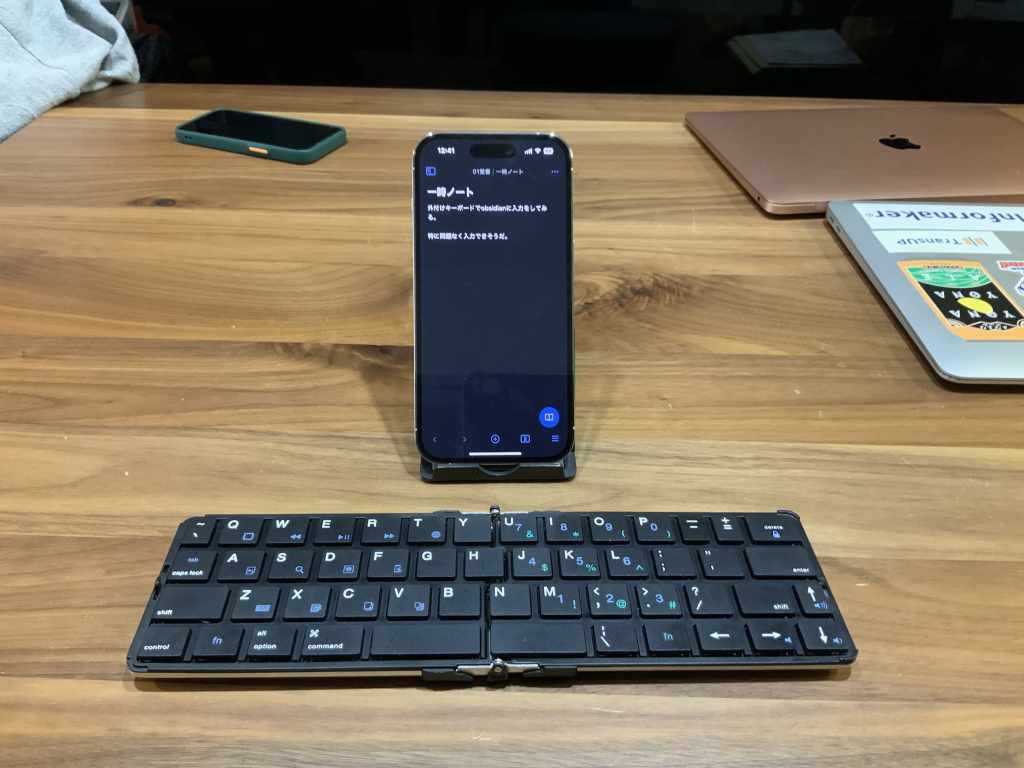
iPhone用に折りたたみ式のコンパクトなBluetoothキーボードを持参している。
ただ、iPhoneで使うにはスタンドが必要。

そのため最近まではキーボードとスタンドをゴムでまとめていたが、デイバックの中でばらけたりしてイマイチだった。

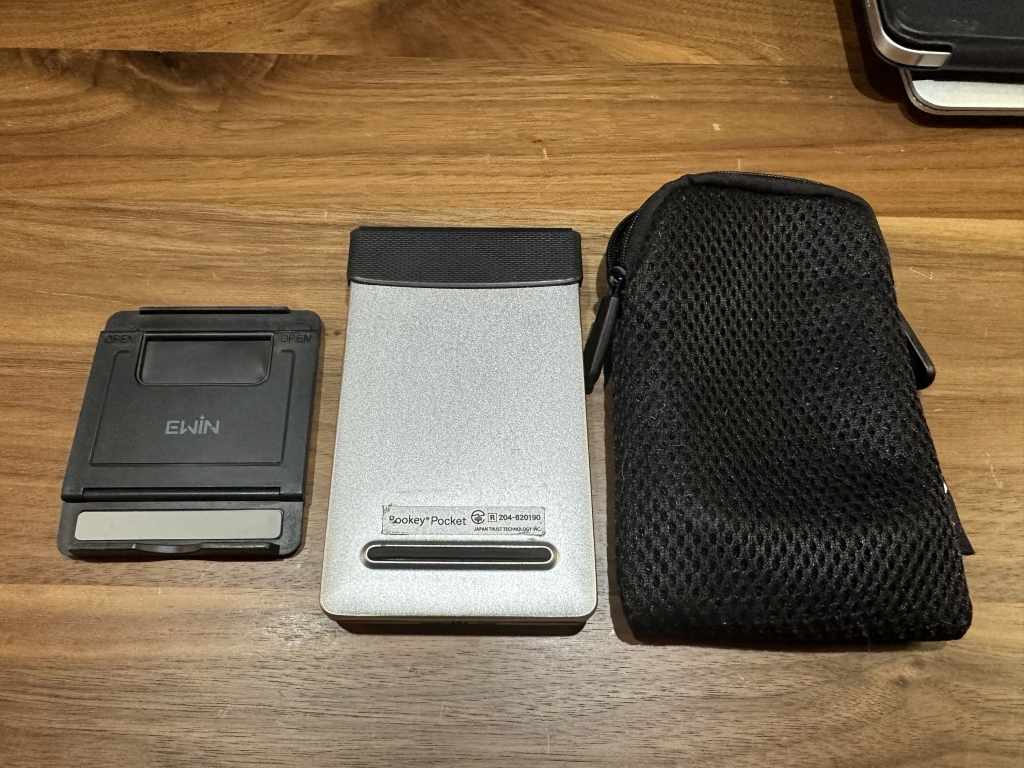
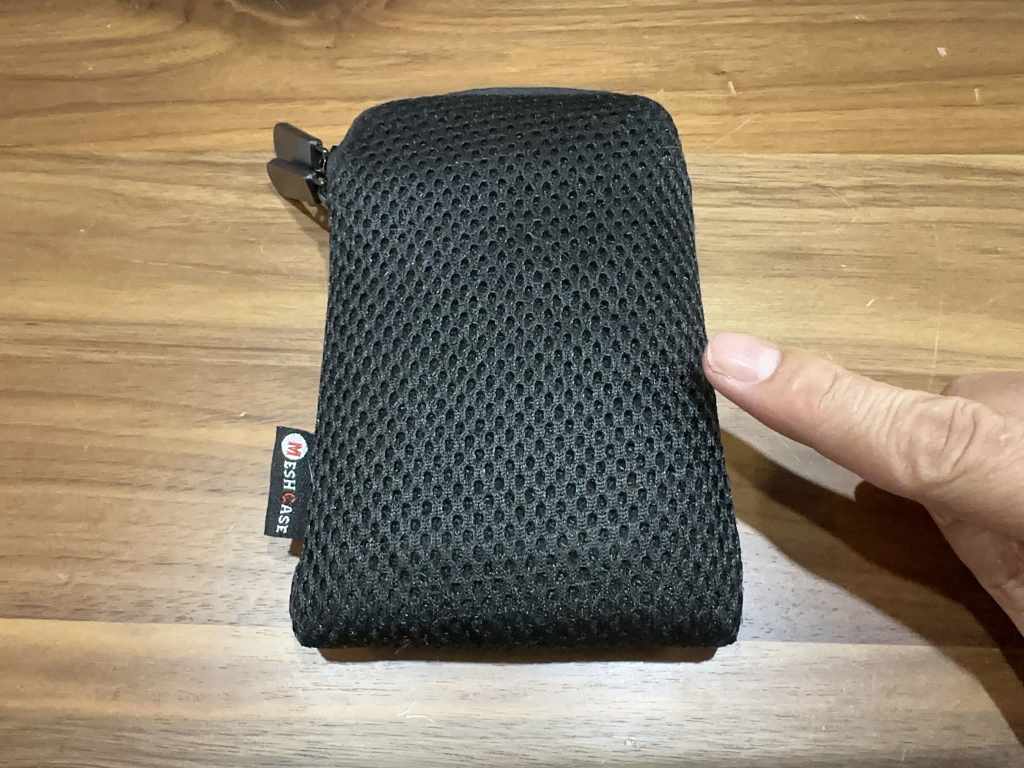
そこでダイソーにキーボードとスタンドをまとめられるポーチを探しに行ったところちょうど良いサイズを発見。

iPhone用のBluetoothキーボード、スタンドを百均ポーチにコンパクトに収納できた。

ポメラDM250が重いと感じた時は、このキーボードセットをデイバックに放り込んでおけば、いつでもアイデアや考えを殴り書きできる。

最近、使っているobsidianのiOS版とBluetoothキーボードの相性も問題ないし、なによりobsidianがiPhoneの横表示に対応しているので、殴り書きが捗ること間違いなし。

やはり殴り書きはフリック入力よりキーボード入力なんだよな。

あるいは移動中にパソコンを開きにくい、もしくは持参していない時、メールを長文を打ちたい時も小さなスペースでキーボード入力ができそう。

iPhone用Bluetoothキーボードとスタンドを持ち運びやすくするだけで、かなり利用シーンが広がる気がした。

【146本目】読書メーターの感想を活かすかな?

このブログは一生続けるつもりで不定期に投稿を長年続けている。
とはいえ、ネタがそれほどあるわけでもなく、モチベーションもどんどん湧くものでもなく。

とはいえ、X、Mastodon、Threadsには書き散らしており、文章を書きたい自身のリソースが分散していることは知っている。

それでも昔、自分が書いたブログ投稿にハッとすることもあるので、やはり続けたいなぁ。とMarsEditが5にメジャーアップデートしたとの記事を見て、改めて思った。
(MarsEditのアップデートは見送るが・・・)

そこで自身が好きな文章を書いている先を考えてみると、読書メーターがあるではないかと気づいた。

読書メーターもだらだらと続けており、読了した本で感想を書きたくなると短文を投稿している。

https://bookmeter.com/users/154099

この中からピックアップして、定期的にこのブログへ転記するのはありだ!と気づいた。

手抜きだが。

【145本目】本の影響は何年も経ってから気がつくという確信

経営者目線で哲学、社会学、ドキュメンタリー、批評など雑多に読む。
読了後、「この本の内容よかったな。経営にいつか活かしたいなぁ。」と考えることもある。

本の内容について「良いな」と感じたことが、理論だと相応は無理と思ったり、分析事例が自社とかけ離れてると感じることが普通。

ただ、最近気付いたことがある。

自社について「良くなったなぁ」と実感した時、既視感があることに。

既視感とは数年前、十年前に読んだ本の内容だったことに気付く機会があるのだ。
それも実現が困難だったことほど、かつて読んだ本の影響を実感するのだ。

自分の体験しか信じない人もいるが、平凡な自身の能力を超えていく最もコスパもタイパも良いのは「読書」しかないのだろうと確信している。
確信まで時間がかかったが。

【144本目】obsidianに入れているプラグイン

obsidianは豊富なプラグインが魅力。
思考を拡張させる的なかっこいい使い方はできていない。

https://obsidian.md/

私の使い方はobsidianは紙のノートの代わり。
という原始的使い方=ノート&ジャーナルアプリなので、プラグインも入力補助レベル。

以下は私がインストールしているコミュニティプラグイン。
開発されている方々へ深謝。リンクはobsidianが開くURLになっています。

Calendar
obsidian://show-plugin?id=calendar
右サイドメニューのカレンダー表示し、任意の日のデイリーノートを表示してくれる機能。毎日の仕事日報をobsidianで書いているのでちょこちょこ使う。

Pandoc
obsidian://show-plugin?id=obsidian-pandoc
マークダウンで書いたobsidianのファイルをWordに変換して再利用するために必須機能。出力時の書籍設定をやりたいのだけど、まいいかと放置。

Auto Link Title
obsidian://show-plugin?id=obsidian-auto-link-title
URLを自動的にハイパーリンクしてくれたり、リンク先の表示を挿入してくれたり。
便利なんだけどGoogleWorkspaceのURLだとうまくリンク先名称を取得してくれないのが不便。なので自動的にハイパーリンク設定だけにしている。

Editing Toolbar
obsidian://show-plugin?id=editing-toolbar
編集メニューが常に機能。あんまり使わないけど、なんとなく入れてる。

Obsidian Memos
obsidian://show-plugin?id=obsidian-memos
ちょっとした呟きをデイリーノートに投稿するためにインストール。
あんまり使っていないけど、仕事で日報にするほどでもないことをたまに書いている。

Todoist Sync Plugin
obsidian://show-plugin?id=todoist-sync-plugin
私の毎日を司るTodoistと連携プラグイン。デイリーノートに今日のタスクを表示している。タスク完了もobsidianから反映できるのありがたい。新規タスクも投稿できれば言うことないんだけど。

txt as md
obsidian://show-plugin?id=txt-as-md-obsidian
これはポメラDM250とテキストを同期するためにインストール。
ポメラは拡張子がtxtしか無理なんだよな。

WordPress
obsidian://show-plugin?id=obsidian-wordpress
obsidianからWordPressに投稿できるプラグイン。下書きで放り込む感じで活用。
画像とかはWordPressの方でアップロードするのでテキストのみで軽々と投稿。

WordPress.com Blog.

ページ先頭へ ↑