【163本目】無人書店「ほんたすためいけ」感想

「ほんたすためいけ」を東京出張ついでに視察した。
2018年に深圳で無人コンビニがたくさん開店した時も自腹で見に行くくらい無人店舗が好きなんだよな。

なぜかはよくわからないけど、無心店舗になればなるほど、仕組みや貼り紙などに人間臭さを感じるからかもしれない。

さて、「ほんたすためいけ」は入店には会員登録が必要。
事前にLINEミニアプリで会員登録済みだったのでカメラにかざすと、すぐに入店できた。

会員登録はLINEミニアプリだが、LINEが入ってないスマホないだろうし、会員登録は氏名くらいなので、その場でも即会員登録することもストレスはない。

書店内は小さいけど、軽く手に取りたい本がぎっしり。コミック、ビジネス書、新書、話題本、文具などふらっと書いそうな品揃え。棚には手書きホップが各所にあり、無人店舗感は希薄になってる。

購入は2台のセルフレジ。よく見かける感じのやつ。当然、現金決済はなし。

「ほんたすためいけ」に初めて入店したけど戸惑うことがない。
すでにコンビニやスーパーで経験してる無人購買体験が身についてるんだなと実感。

各所に後張りの注意喚起貼り紙があるので、いろんな反応を集めて微調整してるんだろう。

箱として店の仕組みは完成してるから、つまりは品揃えと棚作り、集客の工夫に尽きるのかな?となると当たり前の課題に返ってくるんだよな。

深圳で見た無人コンビニでも結局、お客さんには無人化動画より品揃えが納得できるかなんだよな(しょぼい店が多かった)ことを思い出した。

【162本目】obsidian→Googleドキュメントへ出力(その2|決定版)

前回、obsidianのmarkdownファイルをGoogleドキュメントへ持っていく方法を書き出してみた。基本は「obsidian→PandocでWord出力→WordをGoogleドキュメントに変換」という流れ。

やってみて分かったのは、obsidianで出力したWordには独特の装飾的な書式がついてくる。Wordの書式設定を変更もできるみたいなんだけど、そこまで挑戦はしていない。
単にGoogleドキュメントに持って行きたいだけなので後回し。

Googleドキュメントでインポートできるファイルは意外に多い。
そこでobsidian+Pandocで、markdownファイルをHTML形式で出力してみた。

すると・・・書式はシンプルにインポートできるではないか。
ほぼmarkdownファイルでの見た目通り。

obsidianではHTML形式で出力して、Googleドキュメントへ出力のやり方で当面やってみよう。

【161本目】サードプレイスとしてのコワーキングスペースとサイゼリアの使い分け

現在の仕事場は会社のオフィスと自宅の仕事部屋のハイブリッド。

ただ、サードプレイスとしての場所は、たまに必要な心持ちになる。
サードプレイスへ逃避したくなる時は、決まって考えることにいつも以上に力が必要なタイミングが多い。それは「重要だが、今すぐ必要ではない」タスクに向かい合う時。
私は経営者なので、今後の経営に関わるテーマのタスクが多い。

私が仕事で使うサードプレイスは、コワーキングスペースとサイゼリアの2カ所。
使い分けについて自覚的ではなかったんだけど、最近明確になってきた。

コワーキングスペースは静かで周りも仕事や勉強をやっている均質的な雰囲気が多い。
その中に身を置くと、自然と集中する。それがコワーキングスペースの良いところ。
なので、私にとってコワーキングスペースを使う時は、テーマが明確で突き詰めて考えるようなタスクに向き合うのに適当のようだ。

一方、サイゼリアはノイズキャンセリングイヤホンをしていても、周りのざわめきは聞こえてくる。ネットはテザリングベースなので速くもない。

そんな環境下では、まだ固まっていないテーマを一人ブレストのように考えを追いかけていくのが、私には適当なよう。

スタバなどのカフェでもいいんだろうけど、サイゼリアのテーブルと椅子のバランスがちょうど良い。

そして何よりサイゼリアのざわめきが、考えを広げたり、少し深めたりする思考にリズム感を与えるようだ。

サードプレイスについて私なりのコワーキングスペースとサイゼリアの使い分け。
皆さんはどうなんだろうなぁ。

【160本目】obsidianからWord→Googleドキュメントへ出力

毎日のようにobsidianに考えているなどを書き殴っているが、唯一不便だったのが、Googleドキュメントへの出力できないことだった。

弊社ではGoogle workspaceが基本なので、共有される書類フォーマットはGoogleドキュメントが基本。obsidian上でmarkdown書式で書いた書類をGoogleドキュメントへ直接出力できるプラグインは見つけられなかった。(もしあれば教えて欲しい!)

Googleドキュメント自体は少しだけmarkdown書式に対応してくれたけど、markdownで書かれたテキストとコピペで貼り付けても正しく認識してくれない。

ふと「obsidianからWord出力できればGoogleドキュメントに引き渡せるな」と思い立ち、ネット検索。先人の知恵が公開されておりました!

しおんの知識の庭さん「Obsidian plugin Pandoc」

あらかじめPandocをmacへインストールしておき、「Pandoc plugin」をobsidianで有効化すると簡単にWordへ出力できるらしい!

Pandoc plugin

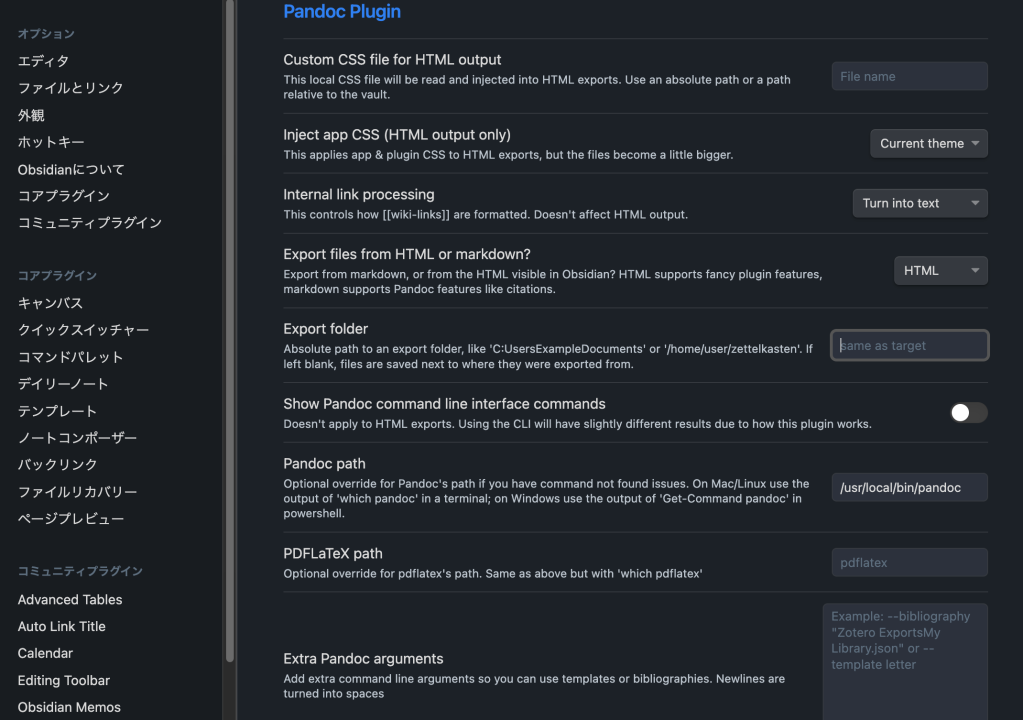
PandocはWordだけではなくさまざまなフォーマット出力に対応したプログラムのよう。

Pandoc

Pandocにはmac用のインストラーもあったので簡単にいれることができた。
そして、「Pandoc plugin」をインストール→有効化も慣れてたもんで完了。

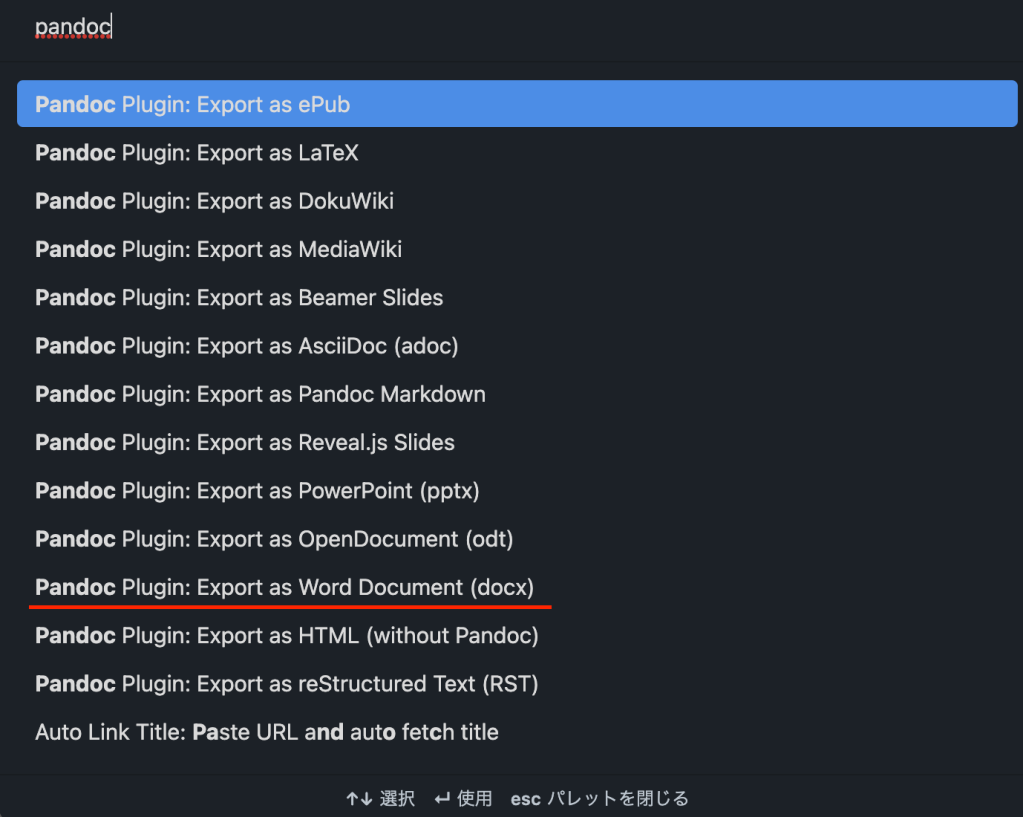
設定完了後、obsidianでmarkdownファイルを開き、コマンドパレットに「Pandoc」と入力すると、「.docx」出力メニューがありました!

選択すると、markdownファイルと同じ階層にWordファイルが誕生!
あとはGoogleDrive内に持っていき、Googleドキュメントで開けば、無事にobsidian→(Word)→Googleドキュメントが成功しました。

一手間ありますが、obsidianをテキスト記述の拠点としてますます便利になりそうです。
一番いいのはダイレクトにGoogleドキュメントに出せることなんですがねぇ。

【159本目】Bloggerで「独りで酒と飯と本。時々、猫。」をはじめてみる。

Xから遠のく結果、最近の「テキストつぶやき」がThreadsメイン。Threadsは文字数制限が数百文字なので、少し長くなると、ブログ投稿の原案みたいになる時もある。Threads投稿がインスピレーションとなって、このブログへ投稿になるケースも増えてきた。

→カワサキゴロウのThreads

一方、「フォトつぶやき」はInstagramとかThreadsとかFacebookとか特に決まっていない。
ただ、フォトつぶやきは後から写真を見返す楽しみも大事にしたい。Instagramでもいいんだけど、見返すなら「フォト&テキストつぶやき」で一覧見返したい。

という特殊な好みを実現するために新しいブログを始めることにした。

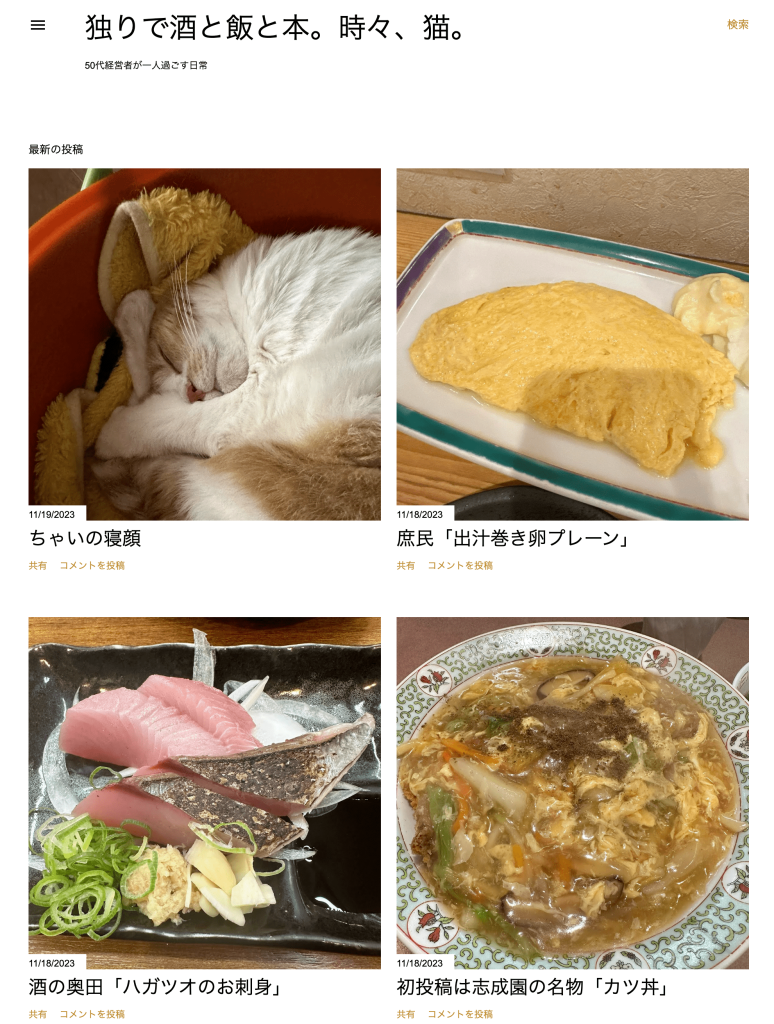
→「独りで酒と飯と本。時々、猫。」

このブログ「alt_life51」はWordPress.comに51歳の時に開設。2000年代初頭から書き綴っているブログ記事をまとめた。雑記系なので、私的な人生記録みたいになっていて、今更方向性を変えづらい。

そこで新しく「フォト&テキストつぶやき」中心のブログを開設することにした。新しいブログを開設するなら「どのサービスで?」というのが最初の課題。

なんとなくブログサービス最古参のBloggerが頭をよぎった。
メール投稿できるのがいちばんの選択理由。

立ち飲み屋から飲みながらでも気軽に下書き投稿できるのがいい。

そこで土曜夜にちまちまと設定してみた。Bloggerはブログの見た目を設定するテーマがイマイチ。と言われ続けてて、久しぶりに触っても状況はあまり変わっていない。

ただ、すでにスマホファーストの時代になってるから、テーマの重要性は相対的に下がってる気がする。 あくまで個人ブログをやるなら。 という前提では。

というわけで「独りで酒と飯と本。時々、猫。」をやってみる。

→「独りで酒と飯と本。時々、猫。」

【158本目】MacBook Air(M2)に入れた欠かせない便利アプリたち。

丸3年ぶりに新しいMacBook Air(M2)を新品で購入。
2020年から共にコロナ禍を闘ってきたMacBook Air(M1)には第一線から退いでもらうことに。

macOSの移行作業は驚くほどスマート。

移行元macをTime Machineで外付けSSDなどへバックアップ。その後、新macで移行アシスタントを立ち上げて、先ほどの外付けSSD選択すればあっという間だ。

ただ、ここで不注意と言えば不注意なんだが・・・
買ったばかりの新品MacBook AirのOSがひとつ前のVenturaのままだった!
普通、新品なら最新OSのSonomaと思うよね・・・

移行元Macbook AirはすでにSonomaだったので、諸設定やアプリがSonoma対応のまま移行完了してしまった。

ここから各アプリの起動を確認したり、再認証したりを行なっていく。
ただ、コピペ便利アプリClipyが起動しない・・・
Clipyがないと文章を書く作業が大幅に効率ダウンになる。
あわてて再インストールしてもダメ。
代替アプリを探すもない・・・まずい・・・

一旦、Clipyは置いておいて、macOSをSonomaへアップデートすることにした。
これがまた・・・なかなか進まない。「あと5分」から1時間経ち、ようやく完了。
ひょっとしてと思って、Clipyのショートカットを押すと起動した!😭

ここから欠かせない便利アプリを順次インストール。
Karabiner ・・・キーボード設定アプリ
AltTab・・・開いているウインドウ表示アプリ

やはり便利アプリはOSに密接な場合が多いので、慎重に動作を確認していく。
せっかくなので、ここしばらく適当運用だったmacの便利アプリを探すことにした。
(会社指定アプリを除いた個人利用アプリ)

個人的にここしばらく適当運用だった理由は、Apple silicon対応やらmacOSの進化が続いたので、純正系アプリや設定で固めていたから。

今回、個人的に新導入した便利系アプリとして
Alfred →昔使ってた
Clean my mac→評判良いので
Analytcs Bar→自社事業のため などを入れてみた。
以上でしばらく様子見してみよう。

【157本目】Googleドキュメントで少しMarkdownが使える!

普段のメモはobsidian中心にMarkdown記法でノートを書いている。

ただのテキストファイルなので入力も表示も軽いし、キーボードだけでさくさく書けるし、いいことづくめなのだか・・・私の会社の仕事環境的には重大な課題がある。

それは会社の仕事環境がGoogle Workspaceなので、Markdownで書いたノートをGoogleドキュメントにそのまま持っていけないことだ。

コピペすると、MarkdownのタグがそのままGoogleドキュメントに表示されてしまい、せっかくの文章の構造化が台無しになってしまう。そのため今はobsidianからPandoc経由でWordに変換し、Googleドキュメントに読み込ませている。

ふと発想を転換して、Googleドキュメント自体でMarkdownを使えないか?と検索すると、いつからか一部使えるようになっていた。

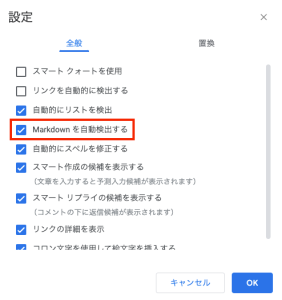
ツールメニュー>設定を開くと、「Markdownを自動認識」がある。これをチェックするとGoogleドキュメントでもマークダウン書式が一部だけ使えるようになる。
初期設定ではオフなっていると思う。

私が頻繁に使うMarkdownのタグは「見出し」「リスト」「番号リスト」「チェックリスト」だ。
このうち「見出し」「リスト」「番号リスト」のタグは即時変換されるようになっていた。

  • 見出し・・・「# 」
  • リスト・・・「* 」
  • 番号リスト・・・「1. 」

そこでobsidianで書いたMarkdownテキストをGoogleドキュメントにコピペしたが・・・
これは全く表示に反映せず。Googleドキュメント上でタグを入力した場合のみの対応だった。
そのうちアップデートされるといいのだけど。

【156本目】イオンのレジゴー初体験でリテールテックについて考える

イオンでレジゴーを初体験。近所のイオンでもいつの間にか使えるようになっていた。
レジゴー | お買い物しながらセルフレジ

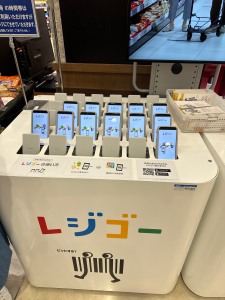
まずはイオン店内のスポットに置かれたレジゴー用スマホを借り出す。
特に事前登録とか何にもなし。

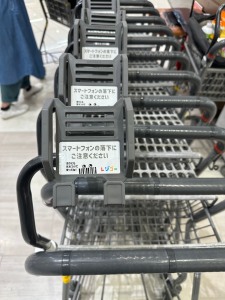
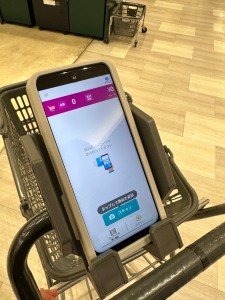
カートにはレジゴー用スマホのホルダーがいつの前にか増設済み。

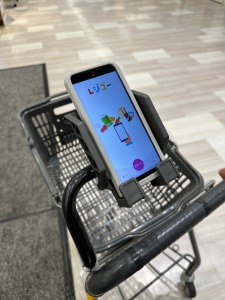
レジゴー用スマホをカートの専用ホルダーに置き、買い物スタート。

棚から商品を撮り、カート置いたままスキャンできた。
スキャン速度は爆速。ただ、読み取り完了音が割と大きい。

数点の商品をスキャンしてカートに入れて、レジゴー専用レジへ。
有人レジ、セルフレジにレジゴー専用レジのレーンができていた。

レジゴー専用レジエリアの入口にスタッフがいる。
レジゴー専用スマホで入口のQRコードを読むと、カートに入れた商品点数が読み上げられた。

その後、レジゴー専用レジエリアに進むと、シンプルなレジが数台。
セルフレジのようにその場で商品をスキャンしないので、省スペースなのね。
商品はすでに読み込んでいるので決済のみ。
タッチパネル式のレジからは国内のありとあらゆる決済手段が選べる。

決済完了すると、レジゴー用スマホにQRコードが表示されるので、レジエリアの出口で読み取り。
その場でレジゴー用スマホを返却。
そして、レジエリアを出てから荷詰め。
という流れだった。

書き出すとステップ多そうだけど、先に商品バーコードを読み取ってから決済のみなので、セルフレジより、購入体験はスマート思えた。何よりレジゴー用スマホと関連ソフトウェアの挙動が爆速なのでストレスが全くないのもすごいなと。
イオン側あらするとスタッフ配置もレジエリア入口のみなので、省人化にも効果がありそう。

初のレジゴー体験をThreadsに投稿すると、KAKUさんからレジゴーでの詰め替えの工夫と、レジゴーのトラブル体験がについてコメントをくださった。

@kaku • 持ち帰るカゴを用意してそこにお品を入れていけば、詰め替える必要が?… • Threads

まだまだ新しいシステムなので、色々ありそうだけど・・・
イオンが、老若男女が使えるリテールテックに真剣に取り組んでいることが伺える初体験だった。
これからも我が家はレジゴー使うだろうなぁ。

【155本目】ダイソーの電子レンジ調理器(ラーメン用)でマルちゃん正麺を作る。

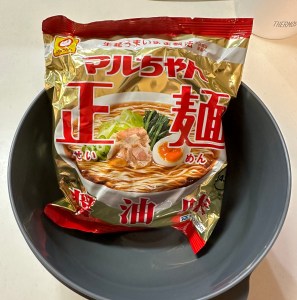
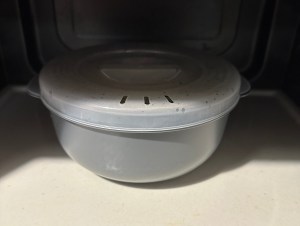
昨日、ダイソーで衝動買いした電子レンジ調理器でマルちゃん正麺(醤油味)を食べてみた。マルちゃん正麺は、つるつるっとした麺が特徴だけど、私が鍋で作るといつもイマイチになるので、あえて選んでみた。

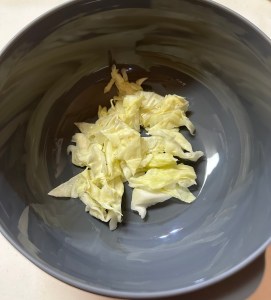
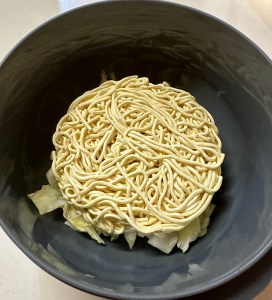
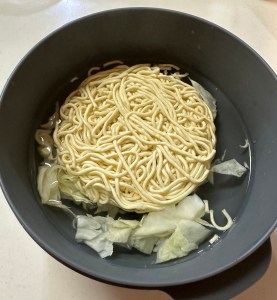
まずは容器に茹でたキャベツを少しと乾麺を入れる。

次にポットのお湯を500mlほど容器に注ぐ。麺がお湯に浸かるように少し位置調整。

800wの電子レンジで3分をセット。

水だと電子レンジの時間は倍になるよう。ただ、お湯で作るとレンチン時間が半分になり、レンジの占有時間も短くなるし、お湯の方が効率的だろう。
レンジから取り出す時、容器がかなり熱くなるので注意。

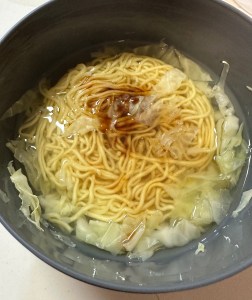
蓋を開け、スープを投入し、麺に馴染ませる。

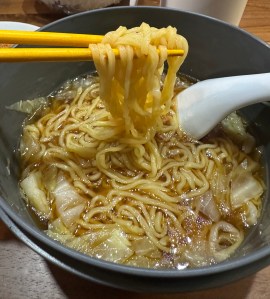
そして食べてみると、、、鍋で茹でて食べるより麺が美味しい😋

唯一、気になった点は、容器が深めでボール状なので、麺を掬い上げにくかったことくらいかな。

来週の出社時に持参して、昼休憩時に袋インスタント麺を食べよう!

【154本目】ダイソーの改善事例記事にラーメン容器を衝動買い

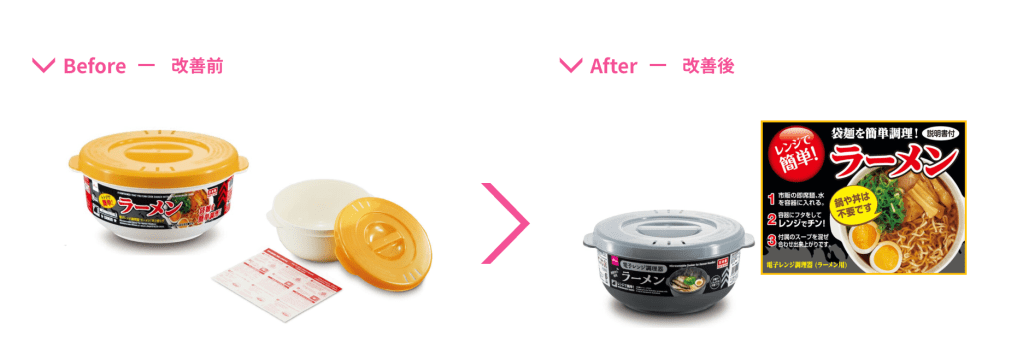
通勤中にダイソーの改善事例「商品名:電子レンジ調理器(ラーメン用)」の記事を読んだら、以前にダイソーでを買った時に思った不満が改善されているようだと気づいた。

私も「使い続けるうちに白容器だと汚れが目立ちやすくなり「色移りが心配…」」という不満点を持っていた。その後、何となく使わずに置いていたら、嫁さんに粛清されていた。

改善点としては「グレー系の落ち着いた色味に変更し、汚れや色あせも目立ちにくい仕様に改良しました。」だそう。

気になってしまう、、、

そこで通勤路にあるダイソーに入店してみると、電子レンジ調理器(ラーメン用)を発見。思わず改善された改良版を容器を買ってしまった。

110円だし。

これで簡単手抜弁当のラインナップに袋麺が選択肢になった!

WordPress.com Blog.

ページ先頭へ ↑