【102本目】YouTubeチャンネルに動画投稿してみた・・・

以前から挑戦したかったことに、YouTubeへ動画投稿があった。

なかなか投稿テーマが思い付かず、先送りタスクになっていた。

たまたま風邪気味で、自宅待機の1日があったので、仕事部屋でさくっと動画を撮ってみた。

動画撮影はiPhone14Proなのでとっても動画は綺麗。(おじさん顔はどうしようもないが)

手持ちの本の紹介くらいなら、ぼちぼちできるかなと思ってる。
続くかどうかわからないけど。😅

放置になっていたYouTubeチャンネルも整備した。
YouTubeショートも上げられるので、力の入っていない呑み屋動画もあげられるかも。

もしよろしければ、チャンネル登録宜しくお願いします。

https://www.youtube.com/c/GoroKawasaki

【101本目】ポメラDM250をiPhoneのBluetoothキーボードとして使ってみる

ポメラDM250購入直後に試したのがiPhoneのBluetoothキーボードとして使えるかだった。

当時使っていたiPhone11で試したのだけど、Bluetooth接続のたびにPINキー入力を求められた。そのためめんどくさいなと感じて放置していた。

今日、Twitterで、「ポメラDM250をiPhoneに接続するとJISキーボード設定できる」と見かけ、再挑戦してみる気になった。

私のiPhoneも11から14Proに機種変更していることもある。

今回、iPhone14ProとポメラDM250をBluetooth接続のオンオフを繰り返したが、以前のようにPINコードを求められることはなかった。

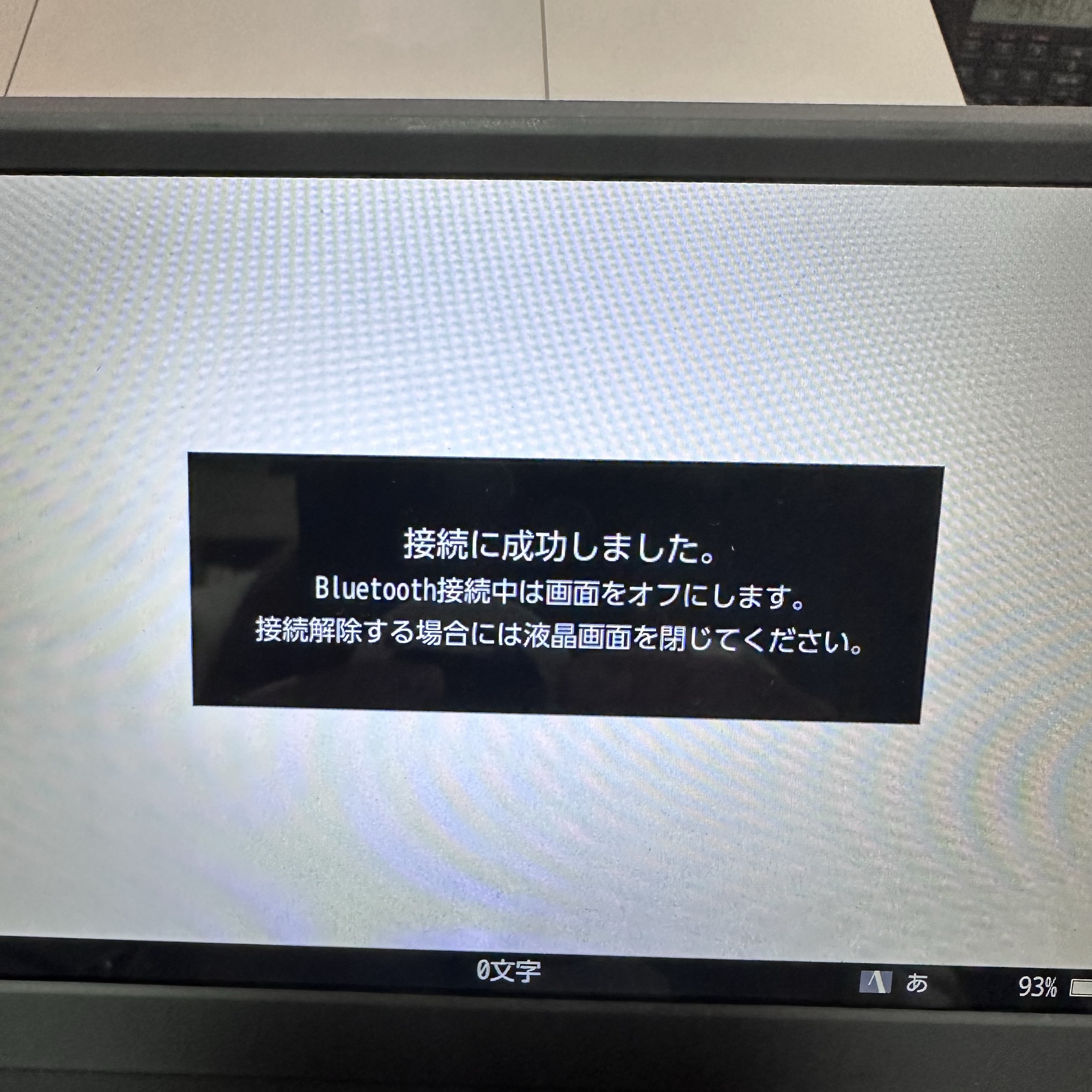
ポメラDM250側をBluetoothキーボード選択すれば自動的につながってくれた。これならストレスは圧倒的に少ない。

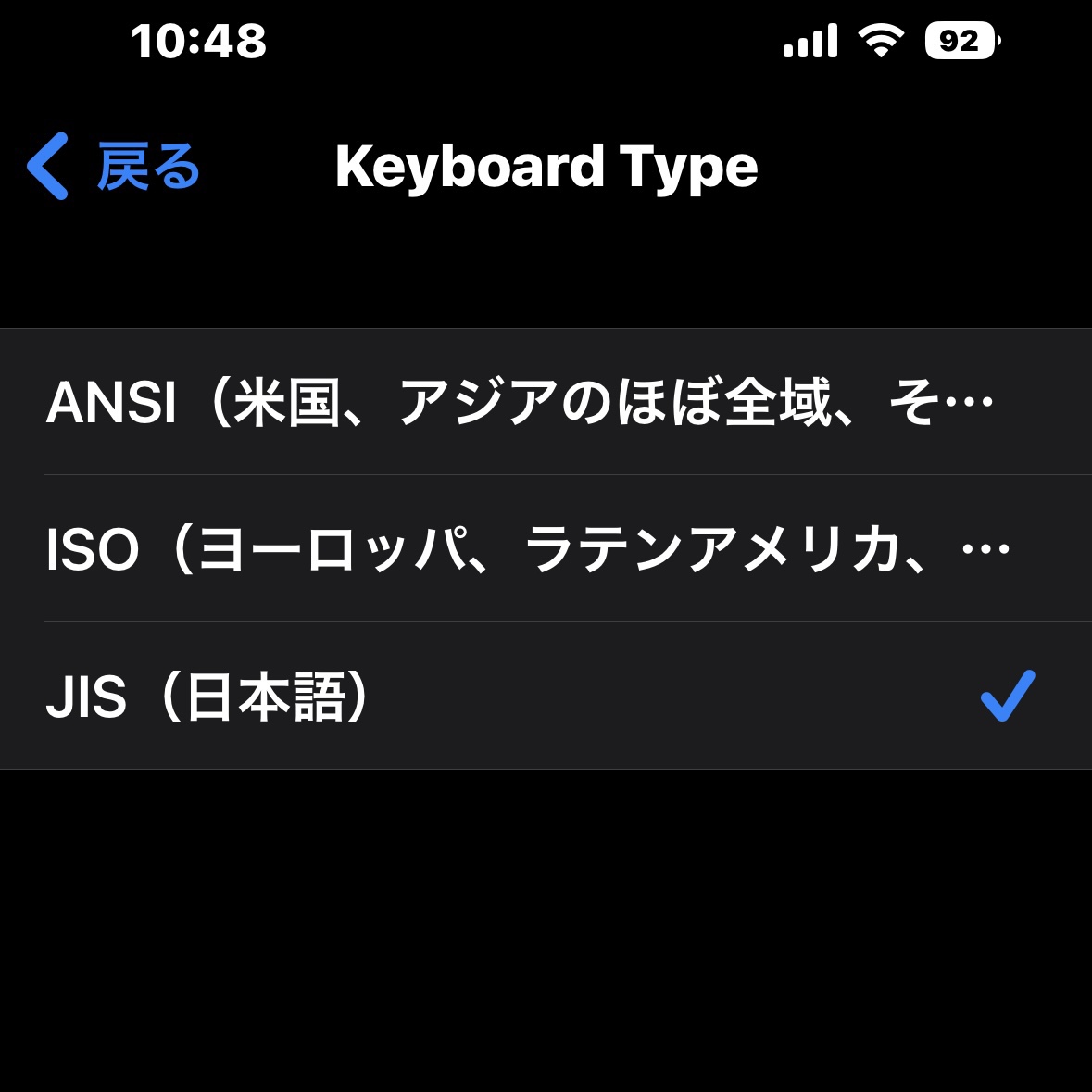
接続後、設定画面を見ると、確かにキーボード種別にJISを選択できた。

ただ、もう一点。利用にあたってストレスがあるのだ。これはiOS側が原因だと思うのだけど。

ポメラDM250をキーボード接続し、日本語をローマ字入力ではじめる。
変換候補が吹き出しで表示。
スペースキーで選択しようとする。
ここで問題発生!

いつもここで変換候補を選択できず、画面全体を選択するような別の挙動をするのだ。
キーボード接続の最初の入力時や、アプリを立ち上げて最初の入力時など。
とにかく最初の入力時に起こる面倒だ。

この「変換候補選択できない」状態になると、どう抜ければ良いか分からず、ごちゃごちゃやってると使えるようになる感じだった。

「変換候補選択できない」状態がiPhone14Pro+iOS15で解決しているかもと期待したが・・・残念ながら変わっていなかった。

ただ、ポメラDM250のBluetooth接続のハードルが下がったのだからと、今日は状態から抜けることを模索。

結局、暫定的な方法を見つけた。

  1. まず、「変換候補選択できない」状態に陥る。
  2. TABキーを押すと、選択先のフォーカスが動く。
  3. このフォーカスを変換候補を表示している吹き出しに移動させる。
  4. 変換候補をenterで選択。
  5. 以後は「変換候補選択できない」状態から抜けることができた。

どんくさいやり方だが、これでしばらく活用しようと思う。

他にやり方はないものか・・・
もしくはiOSの設定が間違えているのか・・・

【100本目】ポメラDM250でmarkdownを使いたいが

ポメラDM250にテキストの整形を考えることなく、書き付けることで、一人ブレストにええやんと気づいた。

特に入力方法に工夫は全くないんだけど、後からMacbookAirのmarkdownエディター「Bear」に持って行く想定は維持している。

markdownってなに?という人で、テキストベースで管理している人は導入すると楽しいと思う。

https://ja.wikipedia.org/wiki/Markdown

そのためmarkdownでよく使う見出し( # )とリスト(- )は入れるようにしている。

これだけでポメラDM250→MacbookAirのテキスト移行が実にスムーズなのだ。

ポメラDM250の単語登録で「・」を変換すると「- 」になるようにした。

ポメラDM250でmarkdownのタグを入れる場合、文字を挟みこむタグは使いづらく諦めた方が良い。というのが今の判断かな。

アウトラインモードもありがたいが、中途半端なんだよなぁ。

この辺は「アップロード」機能でGmailのセキュリティ対応をしてくれた感謝とは違う残念なところ。

MacbookAirでテキストをmarkdown書式でガンガンに編集し、タグ盛りだくさんのテキストをポメラDM250に移行すると、編集しにくくなるなというのが実感。

ポメラDM250単独でmarkdown対応ができれば、新しい層の取り込みできて、テキストディタとしての位置づけがもっと広がったのにと残念なポイント。

【97本目】日記アプリ「Dayone」にもポメラDM250で。

https://dayoneapp.com/

もうかれこれ10年あまり、iOS/iPadOS/macOSで同期できる日記アプリ「DayOne」をプレミアムコースで使っている。

誰にも見せない個人の日記だ。

これまでは長文の日記になる時は、MacbookAirかiPad Pro+キーボードで書いていた。

さすがにフリックでは長文を書けても、切り貼りしたり、修正しながら書く気がしないからだ。

そこで、ポメラDM250はiPhoneの外付けBluetoothキーボードにする機能があることを思い出した。

ただやってみると・・・Bluetooth接続がやたらと遅いのと、認証番号を毎回入れないといけないようでめんどくさくて使う気がしない。

結局、ポメラDM250でダラダラと長文を書き、QRコード発行→pomeralinkで読み取り。
コピー後、DayOneに貼り付け。必要なら画像も挿入。
という流れが一番スマートだと気がついた。

結局、QRコード発行→pomeralinkで読み取りが、ポメラDM250から万能持ち出し方法だよなぁ。

【96本目】Googleドキュメントの長年の不満が解決した。

Googleドキュメントが好きで昔から愛用しているし、会社の書類もWordはほとんどなくGoogleドキュメントが主流だ。

ブラウザでサクサク動く気持ちよさは全く変わらずに機能を強化してくれているのが嬉しい。

コロナ禍になり、オンラインコラボレーションがますます増えたが、Googleドキュメントも期待に答えるように挿入できる機能を追加してくれている。

追加の仕方が雑なのは我慢しているが。

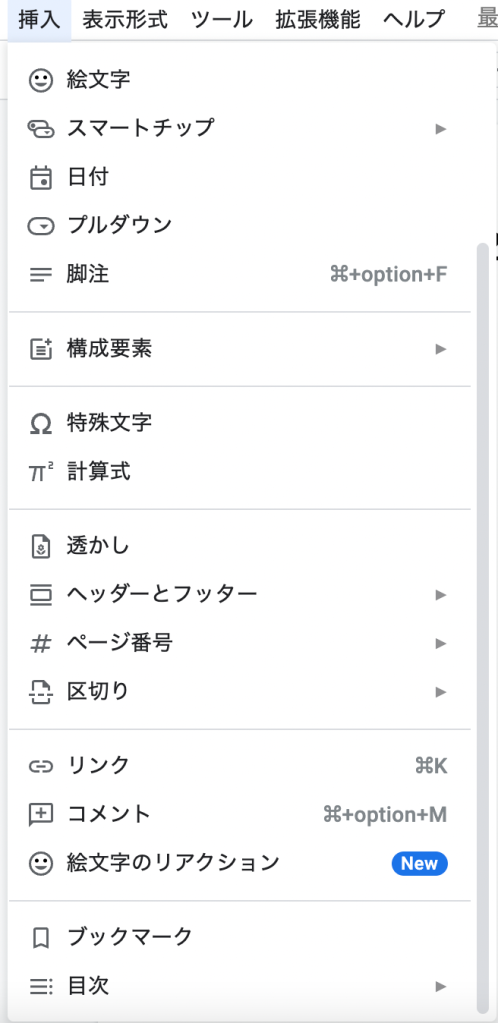
挿入メニューの中身が増えていってる。

ただ、昔から持っていた不満があり、半ば諦めていた機能がある。

それがページ分けを無効にする機能だ。

印刷を想定した縦用紙が標準で、ページ分けが基本。そのためコラボレーションで書き連ねていくと、ページ区切りになったりして、不便を感じていた。

なによりもはやほとんど印刷しないしな。

ふと今日、Google検索すると、なんと・・・

「Googleドキュメント」でページ分けせず文書を作成–幅広い表の挿入も容易に

という2022.7.25の記事を発見!!!

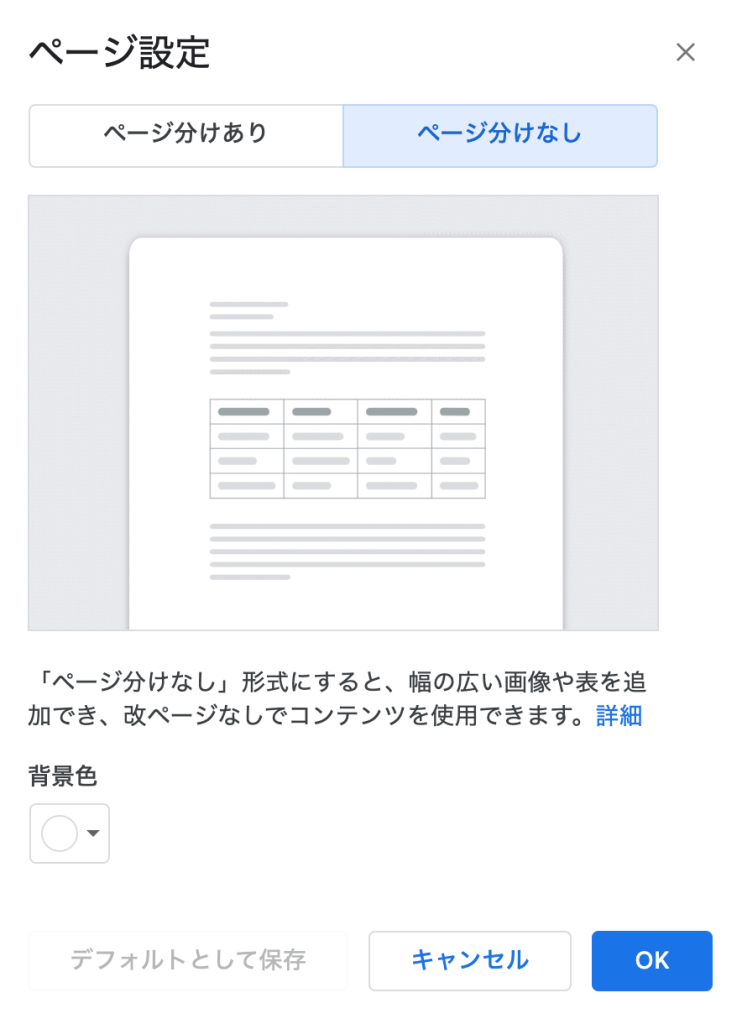
早速、記事通りにメニューを開くと、長年待ちわびた「ページ分けあり」「ページ分けなし」メニューがあった!!!

しかも背景色設定やデフォルトでページ分けあり|なしも設定できるではないか?

既存のGoogleドキュメントにも設定ができる。

長年の不満が解決した!!!

ごちゃごっちゃしたメニューを整理してくれれば言うことなし。

ますますGoogleドキュメントを愛用することになりそうだ。

【95本目】ポメラDM250とフォルダ毎の同期ルールについてメモ

ポメラDM250で打つテキストの種類が最初は分からずにいろいろ試してみた。

最初はごちゃごちゃと保存していたが、だんだんと見えてきたので、フォルダを作って整理することにした。

ポメラDM250購入理由が、分量があるテキストを打つ対策だったので、フォルダ分類も反映した形になっている。それぞれフォルダごとに同期、出力ルールが運用してるとややこしくなってきたので、未来の自分向けに備忘録。

01つれづれノート

行き場がない、残すつもりもないなんとなく書き付けたテキスト。
どうするかあんまり決めていない。 

02ブログ

ブログ記事のラフな書き付け。アップロード機能でブログへ送信。

03読書ノート

読書中の抜き書き。ブログへ移動したり、QRコードでiPhoneに飛ばし、日記アプリDayoneに取り込んでいる。

04puk-letter

毎月発行している社内向けメルマガの下書き。MacbookAirと同期して、Bearで編集している。

05広報宣伝

会社の広報宣伝系記事を担当した時の下書き。QRコードでiPhoneに飛ばし、Googleドキュメントに貼り込んで活用している。

06経営メモ

経営についての思考メモ。基本はMacbookAirのBearが本拠地だけど、特定テーマを根深く考えたい時にここにテキストを入れている。そのためMacbookAirと同期して、Bearで編集している。

SDカード

役目の終わったテキストを削除せずに、SDカードにカット&ペーストで移動している。今後、どうするか未定。

同期については手順は面倒だし、pomeralinkからポメラDM250へテキスト送信は遅い。
ただ、テキストの種類に合わせて、同期や出力を決めておけば、あまり問題は感じていない。

この辺はポメラDM250同様に割り切りが必要なんだろうな。

【94本目】台風14号がフルリモートワーク協働の可能性を見せてくれた。

Photo by GEORGE DESIPRIS on Pexels.com

先日はは台風14号による社員の退社の危険性を鑑み、会社を対外的には臨時休業とさせていただいた。
1996年以来、初めての決断だった。

ただ、会社としてはフルリモートワークで業務を続けることとした。夕刻のリーダー会議とスタッフの日報を見る限り、当社初の試み=出社ゼロのフルリモートワークはうまく行ったようだ。

臨時休業にした理由は、VPN環境に障害が発生した場合、社内スタッフが復旧対応ができないリスクを考え、対外的には臨時休業の判断となった。

ただ、この成功は危機時のフルリモートを現実化したわけで、小企業には大きな一歩。  

仮に平時にフルリモートやってみるか?と話しても、先送りだったり、やたらと補助を置いたりと大変だったろう。

臨時休業の判断をせざる得なくなった技術的課題を今から潰してゆけそうだということもわかった。

今回の件で、フルリモートワーク&高レベルの協働組織に移行する過渡期にいるのだと今日実感した。

既存、新規のビジネスの成長を損なわず、現在のハイブリッドワーク(出社&リモートワーク体制)に引導を渡すのは私の世代のうちに実現するかもな。

あとはセキュアでコンパクトなオフィス環境やネットワーク環境をリアルにどのように確保するか?だな。今はやろうとしてもいろいろコストと施設の選択肢がアンバランス。

しかし、フルリモートワーク&高レベルの協働組織に向かう技術的、協働的な課題は解決しつつあるわけで、残る社会的な課題の解決はいつも時差がある。

経営者は危機を機会に、危機を制御できるように。というアンテナは常に張っておかないとと再認識。(当たり前)

【92本目】ポメラDM250でブログに直接投稿する。

Photo by Pixabay on Pexels.com

私のこのブログについて

現在の私のブログはwordpress.comの有償プランで運営している。
2000年代初頭くらいから、あちこちのブログサービスを移動しながら続けているので、もはや習慣のよう。いつも過疎だし、アフィエイトもたまに数百円ギフト券がAmazonから送付されるくらい。

とはいえ、記事が蓄積されているので、検索すると私の試行錯誤の歴史が見える喜びがある。それだけの理由でもう一生続けようと決めて、だらだらと投稿誌続けている。

ポメラDM250を買った理由の一つにはブログのラフな下書きをやってみたかったからだ。

iPhoneのフリック入力は得意な方だが、やはり長い文章を考えながら書くには不向きだ。
文章の修正や入れ替えがやりにくいことが主な理由。

古えのブログ投稿術とポメラDM250

そこでポメラDM250からブログへメール投稿というレトロな方法を試してみると、特に問題なくできる!

ブログ記事はどうせMacbookAirで編集して仕上げないといけない宿命があると割り切っているので、テキストだけの投稿でも問題ない。

ただ、メール投稿するといきなり「公開」されてしまうのが困っていた。
いったん、メール投稿して、すぐにiPhoneのWordpressアプリでドラフト移動するという妙なことをやっていた。

Google検索してみると、解決策があった!

送付するメール文中に特定のコードを書いておくと、wordpress.com側で自動処理してくれると分かった。

そして、投稿した原稿を下書き保存にするコードは[status draft]だった。

それ以来、wordpress.comに送付するテキストの末尾に[status draft]を入れてから、ポメラDM250から直接アップロードしてる。

ユーザー辞書に「ぶろぐしたがき」→を登録しておいたので入力ミスもなし。

この投稿の流れができてからポメラDM250のブログ書きが捗っている。

【89本目】ポメラDM250からGmailでテキストを送る設定方法

あまり使わないかもと思っていたポメラDM250の「アップロード」機能。
アップロードとはあるけど、シンプルなメール送信機能。

後日ここに書く予定のポメラDM250からブログ投稿に使うとかなり便利。
iPhoneを経由しなくても、直でブログに下書きをメール投稿できるので。
ただ、無線LANに常時接続できる環境に限られる。

私含め多くの人がメールにGmailを使っていると思うけど、ポメラDM250でもGmailを送信サーバに設定することができる。

購入当初、何も読まずにポメラDM250のメニューからGmail設定ウインドウを開き、Gmailのメアドとパスワードを入力して送信テスト。

できない・・・

ここで初めてGoogle検索して、ポメラDM250の設定マニュアルを発見。

・・・ただ、これが癖のある設定だった。
理由はGmail側のセキュリティ強化のためだけど、それなりにネットに詳しい私でも初めて見る設定画面だった。

ポメラDM250のマニュアルもアップロード機能の送信設定専用のマニュアルがあるくらいだ。

アップロード設定マニュアル(PDF)

ただ、それを見ても、なかなか分かりづかった。
以下に私が設定できた流れを書いてみる。
ただ、Gmailの設定画面はいつ変わるかも分からないので、あくまで2022年9月時点のやり方。

1.Gmail右上のプロフィールアイコンからアカウント管理へ進む。

2.左サイドメニューからセキュリティへ進む。
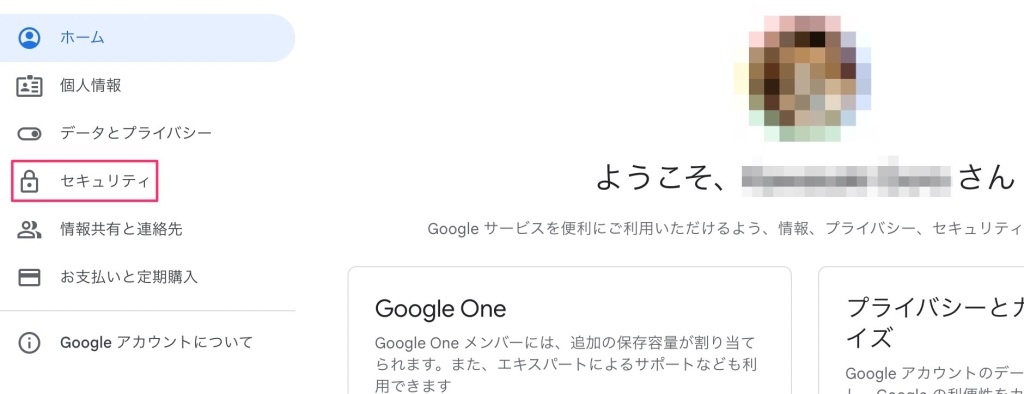
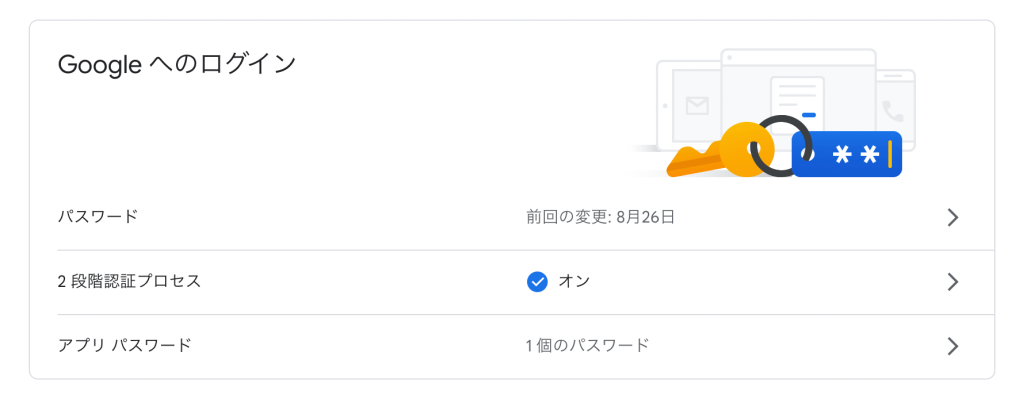
3.画面内に「Googleへログイン」があり、その中の「アプリパスワード」を選択する。
この時、2段階認証プロセスをオンにしておかないと進めなかった。
4.アプリパスワードに進むと、再度、ログイン画面が出るので、ログイン

5.アプリパスワード画面で、「アプリを選択」メニューから「その他」を選択。
名称をあとから分かるように入力。私は「Pomera」にしておきました。
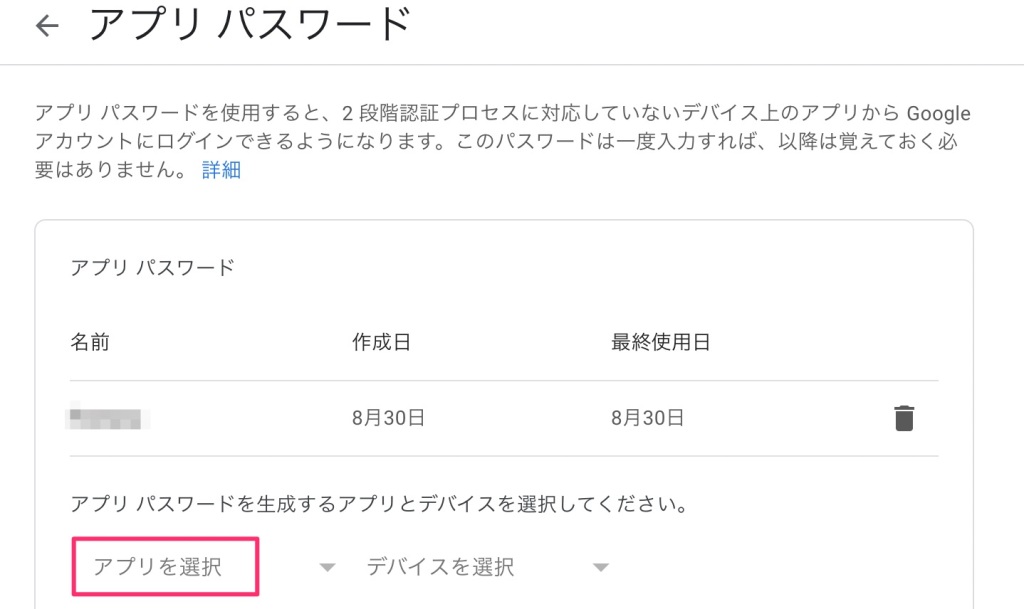
このパスワードはアプリパスワードと言うようです。

6.すると16桁のパスワードを表示するウインドウが開きます。
このパスワードを記録。
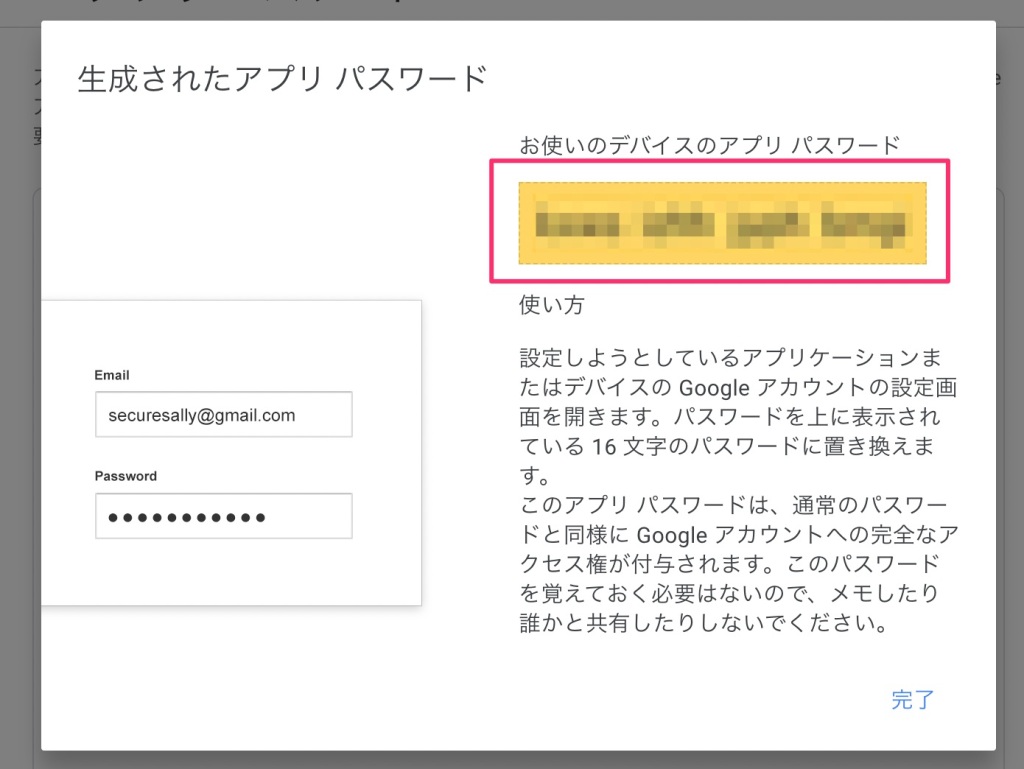
7.ポメラDM250でGmail設定画面を開き、Gmailアドレスと先ほどの16桁のパスワードを入力。

これでGmailによるアップロード機能を利用可能に!!

ただ、注意点として、Gmailのログインパスワードを変更すると、発行したアプリパスワードがリセットされ、ポメラDM250から送信できなくなりました。 その時は落ち着いて、1~7をやれば再び送信できるようになる。

ポメラDM250側もよくGmailのセキュリティ対応できたな・・・と、この記事を書きながら感心した。やはりポメラDM250単体で送信できるほうが使い勝手は大きく広がるということを判断したんだろう。

ポメラDM250開発メンバーには感謝。
【88本目】ポメラDM250を使う時の辞書パートナーから得た新しい視点

ポメラDM250にも辞書が複数搭載されているが、テキスト入力中にいちいち呼び出すのもめんどくさいし、辞書でテキストが隠れてしまうのも思考が途切れる感じがしている。

辞書の内容をコピーできるが、意味を調べるのであまり私的には実用性が低い。

特に僕は日本語の意味を調べることがほとんどだが、むしろiPhone、iPad Pro、MacbookAirで愛用している物書堂の「大辞林」を開く方がスムーズな気がしている。

意味を調べたくなったら、さっとiPhoneの「大辞林」を開き、辞書の意味と書きかけのテキストを見比べ、またテキスト入力に戻る。

この組み合わせがテキスト作成の集中力を妨げない感じだ。
iPhoneで辞書調べて、そのままTwitterとか眺めてしまうのは我慢しないとアレだけどね。

見方を変えれば、ポメラDM250ではネットで検索はできなくとも、パートナーとしてiPhoneを使えばネット上の情報をテキスト作成に十分に活かすことができるということだろう。

この視点は「ポメラDM250がネットが使えないのが良い!」という認識を拡張してくれそうだ。

WordPress.com Blog.

ページ先頭へ ↑