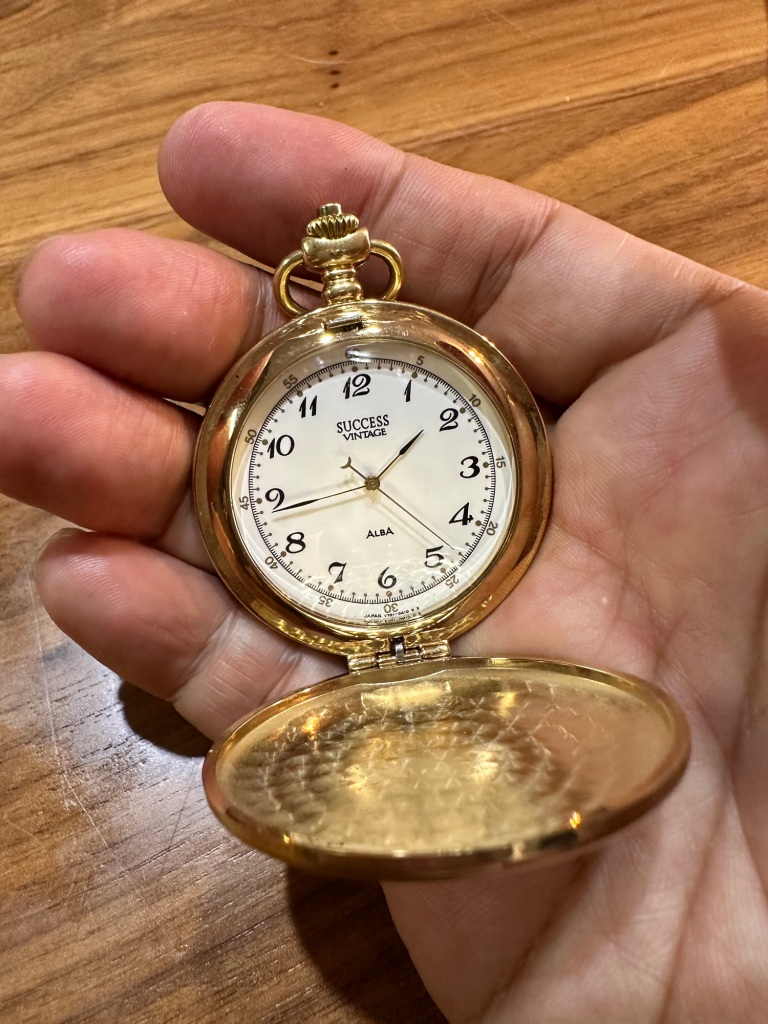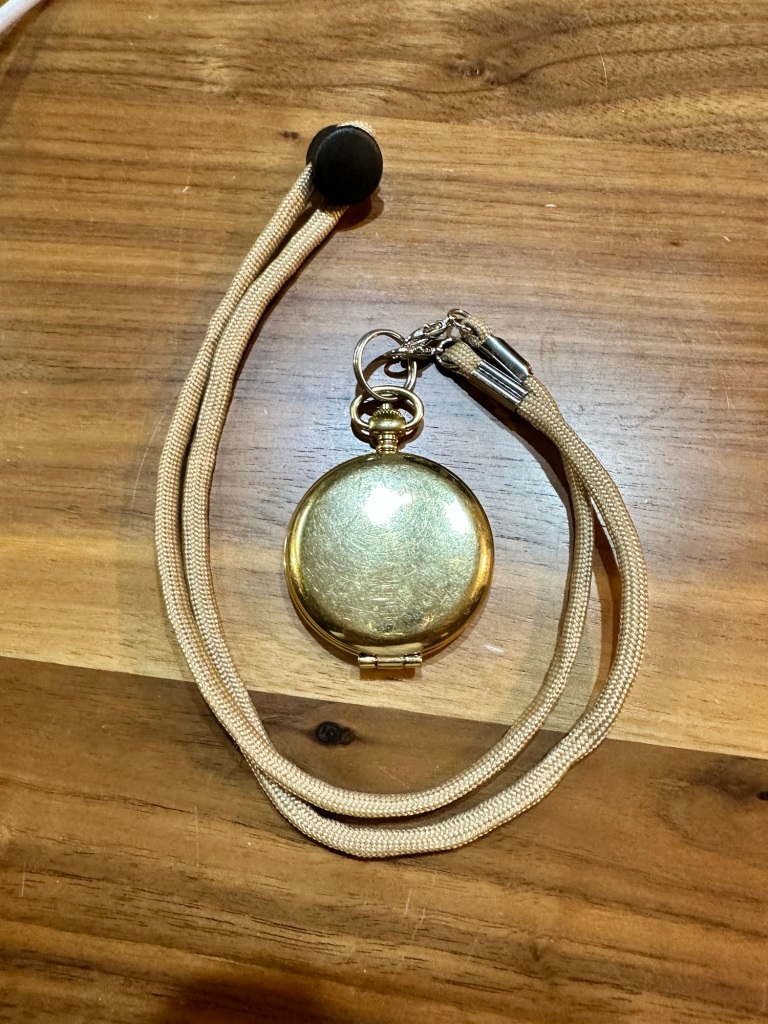
【178本目】懐中時計を復活させる。

腕時計はiPhoneを使うようになってから長らく使っていなかったが、Apple Watch初代を買ってからまた巻くようになった。

やはり時間をさっとしれるのは便利なので、近年はまた腕時計を巻くようになった。

ただ、若い頃から汗をかく季節になるとバンドぶぶんが蒸れてかぶれてくるのだ。

Apple Watchのシリコンバンドはマシだったが、やはり痒くなってくる。

ふと、汗を確認季節は懐中時計に切り替えたらどうだろう?と思いついた。

ただ、思いつきで新しく時計を買うのまだ躊躇われるので、家の中に転がってる時計を探した。

こんな時はモノ持ちの良い嫁さんに相談。

すると「二十歳の頃に使ってたクォーツの懐中時計ならあるよ」とのこと。

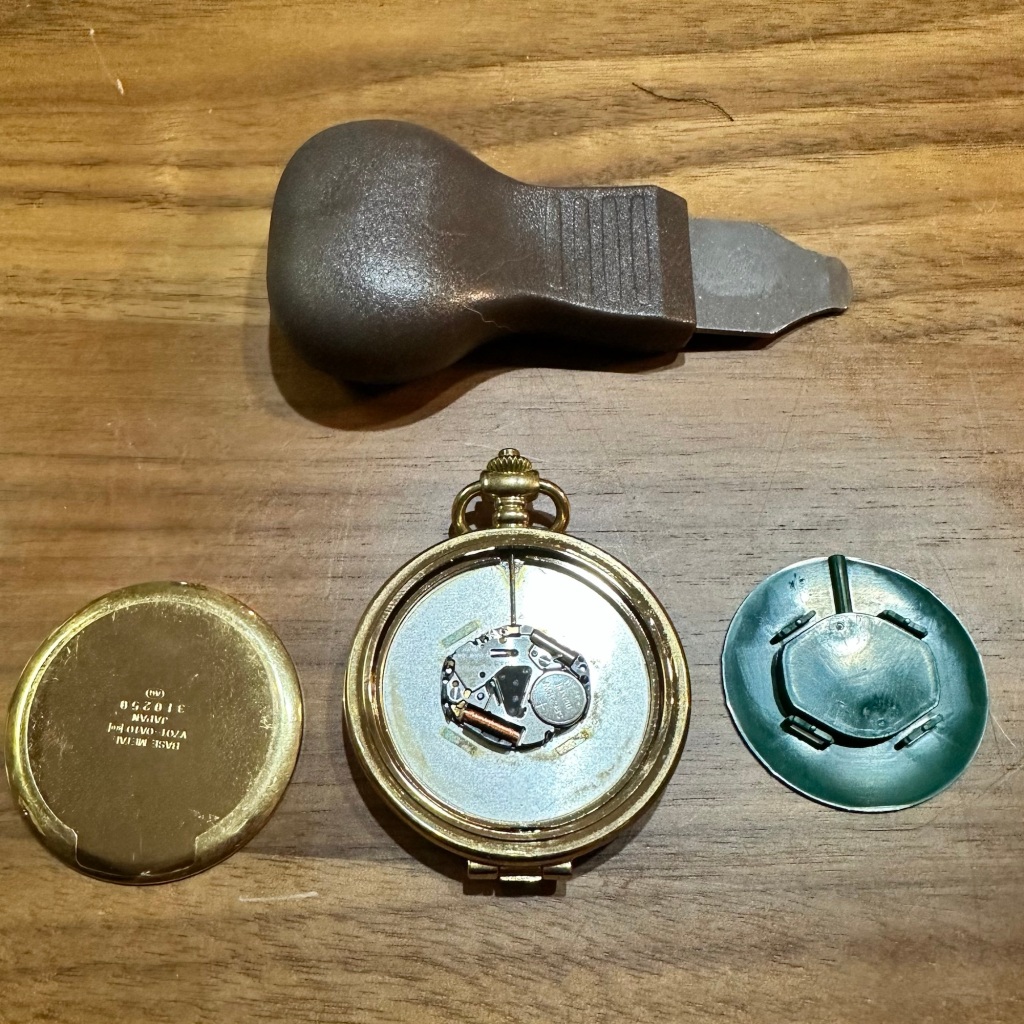
引っ張り出してもらったが、当然止まっている。まずは電池交換か、、、

早速、Amazonで時計の裏蓋を開ける工具を注文。数百円だった。

すぐに届いたので懐中時計を開腹。

中のムーブメントは錆などもなく、電池交換すれば動きそうな感じ。

電池は見たことがない「SR621SW」。

ダイソー、キャンドゥ、セリアと回ったが見つからないので、家電店へ。

きちんとありました。さすが。

懐中時計を開腹し、電池を入れ替え。

どうだ?!

時計はもう35年の時を超えてチクタクと動き出しました。

次の課題はストラップ。元からついてる金のチェーンストラップは好みではないので変えたかった。

こちらは近所の百均でメガネ用ストラップをカスタマイズして繋ぐと良い感じ。

しばらくこのスタイルで懐中時計を運用してみるつもり。

課題が見えてきたら、懐中時計を新しく買っても良いかなと考えてる。

【168本目】手書き日記をNOLTY ワイド2ではじめる。

近年はほぼ手書きをしなくなり、簡単なメモやアイデアを書き付けることすらも面倒になってきていた。私の手書き文字は、自分自身でも読み直せないくらい粗く、大きくなっていた。
元から字が汚いのに・・・。

「文字を書く」能力低下に動物的な危機感を感じ始めていた。

2022年。コロナ禍のテレワークで体重が増え、やる気が低下した時もジム通いで体重も体調も戻したが、その時も同じような動物的な危機感を感じたからだ。

そこで2024年から手書き日記を始めることにした。
日記帳を丸善で探し出したが、NOLTY ワイド2を選択。

選択理由は1週間見通せること、ペンホルダーがついていること、薄くて大きさがちょうどいいことなど。11/27から利用できたので、すでに5週間ほど、毎日続いている。

毎日続けるために最低限のフォーマットがあったほうが良いかと考えて、

  • 天気
  • 気温
  • 昼ごはん
  • 勤務形態
    は最初に書き出すことにしたら、意外にハードルが低くなり続きやすくなった気がする。

5週間を経過して、手書き日記を見直してみると、文字のサイズが小さくなり、行が揃ってきた。だんだんと手書き能力が戻ってきているのかも。

1年間続くといいなぁ。

【134本目】ポメラDM250の比較表示が利用機会を広げてくれた。

会社の新しい経営方針をパソコンで考えていたが、なかなかまとまらず・・・
そこで気分を変えて、ポメラDM250へテキストを移動し、考え直してみることにした。

仮想的な仕事場の移動による気分転換のような感じ。
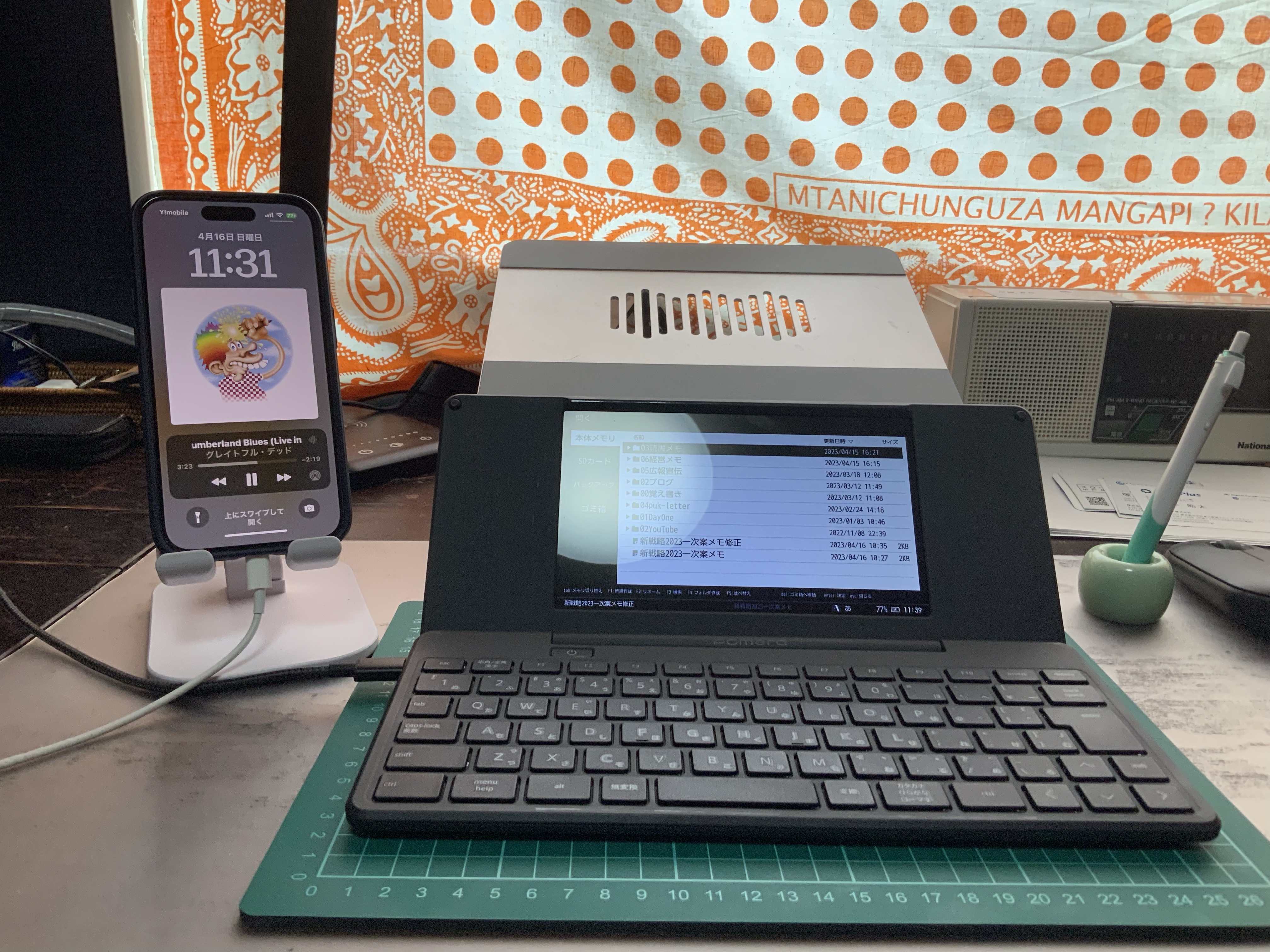
ポメラDM250上は、私にとってのサードプレイスかもしれない。

テキストはMacbookAirのBearに書きためていたので、同期しているiPhoneのBearからコピー。
PomeraLinkへコピーし、ポメラDM250へアプリ接続で移動させた。
(こう書くと面倒そうだけど、もう慣れた)

ここからが今回のブログの本題。
最初は移動させたテキストを開いて修正を考えていたのだが、修正前後を比較しながら考えたいと思いついた。そこで初めて、画面分割と比較機能に思い至った。

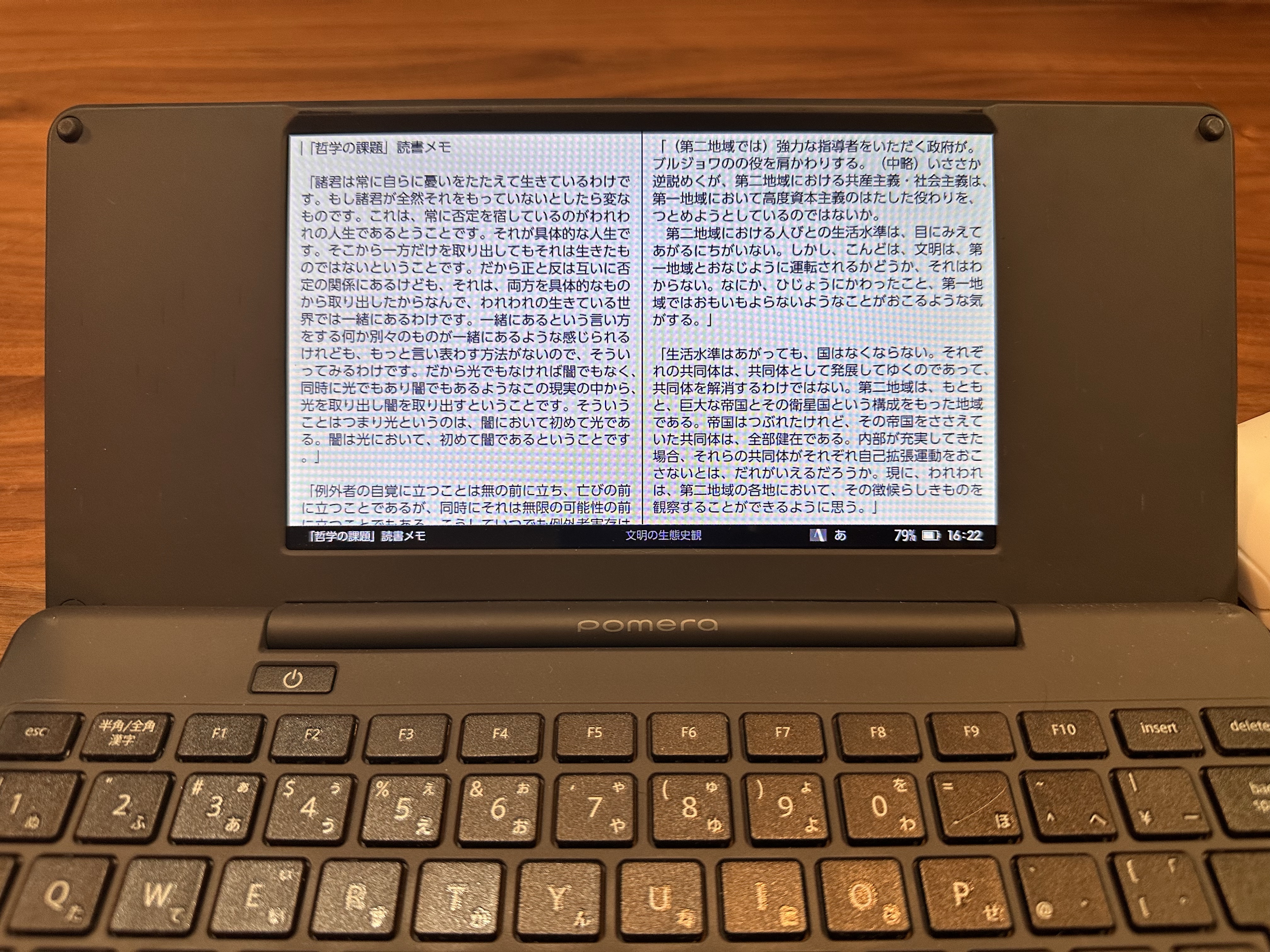
ポメラDM250では編集画面を分割表示し、2つのテキストを比較しながら編集を進められるのだ。

やり方としては、比較編集テキストをポメラDM250内でまず複製。
編集したいテキストを、TextAとする。
比較したい編集しないテキストをTextBとする。

  1. まずTextAを開く。
  2. メニューの表示から比較を選択。
  3. 比較したいテキスト=TextBを選択。
  4. すると左半分にTextA、右半分にTextBが表示される。

比較をやめたいときは、メニューの表示から比較を選択。
なんと閉じたいのは右か左か聞いてくれるので、選択すれば、元の編集画面へ。

テキストベースで思考を深めながら作文をしたい時、ポメラDM250の比較機能は素晴らしい!と今更気づいた。

なお比較表時の場合、画面が狭くなるので、私の場合は・・・

  • テキストサイズ20
  • 行番号批評

で使うといい感じ。このあたり何を作業するかによるかと思うけど。

仮想のサードプレイスとしてポメラDM250の活躍機会が広がった気がする。
ますます使い倒そう。

【83本目】ポメラDM250を購入した私の理由とコロナ禍との戦い

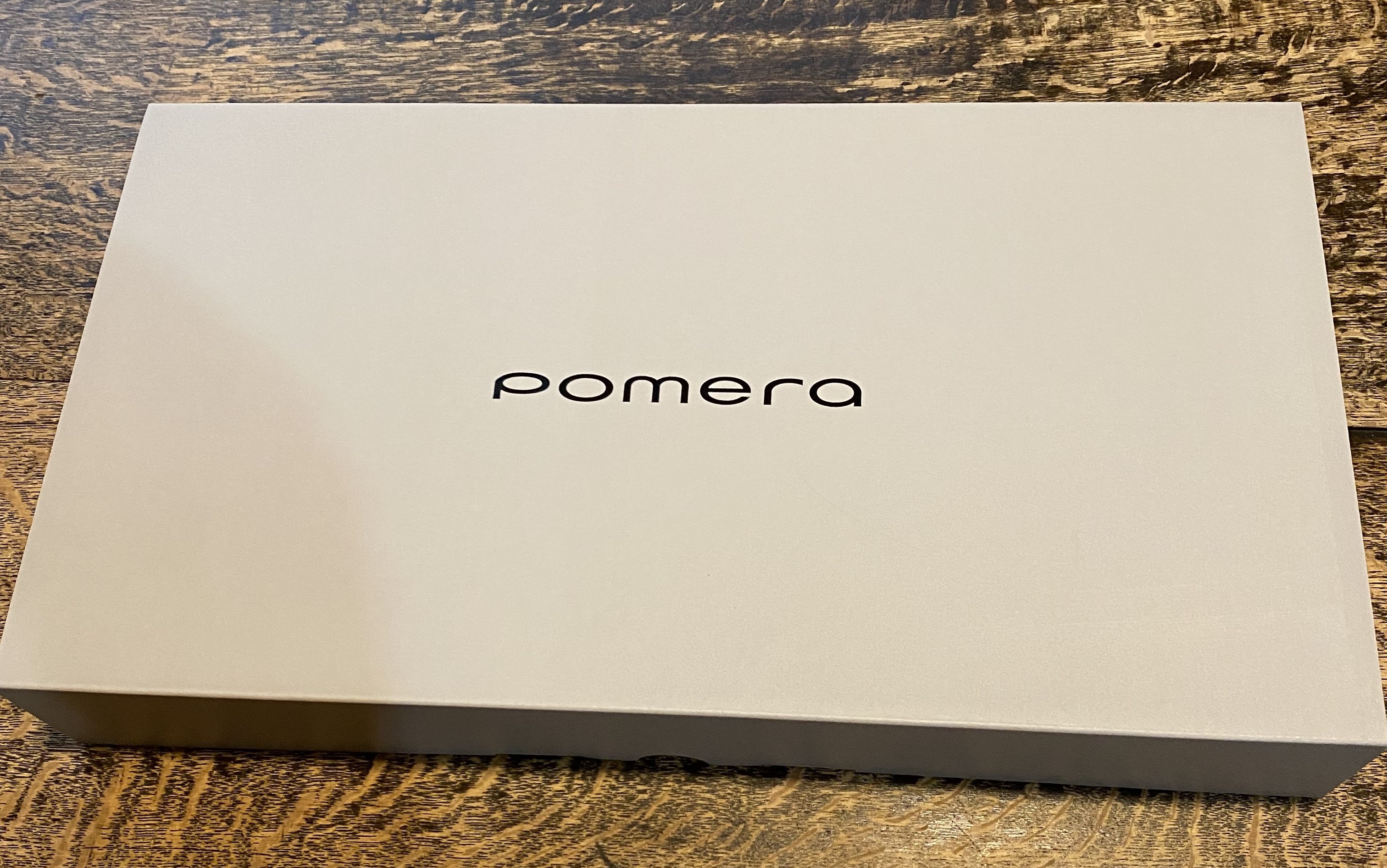
8月に新発売になったポメラDM250を購入した。
初のポメラだ。

ポメラは出た当初から興味を持っていたし、今年3月にもポメラの購入を考えたことがあり、ブログに投稿もしていた。

DM200の投げ売りが各所で始り、急に道具として視野に入ってきたためだ。
しかし廃番になる噂があることや、数年前の端末を新品で買うとまどい、外部との連携の弱さなどから見送った。

コロナ禍でテキストを書く量が圧倒的に増えた。

DM200を真剣に考えたのは訳がある。
2020年4月の緊急事態宣言がきっかけだ。

コロナ禍は私が経営する会社でもテレワークを全面的に導入することになった。
スタッフと事業を守るために。

スタッフ同士が対面で会うことがなくなり、雰囲気を共有できなくなったことから、経営者の私はスタッフたちが安心して仕事ができるように、多くの文章を発信することになった。

まず、2020年4月から毎月メルマガを発信し、数千文字を一人で書き続けた。


もともと計画していた事業改革を加速するために、多くの方針文書を書き、スタッフへ浸透をはかった。

今後を見通すために読書も増やしたが、抜き書きをして多くを学んだ。


この先、コロナ禍を振り返ることができるように個人ブログ再開やDayoneに非公開日記も書き続けた。

つまりだ。
コロナ禍は私にテキストを書く機会を圧倒的に増やしたのだ。
だからテキストを打つ道具に関心が強くなるのは必然だった。

iPhone+MacBookAir&iPad

これまでは移動しながらiPhoneで書き、本文はMacbookAirで書き上げるという形だった。
iPadも持っているが、キーボードと組み合わせと鈍重になり、iPhone→MacbookAirがメインの環境であった。

iPhoneでは断片的なテキストは書けるのだが、長文の下書きを行うのは辛い。そして、MacbookAirに向かうと、いきなり清書気分になってしまい、なかなか書き出せない時も多かった。

ポメラDM250に期待すること

ポメラDM250にはiPhoneとMacbookAirをつなぐ道具として期待している。
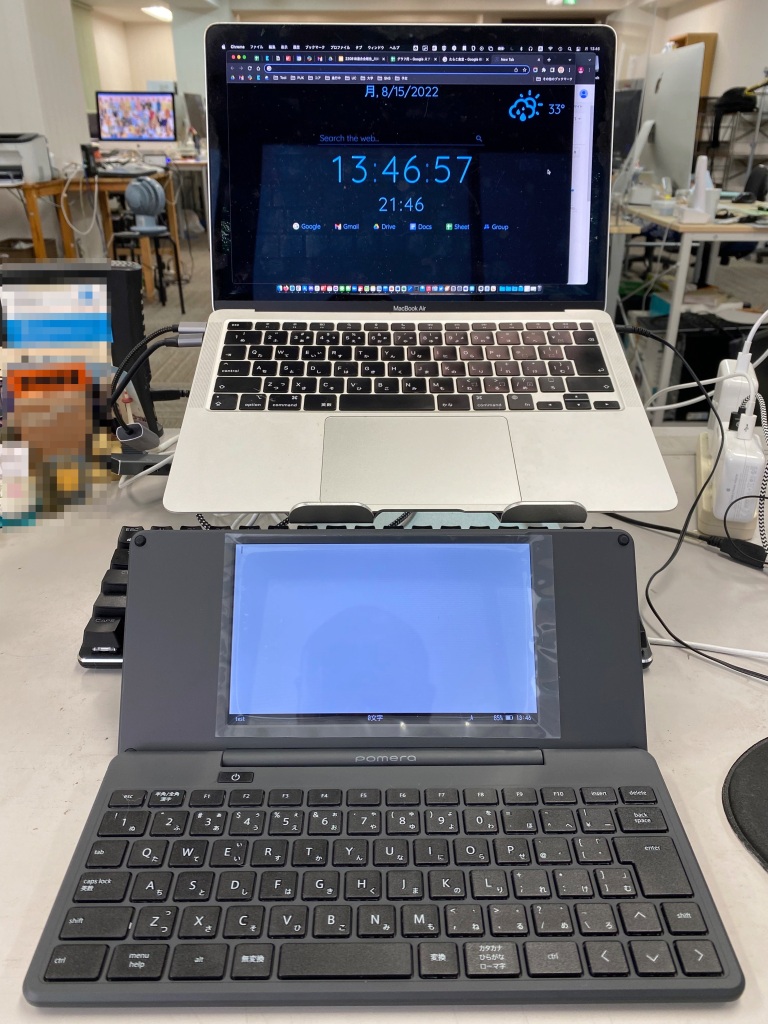
アイデアの断片はiPhoneで集めておく。
書きたいテーマが見えてきたら、断片を見ながら、テキストをポメラDM250に打ち込んでいく。MacbookAirで清書するのだから、あまり気にせずに打ち込むと決めれば気楽だ。 入力文字数も見えるから、この辺でいいかな。という目安も付けやすい。

実際に購入してからブログやメルマガ原稿に活躍してくれている。
なんと長文のメール下書きまで役立っている。
(この辺の使い方はまたブログ投稿しようと思う)

ポメラDM250に打ち込んだテキストを外に出すには?
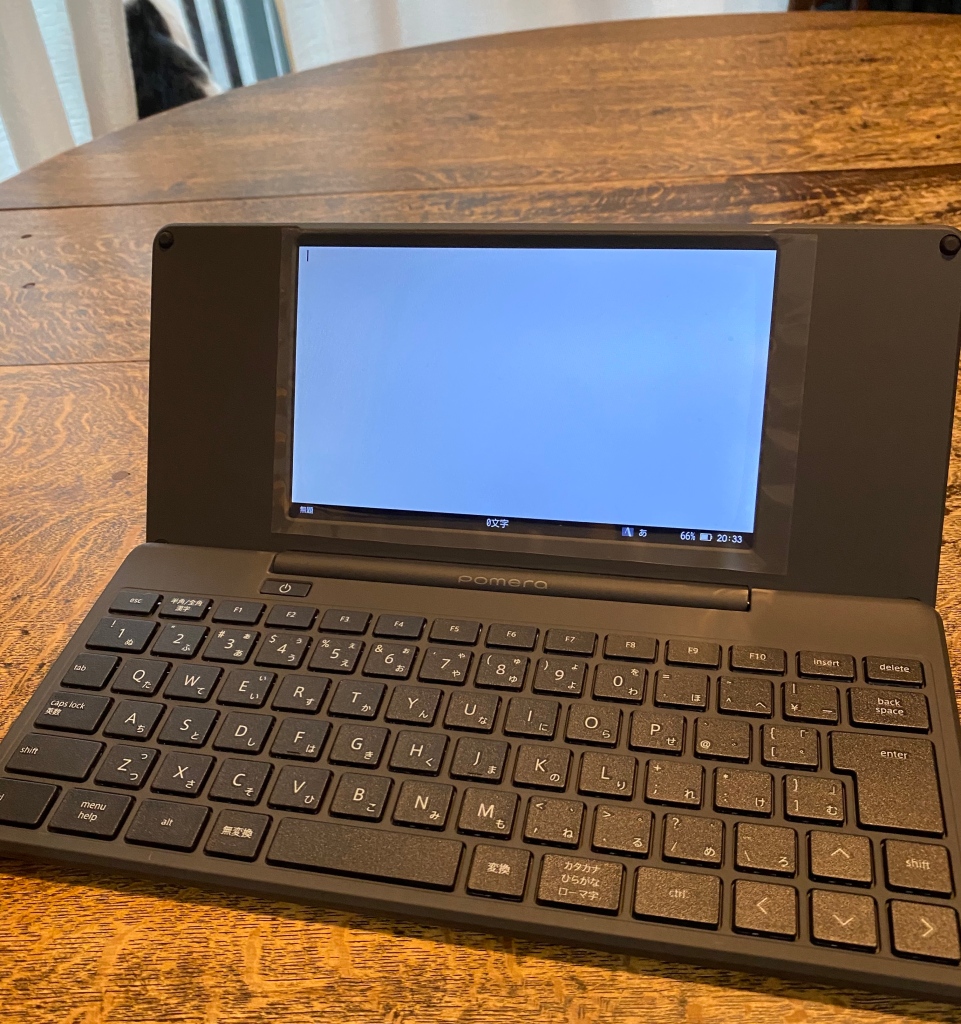
実は入力したテキストの持ち出しが一番気になっていた。
実際はそれほど問題ではなく運用できている。
私がポメラDM250からテキストを持ち出す手段配下の通り。

– QRコードでiPhoneに取り込む
– ポメラDM250からメール送信

がメインになっている。
メール送信が思ったより簡単なので、ブログへメール投稿にも使っている。
なんとiPhoneとポメラDM250でテザリングが可能なので、いろいろと活用場面が広がる気がしている。

アプリPomeralinkは、iPhone→ポメラDM250のテキスト移動の時に主に使っている。
ただ、iPhoneからポメラDM250にWi-Fi接続する時に、パスワードを毎回入力させられるのが鬱陶しい。マニュアルには次回からはiPhone側で記憶するとあるけど・・・

コロナ禍との戦いの中で、毎日、毎月、テキストを書くことが多くなった私には本当に助かる「道具」としてポメラDM250を買ってよかったと今は思っている。
【58本目】ダイソーのWリングノート(A5)を普段使いに採用。

Photo by Pew Nguyen on Pexels.com

すっかりと手書きでメモをする機会が減ってしまったが、コロナ禍でデスクワークが増え、ささっと書き留めることは増えたように思う。

そこで引き出しの肥やしになっていた「ライフ ノート フリーダイアリー B6 オレンジ D1528」を使いはじめたが、年末に使い切ることができた。

ライフ ノート フリーダイアリー B6 オレンジ D1528」が良かった点は、

  • PCやスマホでごちゃつくデスク上でB6サイズは邪魔にならなかったこと。
  • リングノートなので折りたたんで、縦にも横にもして使い勝手が良かった。
  • リング内部分にボールペンを差し込んでおくことができ、いつでもさっと書き出せた。

だった。

使い勝手でちょっと気になったのは・・・

  • ライフノートなので紙質が良かったが、私には分厚く感じたこと。
  • しっかりした作りなので重かったこと。

くらいか。

なので、次は別のノートを探してみようと思っていた。

サイズはB6でもA5くらいでもよかったが、リング内部にボールペンをさせる大きさのノートが意外になく、東急ハンズや丸善を彷徨っていた。

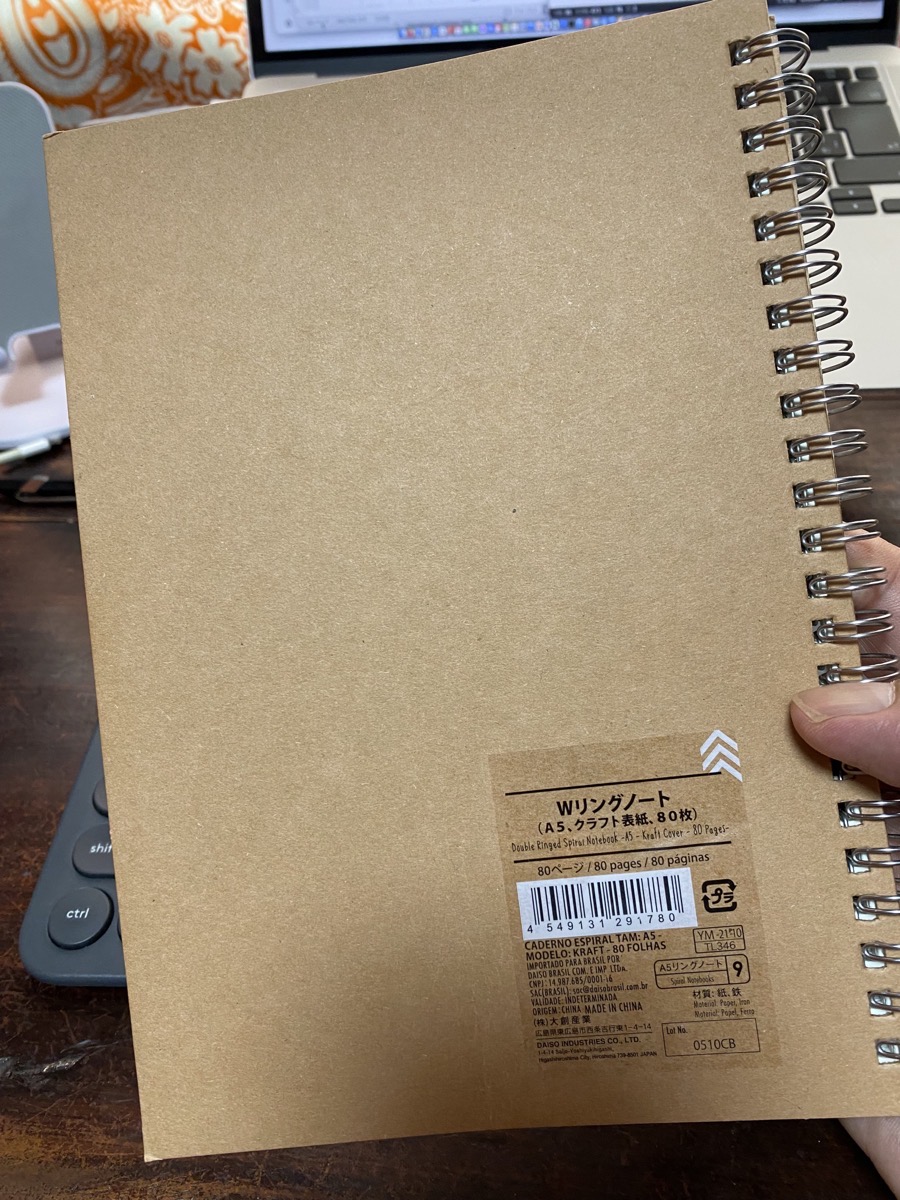
そこでぶらっと入ったダイソーで見つけたのが、「Wリングノート(A5)」だ。

IMG 4220

ダイソーなので値段は税込110円で80枚。

ダイソーなので定番的に入手できるかはわからないのが心配かな。

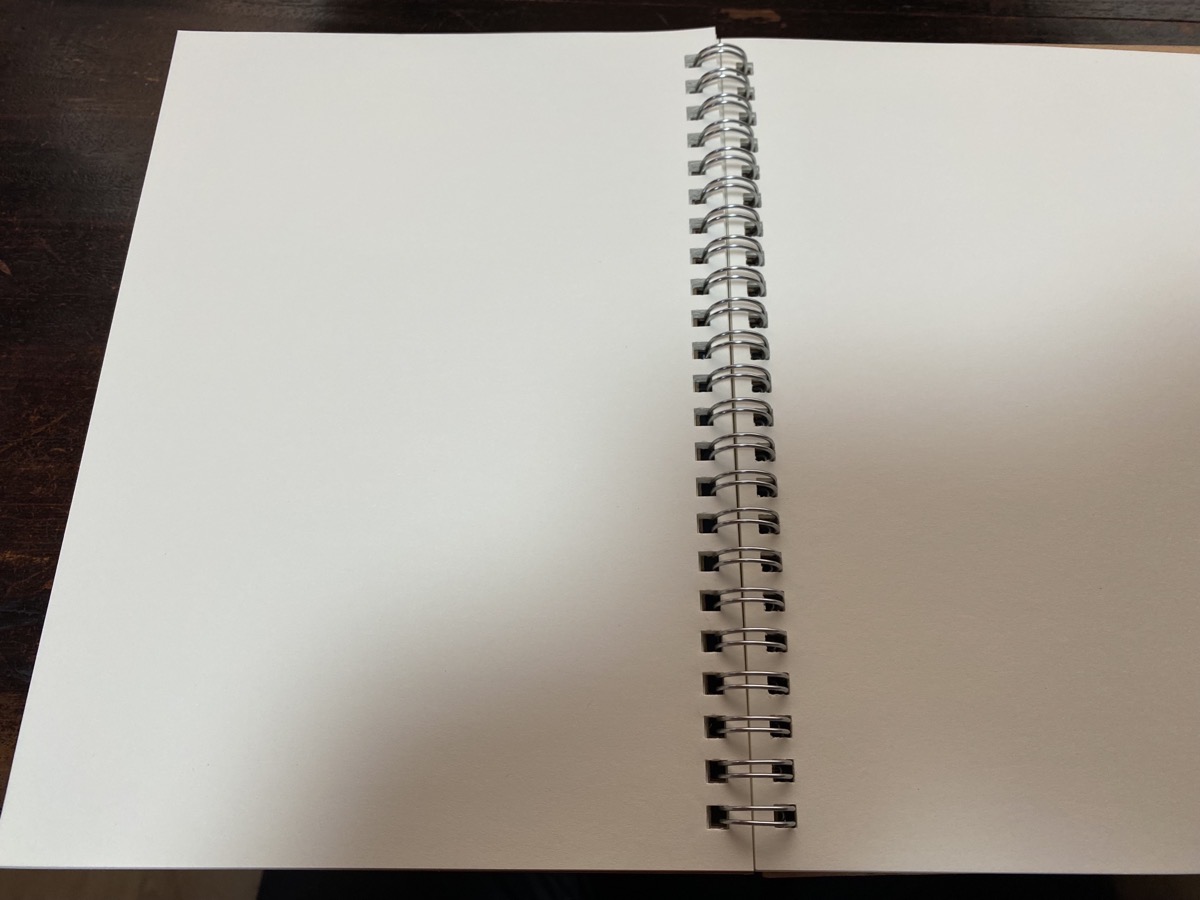
IMG 4221

紙質はペラペラだけど私的には問題なし。

むしろ軽くなったのでいい感じ。表紙も分厚い紙なので下敷き代わりも大丈夫。

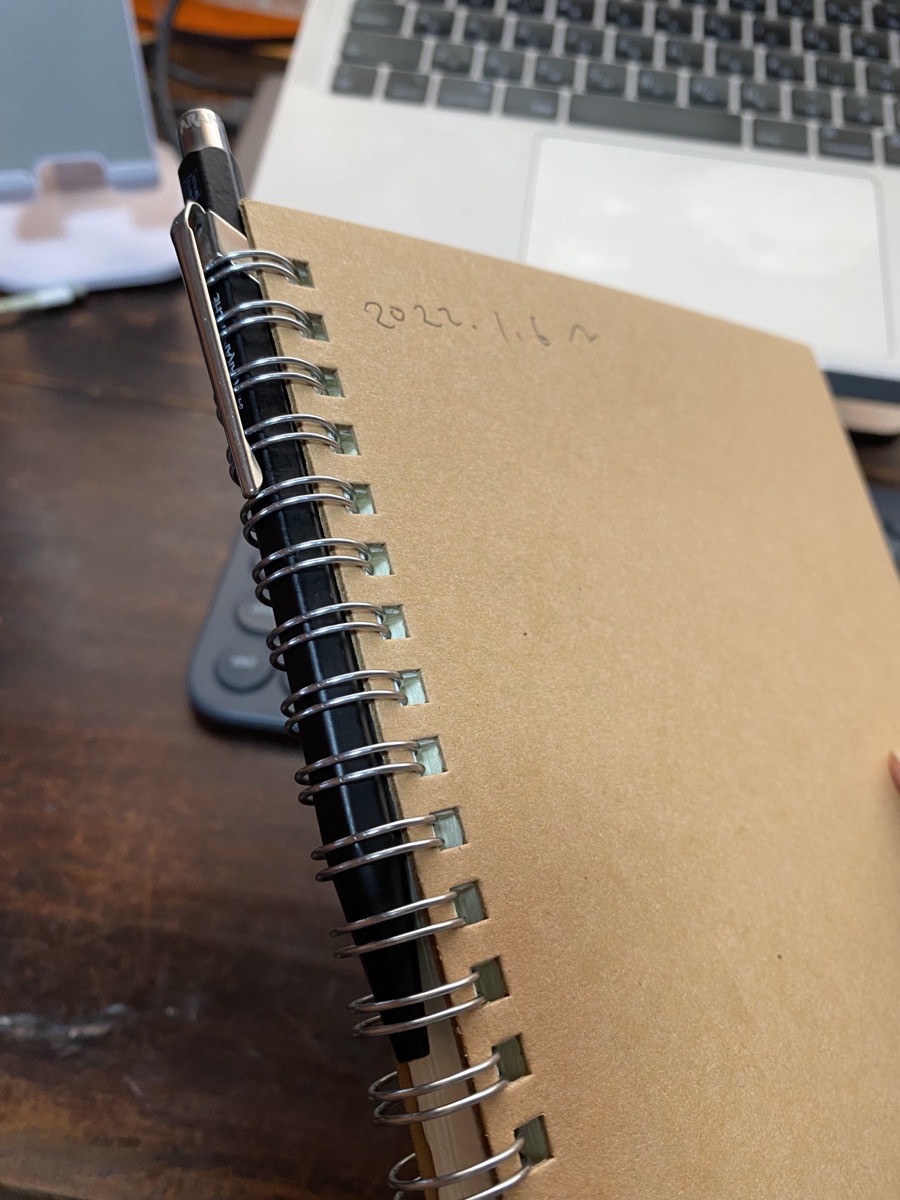
IMG 4222

懸案だったリング内へのボールペン挿入もOK!!

特に後年に振り返るようなメモは書かないので、このノートで十分だと思った。

このノートを使い切った時、また振り返ってみよう。

ちなみにコンパクトで書きやすく、インクがなかなか切れないカランダッシュ849はおすすめです。

【48本目】コロナ禍で変わるツール:メモティからLIFE FREE DIARY NOTE & カランダッシュ#849へ

パソコン、スマホでメモ取りが主流になっても、手書きのノートや手帳はやはり必要だ。

使用頻度はぐっと減ったが、やはり思考の支援ツールとしてあったほうが、自分には良いようだ。

コロナ禍前まではモレスキンを十数年使い、ナガサワ文具店の神戸手帖に切り替え数年を経過していた。

使い方は対面打ち合わせ時の走り書きがメインだった。

とにかく毎週、遠距離出張していたし、移動しまくっていたから、パソコンが使えない状況で、手書きツールは使う感じだった。

だからノートよりも小さく、丈夫な外装で、立ちながら書けることが条件だった。

モレスキンから神戸手帖に切り替わったのは、2016年だったらしい。

さようならMoleskine。よろしく神戸手帖。

そして、コロナ禍最中の2020年末に神戸手帖から能率手帳メモティへ変更した。

【71日目】神戸手帖から能率手帳メモティへ

この時の切り替えた理由をこう書きつけている。

デスクにいる時間も多いし、通勤時も概ね電車内で座れるから問題ない。

というわけで神戸手帖が今の僕にはオーバースペックに思えてきた。実際にページの消費量も激減している。ただ、メモ帳は持っておきたい。

コロナ禍とテレワークにより、より小さく、デスク上で開いて書きつけられることが利用目的になっていた。

いまだにコロナ禍は終わっていないが、テレワークと通勤のハイブリッドワークが定着しそうだ。

そして、出張は消失し、デスクワークが増加し、手書きで書きつけることが相対的に増えてきた。

そうなるとまた手書きツールへ求める条件が変わってきた。

・パタンと開けること。

・書き付ける面積は手帳より広いこと。

・PCとタブレットを同時置きするデスク上でも邪魔にならない大きさ。

・仕事場所が変わってもすぐ使えるようにペンはノートに付けやすいこと。

というわけで、メモティからLIFE FREE DIARY NOTE & カランダッシュ#849に切り変わることとなった。

働き方で使うツールが変わることを、ブログの投稿が気づかせてくれた。

やはりブログをダラダラ書いておくことは私的に意味がある。

【27本目】能率手帳メモティの後継候補を見つけた!

昨年末から能率手帳メモティを愛用している。ちょうど半年経過あたりで1冊終了程度の消費速度であることもわかった。

能率手帳用紙の書き味をメモ帳として愉しめます。2サイズ4カラー展開。
NOLTY 能率手帳 メモティ

紙質、書き心地、作りの丈夫さ。

最初は小さいかな?と思ったけど、テレワークで使う自宅のテーブルは小さく、メモティくらいのサイズがちょうど邪魔にならず良いことも実感した。

この辺りもコロナ禍でのツールの変化なのかもしれないが。

唯一の弱点が、パタンと開かないことだ。

今の僕の仕事や生活環境にちょうど良いノートは・・・

  • メモティ程度のサイズ→A6前後かな
  • ボールペン、万年筆で書いても裏写りしにくく、書きやすい
  • 紙質が安っぽくない
  • ページ数は200ページ前後欲しい

といったところだろうか。

そこでふと検索するとあるではないか。

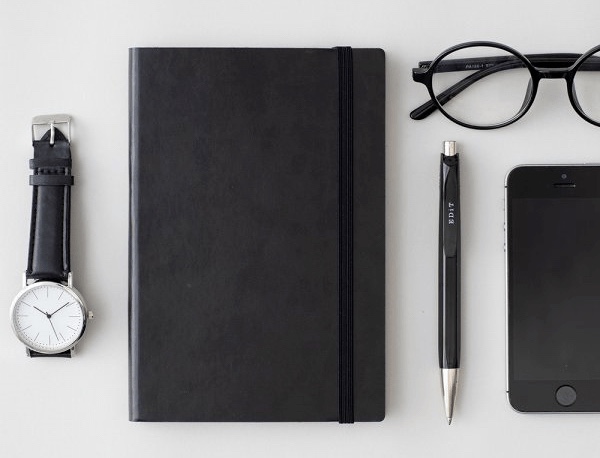
横罫ノート・A6正寸/EDiT マークス

スペックとしてサイズやページ数はばっちり。
何よりパタンと開く仕様!!!

公式サイトより

そして、メモティに感じていたちょっとした不満としてあった表紙デザインが古典的ビジネス手帳感。これはこれで良い面もたくさんあることはわかる。

でも、毎日目にする表紙デザインだし、もう少し・・・という気持ちもあった。でも、Editなら解決できそうかも?

公式サイトより

というわけで、決定するには表紙デザインを見ないといけない。
東急ハンズ京都店に見に行ってみよう。

いつも在庫あるのかなぁ?

→Amazonはこちら

【12本目】「NOLTY 能率手帳 メモティ」がちょうどいい感じ。

昨年11月に長らく使っていた神戸手帖から能率手帳メモティへ切り替えてみた。

【71日目】神戸手帖から能率手帳メモティへ

それから約3ヶ月。1冊目は半分を使いきった。

手書きメモは圧倒的に使い機会が減っているのだけど、以下のようはちょっとした機会には手書き手帳が欲しい。

  • 通勤電車内でのアイデアメモや考えまとめメモ
  • オンライン朝礼時の話す内容メモ
  • オンラインミーティング前の確認事項メモ
  • とっさにデスクで書く時のメモ

といった感じ。スマホのメモよりも不安定な状態を一時的に書きつける感じ。

こういう内容を書きつけるときは、ぬらぬらと描ける万年筆がちょうど良い。
手帳の紙質や紙色も万年筆にぴったりだ。

IMG 2216

僕は誕生日にもらったペリカンM400を使っている。ペン先は太めでごちゃごちゃと書いているのが、気分にあっている。

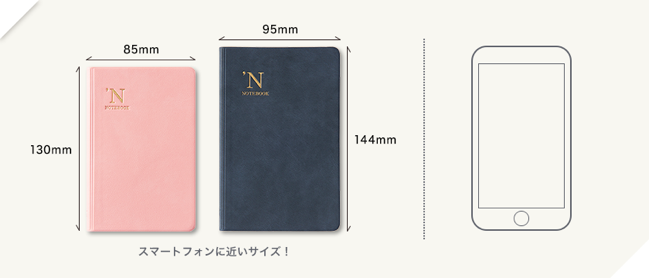
NOLTY公式サイトによると、メモティはスマホと同じくらいの大きさらしい。

Size02 pc

僕が使っているのは普通サイズの方だ。(上比較画像の右側の手帳)

現在のところ、利用シーンとともに大きさ的にもデスクの上でちょうど使い勝手の良いポジションにハマってくれている。

IMG 2214

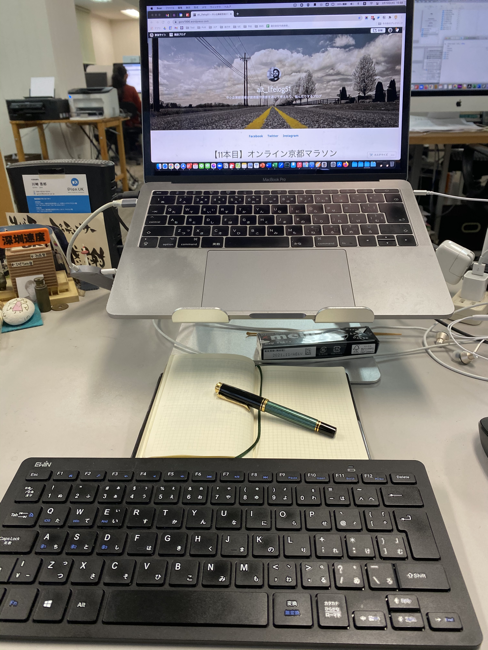
Zoom会議の増加に伴い、パソコンスタンドを導入。その結果、パソコン下に空間ができ、そこにメモティを置いておくとちょうどいいのだ。パタンと開くしね。

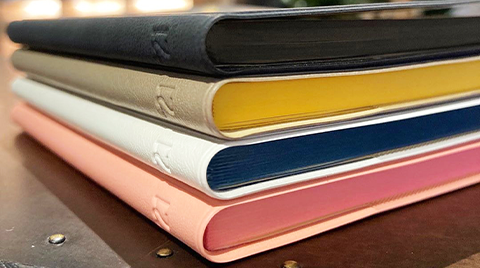
ただ誤算だったのは、背に年度が刻印されており、年初しか手帳が売られないことだ。
ふと気づくと、あちこちで売り切れになっていた。

Features02 02

梅田の紀伊国屋書店に在庫があったので、1冊確保しておいた。

今年の使い勝手を見て、継続的にまとめ買いするか考えたい。

測量野帳とジェットストリーム その後。

測量野帳をメモ帳にしてから約1ヶ月。非常にいいパートナーになってくれている。
セットのペンも3色JetStreamをやめて、ブルーのJetStreamへ移行したけど、こちらも問題なし。

何より測量野帳も単色JetStreamもスリムでコンパクト。
バックパックの小さなポケットにもスルッと収まってくれる。

ご存知の通り測量野帳の外装がしっかりしていることもあり、書きつける場所を選ばないことも助かる。

また打ち合わせは、ほとんどがMacbookAirを開いた状態なので、ごちゃごちゃしがちミーティングテーブル上でも邪魔にならない。

しばらくこの組み合わせでいきそうだなあ。

測量野帳とジェットストリーム

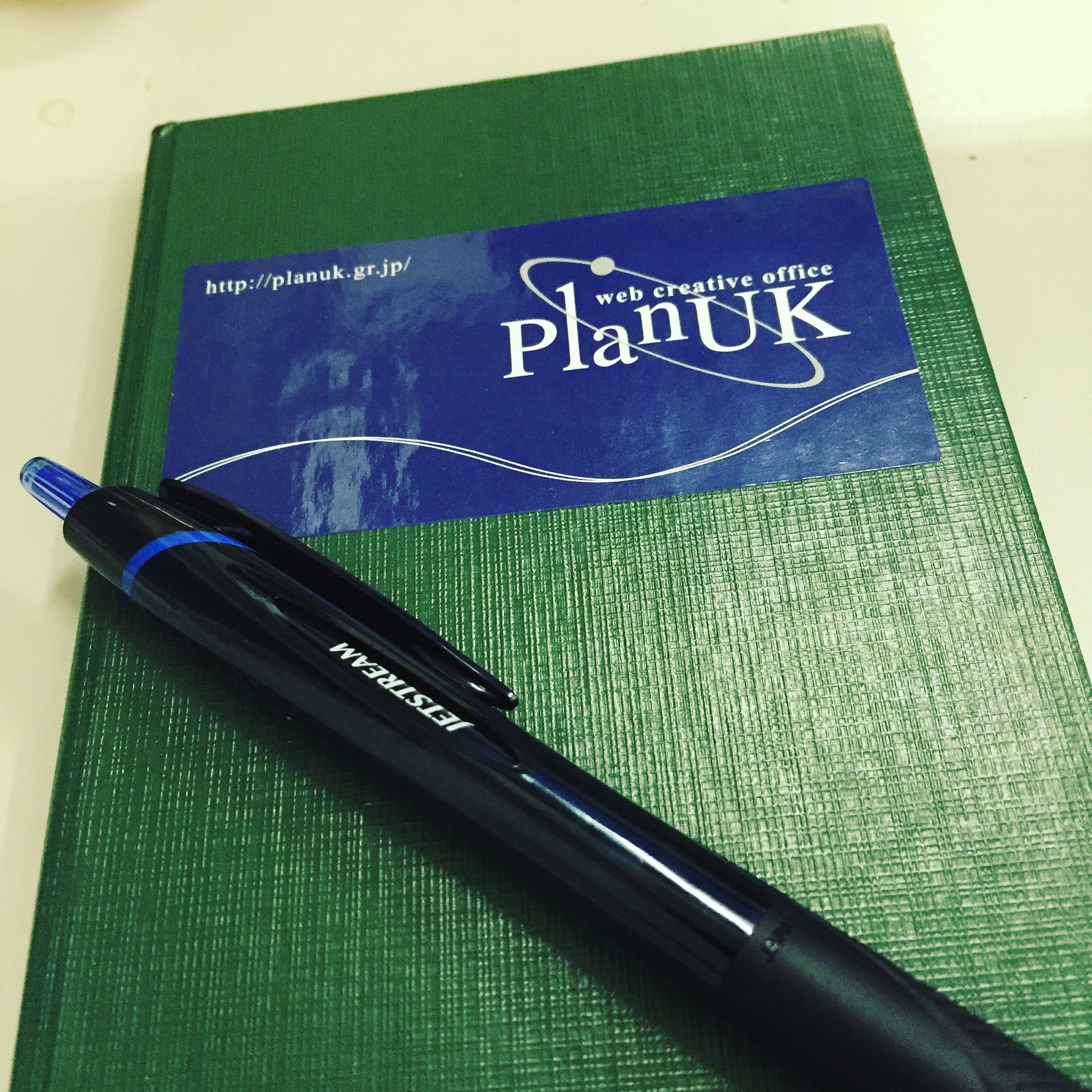
トラベラーズノートからファイロファックスの手帳に回帰していた。ただ、MacBook Airでメモするので、最近は手書きノートはもっとシンプルで充分だと気づいた。と言うわけで、測量野帖とJetStream単色でやってみる事に。

測量野帖には自社ステッカーチューンを。

WordPress.com Blog.

ページ先頭へ ↑