
無料サーバーでWordPressを設定できるかリサーチしているうちにブログ公開まで至りました。
覚書としてやり方を投稿しておこう。
数少ないとはいえ無料でサーバーを提供してくれている会社があります。
今回はGMO提供のXREA Freeにアカウントを開設。
https://www.xrea.com/
この時、独自Shopドメインを1年間無料で提供とサーバー設定までされます。
サーバー登録や初期設定の過程で多くのサーバー関連情報やログイン情報が保管に要注意。
するとサーバーのコントロールパネルのログインアカウントが提供される。
https://cp.xrea.com/account/login/
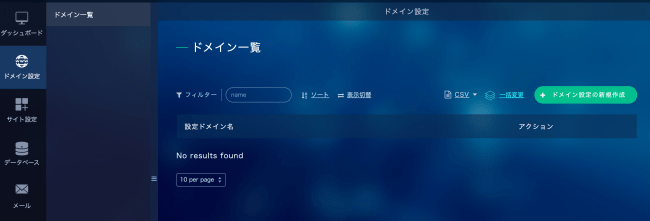
上記からログインし、コントロールパネルの「ドメイン設定」から初期設定された独自Shopドメインを削除。1年間無料とはいえ、無料で使い続けたいので削除してしまった。
WordPressで使う「データベース」からデータベースを新規作成。
- DBユーザー名(半角英数)
- パスワード(半角英数)
- 文字コードはUTF-8
で初期設定した。
「サイト設定」>「ツール/セキュリティ」>「CMSインストール」からWordPressを選択。ここはマニュアルを見ながらやることをお勧め。
https://help.xrea.com/manual/wp-install/?_gl=1138hbze_gcl_auMTI0OTUwMzk2OC4xNzQyNzE1ODE2_gaODE0OTg0MDQyLjE3NDI3MTU4MTc._ga_J8YE7Q8ZQD*MTc0MjcxNTgxNi4xLjEuMTc0MjcxNzEwOS4xNS4wLjEyMjc5Njk5NzE.
独自ドメインを削除しているので、WordPressがインストール完了後はXREAが提供しているURLへアクセスします。
http://ユーザー名.s数字.xrea.com/WordPress階層名/
私の場合は上記にアクセスするとWordPressの初期設定ができました。
次に共有SSLをWordPressに設定を行います。
多くの先達が設定方法を公開してくださっていますが、私は以下のブログを参考人させていただきました。ありがとうございました。
【XREA】共用SSLでワードプレスを運用するには
https://ss1.xrea.com/digiworks.s323.xrea.com/xrea_ssl/
XREAのコントールパネルから使えるnet2ftp経由でサーバーへアクセス。
htaccessやphpをセッティングできます。
共有SSLをWordPressに設定できたら、私の場合、
SSLなしURLが、http://goro1969.s325.xrea.com/goro1969/
なので、ここのアクセスしたら
共有SSLありURLが、https://ss1.xrea.com/goro1969.s325.xrea.com/goro1969/
へ自動遷移させたい。
最初の難関が共有SSL時のIPアドレスを知る方法。
紹介したブログ記事に沿って丁寧にやれば必ずうまくいきます。
私の場合、WordPressを設置した/goro1969/へうまく遷移させられなかった。
そのためルート階層に自動遷移のHTMLを置くことで解決した。
この辺は個々で調整が必要なのかもなぁ。
ここまでで設定は完了してブログも運用できているのだけど・・・
WordPressの設定変更するとしょっちゅうエラー画面が出る。
ただ設定変更は反映できるので、気にしないことにしている。
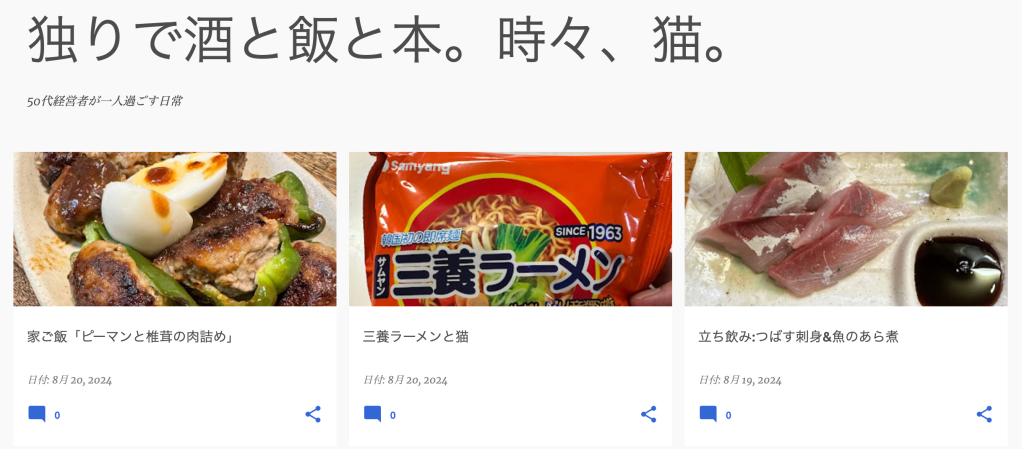
alt_lifelog ver.α 🍺📚🐈
https://ss1.xrea.com/goro1969.s325.xrea.com/goro1969/


 alt_lifelog51