MacBook airを新相棒に。

ここ2年間一緒に戦ってきたVAIOの挙動が一気におかしくなり、ノートパソコンを急いで探した。
今ならWindows7だけど、全く魅力を感じない。

ポイントは高速で安定したブラウザとソーシャルメディアとの連携だ。

また、最近の面白いアプリのほとんどがマックから出ていること。
iPhoneを使っていて、iTunesへの依存も高まっており、
IntelMacになってから、最悪はWindowsにも逃げられるという心理的な保険も手伝って、

今回は新相棒はMacbookとすることにした。

モビリティーを考えるとSSDであり、重さもできるだけ軽くとなると、
Macbook air以外に選択肢はない。

で、アップルストアでオーダー。
今日あっさり届いて、仕事の傍らセッティング。

本当に細かなところまでソーシャルメディアとの連携が用意されている。
しかも、さりげない。

Ubuntuもかなりソーシャルメディアを意識しているけど、あからさまに特徴でございます。
という感じ。

Windowsは話にもならない。

さりげなく。しかも普通に知っているアカウント情報を入れれば自動的にやってくれる。
Macはいつの間にか根本的に先進的になっている。
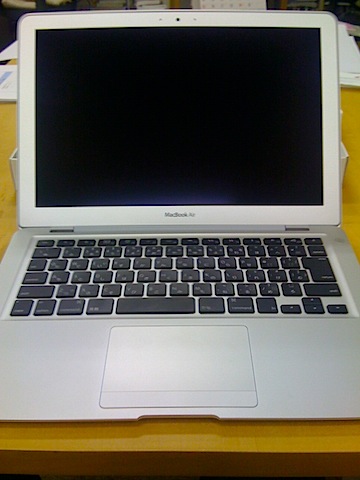
IMG_1878  

ノートPCの一台体制を試すためにVaio TZを戦線復帰。

天神橋商店の番人

ここしばらくはEeePC901-16Gをモバイルの仲間にしていたんだけど、やっぱり自分の感覚では一台体制があっている気がする。

あんまり人のアドバイスを聞くのもアレだなと最近思い出していることもあるんだけど。
だって、言う事聞くんなら会社やめんなよ、ってことになるしね。

それに最近、人に任せすぎていた気もしている。
いろんなことをもう一度、DIYでやりたい。
自分の確実は足元から。

そういうわけでもないんだけど、僕の感覚的にはいつも同じPCであった方が企画を考える環境も変わらずでいい。

なによりクラウドサービスのおかげで大事な書類が消えてしまう可能性がとても低くなったことも一台体制を勧めようという気にさせてくれる。

ついさっきまでMacBookAirを考えていたんだけど、久しぶりにVaio TZを使うとこの機種の名機ぶりに惚れ惚れする。VaioのSR~Tシリーズと僕は相性がいい。

何となくこれでしばらく行けそうな気もしてきたなあ。

クラウドがパソコン体制を先祖帰りさせる?

現在のPC体制は会社にVAIO TZとモバイル用にEeePC901という2台体制。通信はeMobileのPocketWiFi。

Gmail、DropBox、Evernoteというクラウドサービスに投資することで「どこでも同じ環境が同期」という夢が実現した。

でも、どこでもクラウドを通じた同期ができるということは、常にバックアップされている事でもあるし、どこでも仕事ができるということ。

ここ1年余りで上記の環境が安定したこともあり、2台体制ではなく、どこでも仕事ができる1台体制を考え始めた。

モニターサイズもここ数年は10インチ前後だったけど、もうちょっと大きくてもいいかなと思い始めた。

ということで絞っていくと・・・・なんとMacBookになった!

そろそろ新しいチップに切り替わる頃だというけど、iPad騒動が落ち着いた頃にサイレントアップグレードされたるんじゃないかな。

購入検討時期としては、四月末!

アブラサス「保存するメモ帳」到着!

ネットでしか売っていないアブラサスの「保存するメモ帳」が届いた。
奥様が誕生日プレゼントに買ってくれた。

なによりコンセプトに惚れて買ってもらった。

製品は薄い革製品。よくあるロディアなんかのメモ帳カバーに見える。
でも、とにかく薄い。これならシャツのポケットやジーパンのポケットに入れても気にならないだろうって位。

コンセプトはデジタルでクラウドを前提としたアナログと言う製品。
しかもメモの用紙は限りなくコスト0!

A4コピー用紙を適当に折って、それがメモ用紙になる。
書き終わったら、なんとスキャンして、Evernoteなどのクラウド連動型ドキュメント管理ソフトに放り込む。
で、コピー用紙は廃棄。

これで「保存するメモ帳」というわけ!Evernoteに放りこめば、検索もできるし、なによりiPhoneなんかのスマートフォンでもどんとこい。
どこに行ったっけ?という書きなぐったメモがデータベース化される。しかも、A4コピー用紙でOK。
リフィルの在庫をもう気にしなくても。

というわけで、本日より導入してみます。
さて、どうなるかなあ。

NetwalkerとPCのフォルダ同期の方法。

ネットで検索したのだけど、意外にやってる人が見つからなかった。

Netwalkerで書いたテキストの断片をメールしてもいいのだけど、
いちいちメールソフトで送らないといけないというのも気軽に欠ける気がした。

そこで普通にフォルダ同期ソフトを導入することにした。
PCとNetwalkerの接続には、NetwalkerにSambaを導入して解決。
ただ、いつの間にかきちんとフォルダの共有設定ができなくなった。
グーグルで先人のお知恵をお借りした。

Netwalker覚書~へなちょおたくメモ~さんです。※ほんまに助かってます。

うまくいかなければ、この二つのエントリーを読めば、鬼に金棒!

sambaによる共有がうまくいけば、今度はフォルダの同期ソフトです。
昔から何度か使っていて、早くて安定しているRealSyncを使ってみることにしました。

NetwalkerのmicroSD内に「idea」というフォルダを作り、その中にidea.txtを作りました。
PCの方にも同様に設置。さらにPCの方はDropBoxの同期フォルダにしましたので、
モバイル用のNetbookの方でも共有・同期できるように設定。

さて、RealSyncに同期設定を行い、いざ!

うまく行きました!PCでもNetwalkerでも更新した新しいファイルに同期されました!

Netwalkerをガシガシ使う準備に必要なこと。

ライト

シャープの肝いりのモバイル端末であるNetwalkerだが、購入者があらかじめモバイル環境を持っている人でなければ存分に使えない。

NetwalkerにはWLANしか外との接続方法がない。
また、散々書かれているようにキーボードが長文を打つには向いていない。
もちろん慣れれば一定打てるが、そもそも大きさ的な限界があるわけで、チマチマ打っていると頭が痛くなり、肩がこること間違いない。(笑)

では、すでにモバイラーとして百戦錬磨の人間には引出しに色々なグッズが眠っているに違いない。それらを活用すればNetwalkerは一気に頼もしいパートナーとなる。もしくは追加投資すれば…。

  • 外でもネット環境を得るためにイーモバイルのPocketWifiが必須だ。
    はじめはUSB接続タイプの端末を使っていたけど、バッテリーの減りが早すぎて、使い物にならない。
    でもWifiでの接続だとバッテリーのもちが全然違う!
    これで本気でNetwalkerを外に持ち出す気になった。
  • BluetoothキーボードとBluetoothドングル
    NetwalkerにはBluetoothが付いていない。1000円程度のUSBのBluetoothドングルを購入した。
    これでいくつかBluetooth関係をインストールすれば、さくっと使えるようになる。
    ただ・・・スリープから戻った時とか、とっても不安定。そこでコマンドでいくつかコマンドを覚えておく必要がある。
    面倒だけどね。

    キーボードは、手元にたまたまあったんで、つないでみたら、とっても便利だったと言う次第。

    ただ・・・先日の東京出張の時に、別に外付けキーボードはなくても、何とかなるなあ。とも感じた。
    まあ、かばんの荷物で嫌でなければ放り込んでいてもいいかな、と思う。

  • マウス
    はじめはマウスはいらんかなあ、と思っていたけど、キーボードよりもマウスの方が必要な気がしてきた。
    ただ、Bluetoothドングルをつけっ放しにしているならBluetoothマウスでもいいだろうし、USBのミニの方があいてるから、そっちにマウスをつないでもいいかもしれない。

というわけで、上のようなツールを連携させれば、使い物になってくるということだ。
あとはNetwalker内のデータとPCとの連携なんだよなあ。DropBoxが使えれば問題ないんだけど。

Netwalkerサスペンド後にBluetooth キーボードがうまく繋がらない件が解決!

Netwalkerをサスペンドした後に起動し直すと、
Bluetoothがうまく起動しないことが多かった。
それについては、下記のブログを参考にさせて頂き、

安定しました。

http://monodane.blogspot.com/2009/11/netwalkerbluetooth.html

一方、サスペンド復帰後にペアリングが復活しないことが、
なかなか解決しませんでした。

こちらもネットを色々と探っていたら、コマンドを打ち込めば
探し直してくれることが分かり、試したらビンゴ!

sudo hidd -s

上記を打ち込むだけです。

あ、bluez-compatのインストールを忘れずに。

iPhoneの位置づけ

マインドマップとか色々出てるけど、僕にはメモツールにはであり、強力なネットツールという感じかな。
携帯電話のメール機能では、不満だったし、パソコンをどこでも立ち上げるのは、難しい僕のような人間には最適なツールだと思えるのだ。
今だって歩きながら、このエントリを書いてるしね。

iPhoneで追加して安定的に使っているアプリリスト

有料もアプリも色々と買ったけど、安定的に使っているアプリリストを整理してみました。
発売日に買ってから、ファームウェアバージョンアップで一喜一憂し、モバイルパソコンを不要にしつつあるiPhoneがもう欠かせない生活になっています。

もし・・・・AppleがNewtonのようなことをしたら・・・・考えるだに恐ろしい。(笑)

メモアプリ

  • Evernote
    パソコンのローカルアプリがメモアプリになっているので、iPhoneでも同様に使おうをインストールしました。でも、いちいちネットに繋ぎに行くのと、新しいメモを書くときにタイトル入れたり、さっと使えないので、今はPCでもためこんだメモをiPhoneから検索するように使っています。
    もちろんPC~iPhoneと継続的に考えるメモなんかはEvernote経由ですけどね。
  • momo
    有料アプリ。メモソフトがPCと連携できず、Writeroomを導入して、Wifiネットワーク対応していたりしたけど、なんだか不格好。というわけで、momoに至りました。こいつはiPhoneのメモアプリでワンクリックでサーバ上のWEアプリとシンクロします。なかなか早いです。
    パソコンで調べた電車時刻などをWEBアプリにコピペして、momoでシンクロしてiPhoneに落としたり、momoで書いたメモをEvernoteにメールで投稿したりしています。iPhoneローカルアプリならではの速い動きとインタフェースのセンスの良さにメモアプリとして満足しています。
    ただ・・・・若干、不安定で起動しなくなったりします。まあ、一旦、削除して、再インストールし、シンクロすればOKと言えばOKなんですが。
  • MyDiary
    公開しない自分の行動ログとして使っています。そして1カ月分をまとめてメールすることができるので、Evernoteに送信しています。さっと起動するので、飽きずにログを書いています。
  • ToyCamera
    トイカメラのような効果がランダムに選択されて写真が保存されます。なかなかセンスの良い効果のかけ方でとても気にいっています。Flickrにアップすると必ずたくさんのアクセスを稼げる魔法のアプリです。(僕にはどっちでもいいんですが。笑)
  • NatsuLion
    Twitterクラアントです。これが僕にとっては完成形ですね。起動が遅いことを除けば満足。返信がすぐにわかるのがTwinkleを見捨てた理由です。

あとは、色々と購入したけど使わなくなっていますね。あとはMapアプリがむっちゃ使いやすくなったので、使いまくっています。

また、時間が経ったら見直してみます。
なんかコピペがなくても、やって行けてますね~。

WordPress.com Blog.

ページ先頭へ ↑