
以前にiPad用に購入したAppleワイヤレスキーボード

iPhone5とAppleワイヤレスキーボード
Incase Origami Workstation
ただ、長文のメールなどを入力したり、議事録的なメモを打つ分には問題なそう。
今後、カバンにAppleワイヤレスキーボード
立ち飲ミストで経営者のモヤモヤブログ
以前にiPad用に購入したAppleワイヤレスキーボード
iPhone5とAppleワイヤレスキーボード
Incase Origami Workstation
ただ、長文のメールなどを入力したり、議事録的なメモを打つ分には問題なそう。
今後、カバンにAppleワイヤレスキーボード
iPadminiを見に行った時、ヨドバシのビデオカメラコーナーでこのPVは流れていた。
GoPro HD
ただ、GoPro HD
これが「経験を売る」ということなのかと見入ってしまった。
もっと詳しくはWEB誘導で店頭にはチラシもない。
「ほしい!」と衝動的に思ってしまった。iPadminiを見に来ただけなのに。
GoPro HD
経験を売るというのは奥が深いが、まだまだ可能性があるなあ。
と思った次第。
10月にFitbit Ultra
万歩計をWEBで簡単に修正できることとFitbit Ultra
予想以上に歩こうという心持ちにさせてくれるガジェットであることに満足しているけど、予想外だったのがふたつ。
ひとつはイマイチな点。自転車通勤してるんだけど、どうも自転車を漕いでると階段を上がっているとカウントされるようで、1日で50階まで上がったとか表示されると逆に萎える。(苦笑)
予想外でめっちゃ良かった点。上の動画でも紹介しているけど、寝るときに手首にFitbit Ultra

睡眠開始時間や動いている時間は記録されて、どのくらい寝ているかがわかるのだ。
眠りが浅かったなあ。と思うと、やはりゴソゴソ動いている時間が多かったりしてる。
日中の行動から寝ている時間まで記録できる親指ほどのガジェットFitbit Ultra
睡眠ログの開始画面が僕はよく分からなかったのだけど、親切な方がアップロードしてくださっていました。ご参考までに。
ちなみにバッテリーも数日持つから出張でも安心。お勧めです。
iPhone5が台風17号が到達する直前に我が家に無事届いた。
今回のiPhone5予約をイベントとして楽しむことはできず、忙しかったこともありソフトバンクのオンラインショップで予約開始の翌15日夕刻に行った。
急ぐことはない。予約しとけば勝手に届くだろうと考えていたのだけど、メディアの煽りにだんだんといつ届くのかが気になり始めてきた。
Twitterを見ても、入手したとか、出来なかったとか。@masasonに噛み付いている人とか、全然参考にならなかった。そこで久しぶりに、にちゃんねるを見てみたのだ。
「【SoftBank専用】iPhone5オンラインショップ一択」というスレッドがとても参考になった。
みんな苛立っているけど、まず予約番号が何台目なのかの解析がみるみる進んでいった。
そして、以下のサイトに自分の番号を入れるとおおよその番号(台数)がわかった。
誰が作られたのかわからないけど、ただ感謝だ。
だが、発覚した番号は10万数千台目。
これはいつ届くか分からんなと思った。
だが、発送された情報などが、スレッドやサイトに集約されるうちに予約の処理が進行状態が分かるサイトも出てきた。
色別、サイズ別に予約処理状況は毎日集計されるので、妙な焦りはまったくなくなった。
同時に受け取りを会社にするか、自宅にするのかの判断もできることになった。
というわけで、日曜午前に自宅で無事受け取る事ができたわけだ。
ソーシャルメディアの無数の知の集まりから生まれる可能性についての話があるけど、誰かが手を動かさないと、上記のようなサイトは立ち上がらない。そういう意味で今回は、圧倒的に「にちゃんねるはスゲエ」と思った次第だ。ただ、鬱陶しい書き込みや、おかしいな?という書き込みを自分でフィルタリングするスキルは一定必要だろうけど。
Tim Cookの真摯なお詫びメッセージを見て、「iOS6のマップを改善しよう。」というエントリーを書いたのだけど、スクリーンショットがないと意味不明だと思い直して、スクリーンショットを撮ってみた。画像の処理はSkitchで。
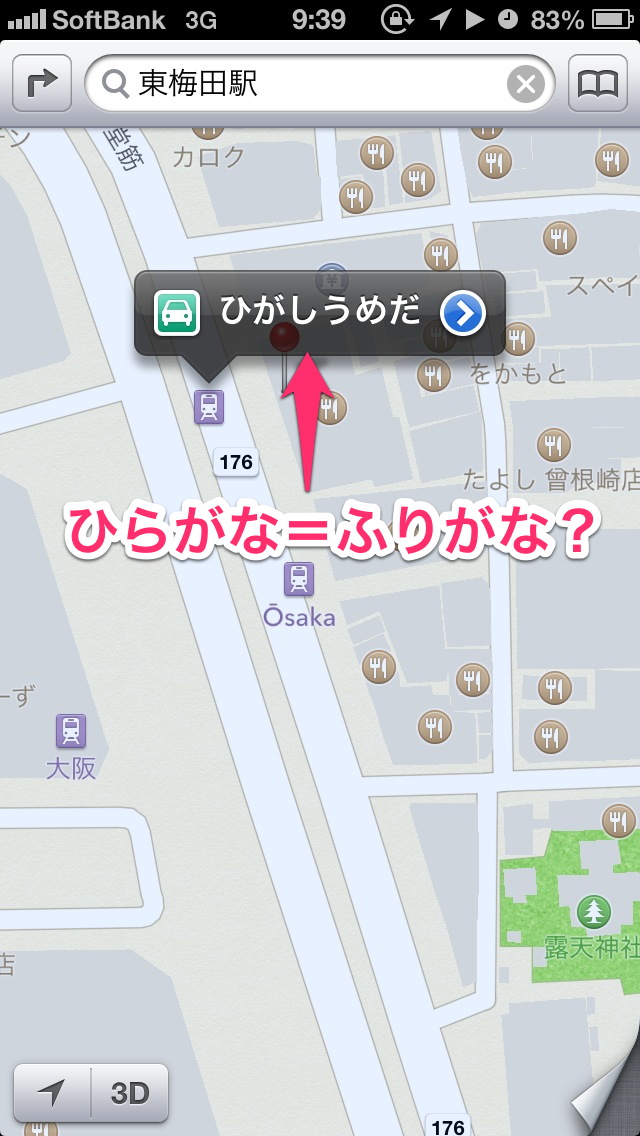
例えば、東梅田駅のあたりのアイコンを押してみると、「ひがしうめだ」とひらがなで吹き出しが出る。そもそも地下鉄の駅がマップに標準できちんとでていないのも問題だが、それは横に置く。ひらがなで表示される表示は意外に多い。僕はこれは地名データの「ふりがな」を表示しているんじゃないかと思っている。
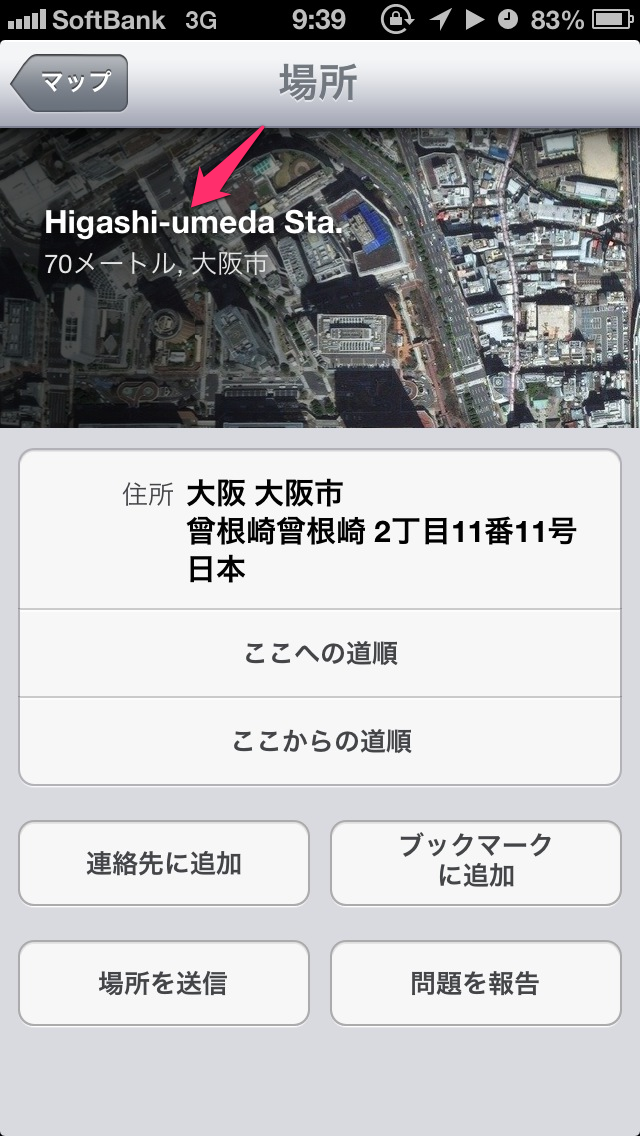
駅の詳細を見ると、英語表記ではきちんと駅名を表示できている。だが日本語表記はここにはない。右下の「問題を報告」を押すと、より詳しい地図のデータを見ることが出来る。
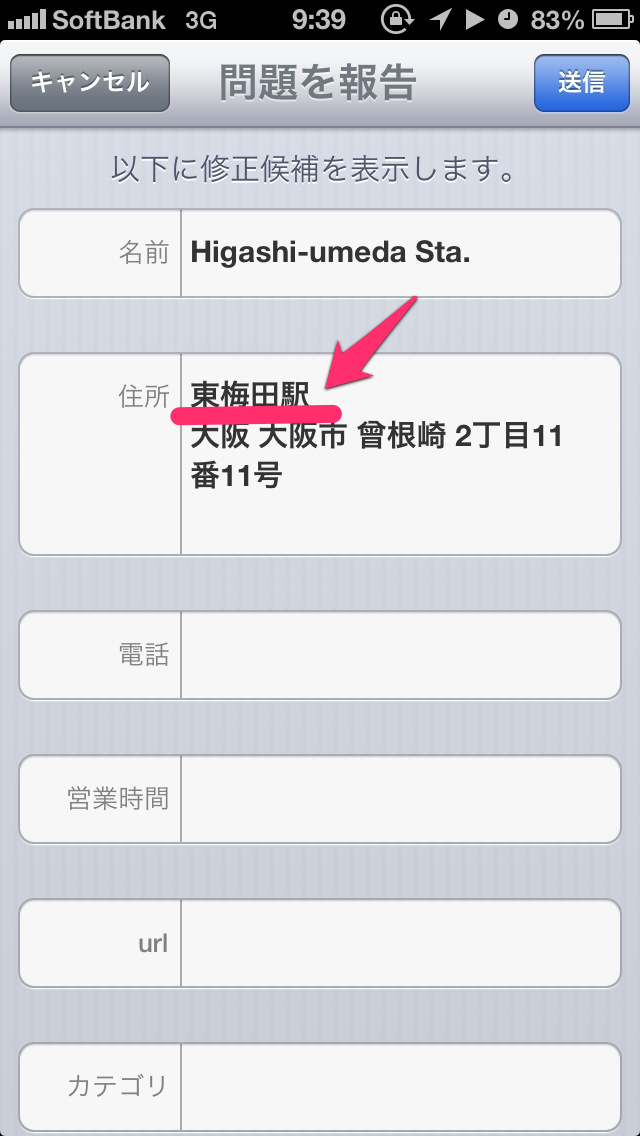
すると、地名の名前は英語表記のママ。ひらがなですらない。それよりも住所欄に「東梅田駅」の漢字表記が入り込んでいるのだ。これが正しい情報の持ち方なのかなあ。カナリ疑問。
上記のようなパターンは、とっても多い。
地名吹き出しが「ひらがな」で詳細情報は英語表記。詳しいデータを見ると住所情報欄に漢字表記の地名データが入っている。というパターン。
この表示の仕方なのか、データの入れ方なのか分からないけど、個々を解決するだけでも随分を表示がマシになる気がしているのだけど。。。
最後に買ったコンパクトデジカメはGRDigial初代で2005〜6年のことだったか。
となるとすでに数年前ということになる。
いつの間にか使わなくなったのはiPhoneのカメラ機能のせいだと思う。
手軽に美しく、パソコンへの取込も自然にできてしまうiPhoneはそれまでの携帯電話の
カメラ機能を置いてきぼりにした。
Nokiaのカメラ機能が強い機種を2〜3代続けて使って、しょっちゅうFlickrにアップロードして嬉しがったりしていたけど、
それもiPhoneの登場と豊富なアプリのせいで全く興味を失ってしまった。
ただ、最近は少し限界を感じている。
ひとつはバッテリー問題。iPhoneでバシャバシャ撮っているとバッテリーの減りが激しいのだ。
そこで、久しぶりにコンデジを見てみると、ようやく無線LAN機能がついてiPhoneやスマートフォンとの連携が簡単になってきたりしているらしい。
またEyeFiくらいしかなかったSDカードに無線LAN機能が組み込み型の製品も複数出ているらしい。
そういうわけで急にコンデジに興味が出てきたわけだ。
普通のコンデジ+無線LAN搭載SDカード
か
無線LAN搭載コンデジか。
後者は無線LAN一体型の良さがあるものの出始めの製品だからちょいと割高。
あと使い勝手についても、まだこなれていないかも。
とはいえ結局、筐体の良さと画質で選ぶので、ヨドバシのカメラコーナーへ久しぶりに行ってみるかな。

今日、iPadのカメラコネクションキットを買い、インテックス大阪で待機中にライカからSDカードを抜き取って試してみた。
はじめRAWデータのみの記録をしていた写真で取り込んでみると、自動的にJPEGのサムネイルを作ってくれるけど、
ブログとかに使うには厳しい。もちろんRAW現像はできないみたい。
そこで写真の保存形式をRAW+JPEGにしてみてから取り込んでみた。
すると綺麗なJPEGとRAWが取り込めたので、JPEG活用をすれば、ブログなどにも手軽に使えることが分かった。
LeicaM8のJPEG撮って出しはイマイチなんで、使うならiPadで最低限のレタッチはしたい。
そこでSnapSeedというアプリの登場。ユニバーサルアプリなのでiPhoneでも使える。
これがPhotoshopより使いやすいかもという簡易レタッチソフトだ。
そしてレタッチ後はそのままflickr、Twitter、Facebookにアップできる。
僕は長らくflickrにすべての写真を集めているので、ここからブログやTwitterへの発信のハブサイトとなる。
自身のブログ更新はiPadで最高のブログ更新アプリDpad。
これで本当にパソコンがなくてもいろいろとできるとことが分かった。
ますますパソコン持つのが面倒になるなあ。
Posted from DPad on my iPad

結局、MacBook Airのメールアプリを純正Mailアプリに戻した。
Sparrowは悪くないのだけど、処理数が多かったり、フラグをつけて、
ある程度、タスク管理的な側面がある場合には、使いにくい感じることが多かった。
また、時に異様に処理が重くなるというか、CPUに大きな負荷を与えることがあるように見えた。
もともと純正のMail.appを使わなかったのは、送信がやけに遅くなったりする不安定さと、
何より文字化けが酷いことだった。
Lionになって、インタフェースがとっても良くなったことと、
動作もサクサクになったように思う。
文字化けも有志の方がプラグインを配布してくださっていて、安定している。
以前は表示まで待たされたスマートフォルダもなかなかいい感じ。
フラグを立てたメールもスマートフォルダと組み合わせれば、十分使える。
というわけで、純正Mail.appに戻ってしまった。
テキストエディタもLionになって、文字コード変換も普通になってきたし、
どんどん純正アプリに侵食されてきてるなあ。
サードパーティーさん頑張って欲しい。
Posted from DPad on my iPad
なぜか最近、あまりPocketWi-Fiを使わなくなっている。
移動は新幹線が多いのだけど、必ずN700系にするので、東京と新大阪間は問題なし。
たまになかなかログインしないことがあるくらい。
後は東京の事務所にも最近、出向く取引先にも無線LANがあるので困らない。
そんな感じ。たまにお客さんのところに出向いた時に、必要なくらいかな。
まあ、緊急時は頼りになるので不要にはならないんだけど、
そんな時に限って、充電忘れで焦ったりするんだよなあ。
MacBook Airから電気を取ればいいんだけど。
スタバなんかは完全にノマドワーク用の電源がたくさん完備されている席も増えて来たから、
環境はどんどんよくなっているなあ、最近は感じることが多いなぁ。
Posted from DPad on my iPad

iPadで文書作成をやるのにテキスト形式ではなく、Wordなどでやりたいこともある。多少の文書構造的なレイアウトをラフに整理をすることで、自身の考えのまとめにもなるし。
でも、QuickOfficeもDocument to Goも一から書くには、今のところ今ひとつ。
そこでインタフェースも美しいし、見出し設定なども容易なPagesでやるには?と考えた。
iPad版は購入していたのだけど、iTunes経由というのが面倒だったし、MobileMeは持っていないしという感じだったので、ほとんど使ったことがなかった。
でも、DropboxをWebDav化することでPagesファイルをDropboxに吐き出せば簡単だし、追い込み作業をMacBookですぐにどこでも行うことができる。あらかじめMacBook AirにはiWorkトライアル版を落としておき準備万端にしておいた。
★DropboxをWebDav化してくれるサービス
DropDAV – access your Dropbox via the WebDAV standard
iPadでレジュメの簡単な文書ラフを作ってみて、無線LANで接続したDropboxへ 吐き出し!
ファイル名も日本語と英語のミックスで。吐き出し先はしっかりとDropbox内のフォルダも指定できました。
フォルダ名の日本語表示もバッチリ。
そして、MacBook Airでアクセスすると。。。
きちんとファイル名も文字化けせずに、Mac版Pagesで同じように開くことができました!
MacBook AirからiPadにも同じ方法でファイルを持ち込むことができるのですが、こっちはMac版で作ったレイアウトを崩しちゃうので要注意ですね。ラフ案を相互でやりとりする位ならいいかもしれませんが。
ちなみにMacで作ったWordファイルはiPadでも開けますが、レイアウト互換性的には開けるだけ程度に思っていおいたほうがいいですね。僕的には使えないという判断です。
Posted from dPad on my iPad
 alt_lifelog51