iOS6のマップを改善しよう。

アップル – マップについてのTim Cookからのメッセージ

これ読んだので、今日からマップの問題点の報告をやりまくり。そこで分かったこと。
英語表記では、正確なのに住所欄に日本語の地名表記が入る混んでいる事例が多いこに気がついた。
例えば、阪急梅田駅はiOS6のマップでは「うめだ」というバカにした表記になっている。
「問題の報告」を押すと、マップの登録情報を見ることができる。

先の「うめだ」を見ると、「Umeda Station」と英語表記ではあってる。
だが、住所欄には、、、

梅田駅
大阪市北区芝田一丁目1-2

と書いてある。つまり、住所情報にマップに表示すべき「梅田駅」が入り込んでる!
そして、マップ表示ではふりがなが出てるんだろう。
マップを日本語対応がお粗末な失敗してんだな。これを治すだけでもかなりましになるはず。
と思ったので、今日も「問題の報告」をポチポチ。
それにしても治すところが多すぎ。。。

LeicaM8とiPadで現像+共有するには?

LeicaM8 Jpeg+Snapseed&iPad test

iPadでLeicaM8の画像を処理したり、アップロードしたりをできないかと模索していた。出先でもiPadで活用できればなあ。と思っていた。

Raw現像にこだわっていたのだけど、AppleのCamera Connection KitがLeicaのRAW形式に対応してないようで、取り込みはできるけど、現像はアプリを使ってもできないというのが試行錯誤の結果の結論だった。

ふとLeicaサイドでDMG+JPEG保存として、高画質のJPEGならiPadサイドでもいい感じで現像はできるのではないかと思いついた。アプリのSnapseedならPC並の写真編集ができるのは確認済みだった。

LeicaのJPEG>iPad取り込み>SnapseedでJPEG現像>Flickr、Twitter、Facebookへアップロード

で試したらいい感じだった。これでしばらくは行ってみようと思う。

もし、LeicaMシリーズで模索中の方々がおられたらと思い、メモしておきました。

Posted from DPad on my iPad

Adsenseをブログに導入すること

Adsenseをブログに導入することで、アクセスされる記事について考えたり、PVへの関心が強くなったりして、結果的にブログ更新のモチベーションが高まったというのを見かけた。ずっと導入してなかった古参のブロガーさんなので、余計にリアリティがある。

今更ながらちょいとやってみるかなぁ。
仕事の勉強にもなるしな。

DIY&Indipendent

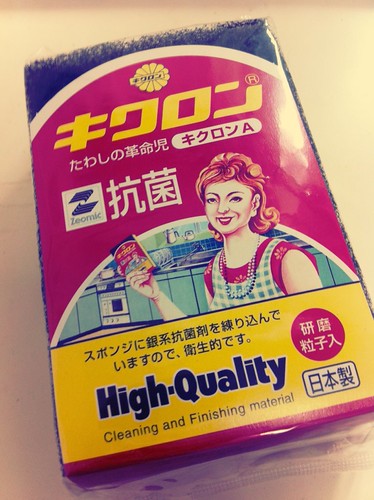
たわしの革命児を購入。キクロン。

今、じりじりととあるプロジェクトの話をしていて、流通から宣伝までやったろう。
みたいな話をしている。

核となるのは、本当に若い頃からの夢見たような存在で、プロになってから断念し続けたモノ。
中身は中高生の妄想?(笑)

ネットビジネスが産声を上げてから、本当に素晴らしいサービスが個人でも使えるようになった。国内の名のある法人と担保を取らないと使えないサービスより、色々と世界には素晴らしい販売支援サービスがある。それに日本語にとらわれる必要もないのだ。

今回のプロジェクトがどうなるかは別として、リアルにそういうプラニングができる世の中であることを実感し、選択できることが大事だ。DIYとIndipendentであることに価値を感じる人間には。

欲しい「知識」がすぐに手入るかもしれない時代。

デモいこ。

表紙画像の本は311以降に都内で多発しているデモのやり方とか取り巻く人達のことを実践的に面白く紹介してくれている本です。表紙は手書きのかわいいイラストで60ページほどの薄いファンジン風の作りです。発行は河出書房新社。メジャーです。

ただ、おそらくかつて街中にたくさんあった小さい書店に置かれることはなかったでしょう。
大きな本屋に置いてあったかも怪しいですが、あったとしても気が付かなかった。

僕がこの本を知ったのは、311以後のデモについて検索していて、どなたかのエントリーで紹介しているのを見かけたことがきっかけでした。ただ、ネットをさまよっていた最中なので、どのブログなのかツイートだったのか、もはや分かりません。まるで街中で見かけたかのようなすれ違い時に得た情報でした。でも、なんとなく頭に残っていて、Amazonで検索して、注文した次第なのです。しかも日本全国送料は無料で数日以内に届く。

そうして、またこの体験を僕がエントリーに書くことで、誰かの目に留まるかも知れません。
悪くない時代だ。

iPad+カメラコネクションキット+SnapSeed+flickr+Dpad

iPadカメラコネクションキット!

今日、iPadのカメラコネクションキットを買い、インテックス大阪で待機中にライカからSDカードを抜き取って試してみた。
はじめRAWデータのみの記録をしていた写真で取り込んでみると、自動的にJPEGのサムネイルを作ってくれるけど、
ブログとかに使うには厳しい。もちろんRAW現像はできないみたい。

そこで写真の保存形式をRAW+JPEGにしてみてから取り込んでみた。
すると綺麗なJPEGとRAWが取り込めたので、JPEG活用をすれば、ブログなどにも手軽に使えることが分かった。

LeicaM8のJPEG撮って出しはイマイチなんで、使うならiPadで最低限のレタッチはしたい。
そこでSnapSeedというアプリの登場。ユニバーサルアプリなのでiPhoneでも使える。
これがPhotoshopより使いやすいかもという簡易レタッチソフトだ。
そしてレタッチ後はそのままflickr、Twitter、Facebookにアップできる。
僕は長らくflickrにすべての写真を集めているので、ここからブログやTwitterへの発信のハブサイトとなる。

自身のブログ更新はiPadで最高のブログ更新アプリDpad。
これで本当にパソコンがなくてもいろいろとできるとことが分かった。
ますますパソコン持つのが面倒になるなあ。

Posted from DPad on my iPad

iCloudファーストインプレッション

L9491870_DXO

iOS5とともにiCloudが立ち上がった。
まだ日本では音楽をiCloud経由で自分自身が共有することもだめだというばからしさで十分に満喫できないが。

要は持っているAppleのデバイスはMacも含めて自動的にiCloudが同期してくれる。
ということだ。

メモアプリやカレンダーアプリのiTunes経由ではない同期については、いまどき珍しいくらいにノウハウ本も出ている。要は分かりにくかったのだ。それがiCloudを始めに設定すれば、勝手にやってくれるというわけだ。

iCloudを恐る恐る使いだして、すぐに感じるのは無線LAN経由でなければ同期をとってくれないことだろうか。
特に対してスケジュール系とメモ系。写真や音楽、ファイル類はしょうがないとしても。

この辺は徐々に運営をしながら、変わってくるのではないかと思う。
Appleはいつもそうだ。iPhoneだって最初にコピペもできなかったんだからね。

Posted from DPad on my iPad

Flickr脱出?

Flickrから恒例のプロカウント更新のお知らせが届いた。
年間約25ドルほどで今の日本円だと2000円くらいか。
画像は上げ放題で、画像のサイズの全く自由。
写真専門のWEBサイトだから同好の士も全世界にいる。

とにかくお気に入りのサイトだった。

ソーシャルメディア連携が今ひとつだとかスマートフォン対応が不十分とか欠点をあげる批評は見たことあるけど、デジカメ撮影した画像は必ずパソコンに行くわけで、そこからアップロードすれば全く問題ない。だから今まで他のサービスを考えたこともなかった。
しかし、Yahoo!USAの経営が傾くに連れ、雲行きがあやしいと感じるようになってきた。

いつから僕はFlickrを使っているのだろうかと見てみると、なんと2004年10月かららしい。
すでに足掛け8年余り。ネットサービスの世界で言えば、永遠にも等しい時間だ。

でも、もう一年だけプロアカウントを延長することにした。Flickrが閉鎖もしくはサービス低下という「死」を迎えるとしたら後1年以内に結果が見えてくるだろう。
一生付き合うつもりで選んだサービスなのだから、もう少し見届けたいと思う。

と、そんなことを思っているとfacebookのタイムラインの発表。
正直、心が動いた。facebookは信用していないけれど。

Google+雑感1

20110911-122058.jpg

Google+を使い出して、しばらくなるけどもっとGoogleのサービスと連携させて欲しい。

特にGmailはもちろんGoogleカレンダーとかGoogleドキュメントとか。
ビジネス的かもしれないけど、Facebookはそっち方面がイマイチだから、さっさと連携してくるのかな?と思ってたのだけど遅いね。

どんなスピードでやっていくんだろう?

iPad版のPages活用とDropboxのWebDav化を組み合わせると。。。

Pages活用を検討。

iPadで文書作成をやるのにテキスト形式ではなく、Wordなどでやりたいこともある。多少の文書構造的なレイアウトをラフに整理をすることで、自身の考えのまとめにもなるし。

でも、QuickOfficeもDocument to Goも一から書くには、今のところ今ひとつ。

そこでインタフェースも美しいし、見出し設定なども容易なPagesでやるには?と考えた。
iPad版は購入していたのだけど、iTunes経由というのが面倒だったし、MobileMeは持っていないしという感じだったので、ほとんど使ったことがなかった。

でも、DropboxをWebDav化することでPagesファイルをDropboxに吐き出せば簡単だし、追い込み作業をMacBookですぐにどこでも行うことができる。あらかじめMacBook AirにはiWorkトライアル版を落としておき準備万端にしておいた。

★DropboxをWebDav化してくれるサービス
DropDAV – access your Dropbox via the WebDAV standard

iPadでレジュメの簡単な文書ラフを作ってみて、無線LANで接続したDropboxへ 吐き出し!
ファイル名も日本語と英語のミックスで。吐き出し先はしっかりとDropbox内のフォルダも指定できました。
フォルダ名の日本語表示もバッチリ。

そして、MacBook Airでアクセスすると。。。
きちんとファイル名も文字化けせずに、Mac版Pagesで同じように開くことができました!

MacBook AirからiPadにも同じ方法でファイルを持ち込むことができるのですが、こっちはMac版で作ったレイアウトを崩しちゃうので要注意ですね。ラフ案を相互でやりとりする位ならいいかもしれませんが。

ちなみにMacで作ったWordファイルはiPadでも開けますが、レイアウト互換性的には開けるだけ程度に思っていおいたほうがいいですね。僕的には使えないという判断です。

Posted from dPad on my iPad

WordPress.com Blog.

ページ先頭へ ↑