【63本目】Slackのハドルはチームワークを力みなく支えてくれる

Photo by Mikhail Nilov on Pexels.com

Slackの有料プランで使える機能がハドルミーティング。
ワンクリックで音声のみのミーティングができる。
画面共有も簡単。
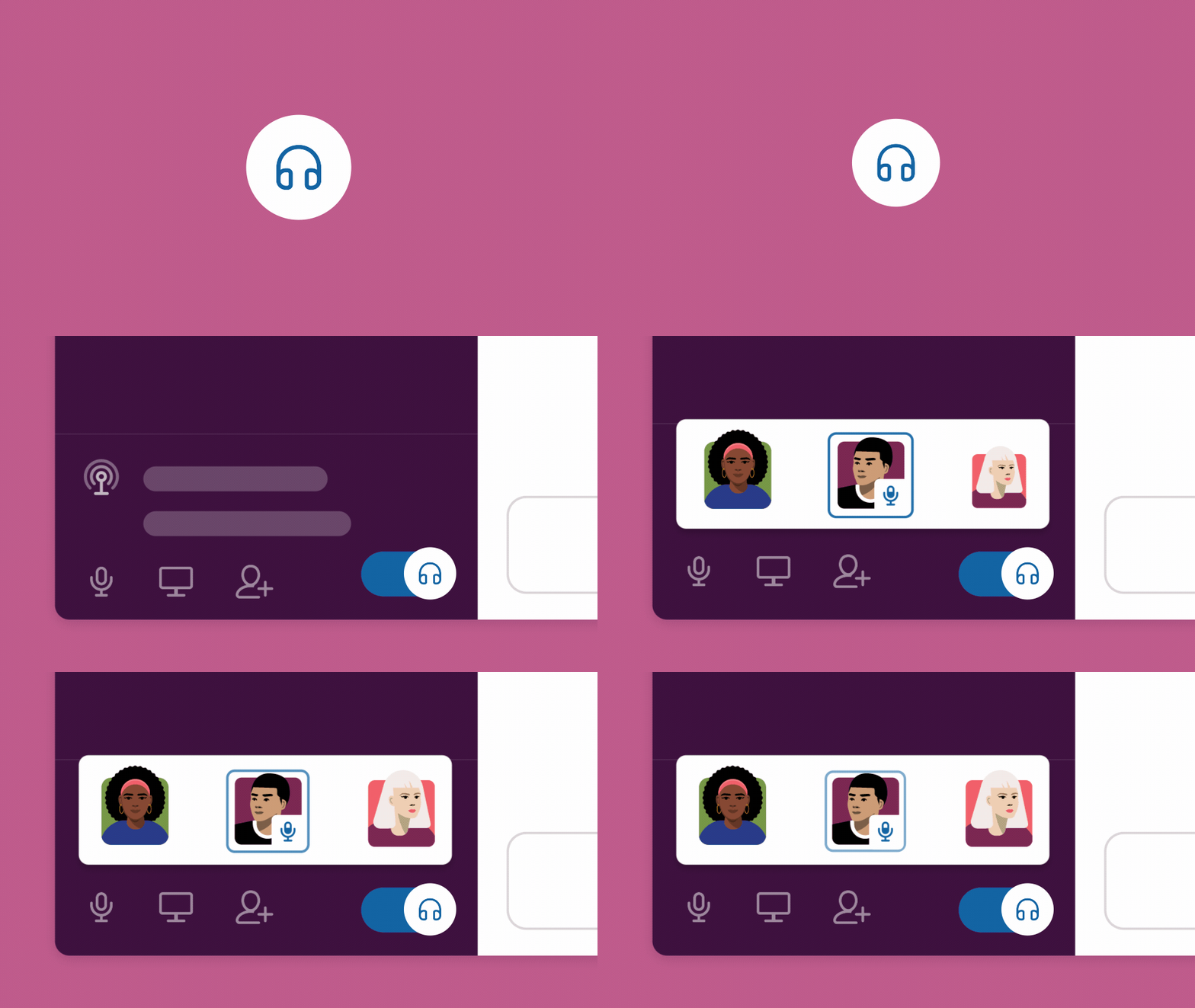
Slack でハドルミーティングを使用する | Slack

公式サイトでの機能紹介は以下の通り。

ハドルミーティングには最大 50 人まで参加でき、会話に参加している人は誰でも、始まったハドルミーティングに参加できます。

50人もハドルに入ったら収拾つかなそうだけど、全社集会とかにはいいのかな?(苦笑)


ハドルミーティング機能が導入されてから、社内のオンラインコミュニケーションは、ほぼハドルに変わった。それくらいインパクトある。


ちなみに弊社はハイブリッドワークスタイルなので、いつもテレワーカーと社内勤務者の混在が日常。


弊社でハドルが受けている理由を考えると・・・

  • テキストコミュニケーションはSlackベースなので、ワンクリックでハドル開始できる手軽さ
  • カメラありのビデオミーティング疲れ。
  • 回線速度にあまり影響されずサクサク挙動。
  • 音声で十分やんという実感。

というあたりだろうか。何よりリラックスして、雑談もしているのを見ると、Slackの強力なサービスだなと思う。

Slack ハドルミーティングで話して問題を解決する | Slack


そして、ハドルの新しい使い方も見つけてきた。

最近、Webサイト公開作業において、非常に複雑な作業があった。
作業時に関わる複数のスタッフがハドルを繋ぎっぱなしにして、声を掛け合いながら作業していた。

作業に詰まったりすると、画面共有しながら話し合って解決しながら、スムーズに作業を成功させていた。

音声だけなので、回線負荷も低いし、リアルタイム&ハイブリッド協働にも使えることが発見だった。


Slackをオフィスのコミュニケーションの真ん中に置いたのは、今のところ成功だと言えそうだ。

【60本目】iPadでWordPressを更新する私の方法(2022.1.11版)

Photo by Suzy Hazelwood on Pexels.com

WordPressの更新をしばらく放置していたけど、年が明けて、また書く気になってきた。

2022年は週休2日を目標にしているので、多少は京都市内をぶらつく時間ができるかも。

なら、その散歩をブログに投稿したいなと。

で、あらためて自分のWordPressの投稿環境を考えてみた。

macの方はMarsEditで十分に環境を作れている。

【20本目】自分の思考の痕跡が、ブログを続けさせてくれる。

むしろ環境整理が必要なのはiPad Proの方だった。

リビングでくつろぎながら投稿するなら、家ではいつも手元にあるiPad Proがいい。

iPhoneもいいんだが・・・老眼が厳しくなってきて・・・😅

【37本目】iPadとiPhoneでWordPressを更新する私の方法(2021.8.8版)

昨年8月にiPadでの投稿環境を書きつけていた。

まずWordPressアプリ版の編集機能の使いにくいさが尋常じゃない。

日本語版だと明朝体で表示されるのも気に食わない。

というわけでアプリ版の利用は今のところなし。

と、冒頭から飛ばしているが、あれからかなりiPadOSの環境が改善されたと思っている。

で、現在のiPad Proでの投稿の流れは・・・

  1. WordPressアプリで文章を書いていく。画像やAmazonリンクもできれば挿入していく。
  2. 下書きでWordPressサーバに保存。
  3. ブラウザでWordPressサーバにアクセスし、下書き投稿を開く。
  4. ブラウザで仕上げて、公開。 

以上だ。

WordPressアプリの読みにくい明朝フォントは変わらないけど、iPad OSならブロックエディタは我慢できるようになった。

何より大きな進化はiPadOSのブラウザで編集画面にアクセスした際の使い勝手と安定感。

Chomeで使っているが違和感ない。

というわけで、2022年1月時点では、シンプルな更新環境になっている。

更新リズムをつかんでいこう。

【54本目】KeynoteをiCloud経由で共同作業してみたら快適

Photo by Mikael Blomkvist on Pexels.com

プレゼン資料をKeynoteで作っていたのだけど、他スタッフと共同作業が必要になった。

相手はテレワークなのでオンラインで打ち合わせしつつとなる。

僕のmacのKeynoteを画面共有しながら、修正点を聞き取りしてもいいんだけど非効率。

というわけで初めて、Keynoteファイルを共有設定して、お互いが編集しながら共同作業をやってみた。

iCloud.comのホーム画面

以前のicloud.comはログイン後も全てがもっさりでWebアプリのKeyonoteも使えたもんじゃないという印象だったけど・・・

今回、KeynoteをiCloud.com経由で共同編集しているけど、ブラウザでもサクサク挙動。
(私の環境はChrome+MacBook Air/M1)

iCoud版Keynoteの編集画面。ほぼ全ての機能がブラウザで使えるしサクサク。

最初のファイルの読み込みが少し待つけど、その後は特に気になることはない。
Keynoteの全ての機能も使えるんじゃないかな?

iCoud版Keynoteのテーマ選択画面

ただ、残念ながら新規制作時はセルフメイドのテーマは選択できなかった。

ここまでできるならChromebookでも使えるのかな?と思ってしまった。
だとしたら教育機関へのインパクトもあるんだろうな。

Keynote共有設定について

ちなみにKeynoteの共有設定は以下の通り。意外に設定しないので知らない人もいるかも。

iCloudで共有したいKeynoteファイルは、FinderでiCloudDrive内のKeynoteフォルダへ入れる。
これでiPadOSやiPhoneとも自動同期してくれる。


Keyonoteフォルダ内にあるファイルが同期したり、共有されたりするので、完成まではこのままで。
ただ、iCloudDriveの無料提供は5GBしかないので、空き容量にご注意。
僕は作業が終わったら取り出してます。

共有したいKeynoteファイルを選択し、右クリック。
共有メニュー内の共有ファイル管理を選択。


Keynoteの共有設定が開きます。
ここで設定すると、共有リンクを入手できます。

あとはリンクをメールなり、Slackなりで相手に送ればOKです。


共有相手には、Keynoteはインストールされていなくても編集できるようです。
今回、私は「リンクを知っている人は誰でも」「変更可能」で共同作業を行いました。

共有相手は、ブラウザ(Chrome)で共有されたKeynoteファイルを開けたとのことでした。
特にiCloud.comにログインも不要だったそうです。

共有設定には配慮は必要ですが、OSを問わず共同作業がサクサクできるなら、iCloud経由の共有も選択肢だなと思った次第。

【50本目】HEIC形式画像をJPEG形式に変換アプリのおかげで。

久しぶりにWordPressのブログ復活させてから、一番困っているのが、iPhoneのHEIC形式だ。

iPhoneで撮影した画像はiOS11からHEIC形式が標準となった。
Apple 製のデバイスで HEIF/HEVC メディアを扱う

確かにJPEG形式と比べると圧倒的な圧縮率なので、iPhoneを使う範囲ではとても助かる。

しかし、WEBサービスに持っていくと未対応がほとんどなので、JPEGに変換しなければならないのだ。

WordPressは対応しているのでは?と期待したが無理だった。

というわけで、現在はiPhoneの画像をMacBook Airへエアドロップ。
その後、画像変換WebサービスでHEIC→JPEGに変換して活用している。

HEICからJPGへのコンバーター
画像2点まで無料で変換してくれて、とても便利。

このステップがiPhone、iPad Proでは面倒なので、結局、仕上げはMacBook Airに任せてきた。

ふと、AppStoreで「HEIC」で検索すると、変換アプリが色々あるではないか!

いくつか試したが、ひとまずこのアプリで運用してみることにした。
広告撤去も370円くらいなので気に入った購入しよう。

このアプリではHEICからJPEG変換した画像をファイルアプリで指定の場所に保存できる。

iPhoneで撮影した画像を変換して、ファイルアプリでiCloudに保存。
iPadのWordPressアプリでブログを作成。
挿入したい画像を呼び出し。

iOSデバイス連携だけで変換、挿入までできた画像例

この変換アプリのおかげで、iOSデバイスのみでブログ投稿が可能になった。

素晴らしい!

【45本目】オンライン診察を初体験。素晴らしいユーザー体験だった。

だいたい2ヶ月に1度は持病の定期診察に行き、常飲薬の処方箋を出してもらっていた。
同じ先生に、もう10年近く診てもらっているが、コロナ禍でなかなか行きにくくなっていた。

また、病院は梅田なのだが、自宅を引っ越したため、通勤路から全く離れてしまい、わざわざ出向く形になったことも、コロナ禍がきっかけで足が遠のいた理由だ。

とはいえ、コロナ禍は収まる気配も少なく、今後の事を考えてもオンライン診察を試してみることにした。

そして、検索で最初に出てきた「クロン」を試してみることにした。

スクリーンショット 2021 08 27 19 03 10

アプリを落とし、かかりつけ医を登録すると、かかりつけ医の承認が必要なようで、即使えるわけではなかった。
これは注意だ。

忘れた頃に承認をされたらしく、これで予約ができるようになった。

予約もアプリかWeb経由でできるけど、医院によりオンライン診察の時間制限をかけているらしく、私の場合は極めて限られた選択肢だった。それでも自宅や職場から診察を受けられるなら自由度は広いので、予約をやってみることに。

予約時は保険証の画像アップロードが必要なので、アプリ経由が楽ちんだろう。

その後は、クロンからリマインドや通知が随時届く。おかげで失念をすることを防げた。

そして、診察当日。

00

クロンから少し早めにビデオ接続して、準備しておくように連絡が来た。

その日は自宅でテレワーク中の時間だったので、パソコンで診察を受けることに。

01

Chromeで接続したが、ビデオ画像はスマホサイズで小さめ。

02

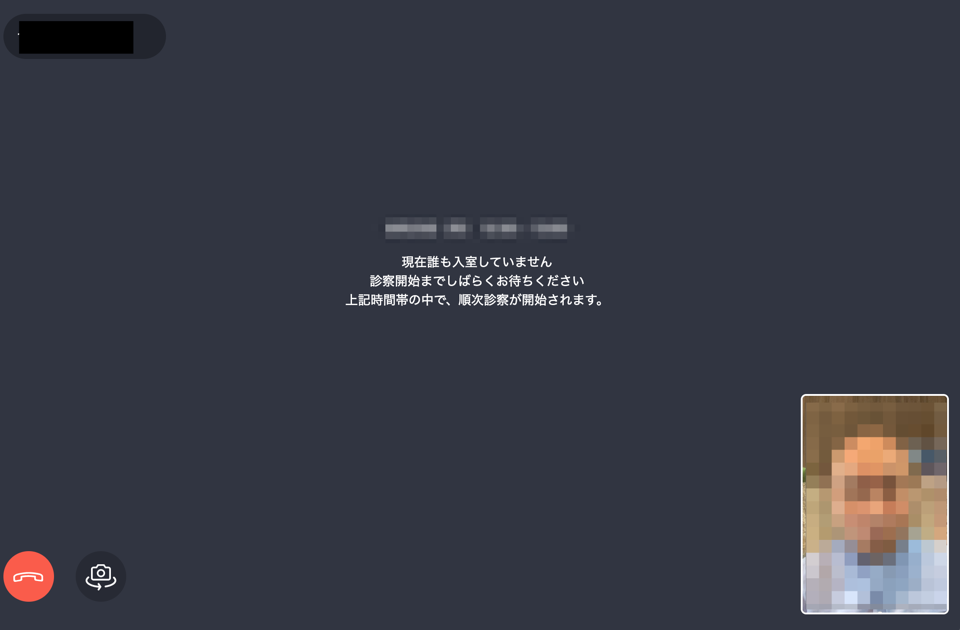
そして、ビデオ診断ルームに入室すると・・・自分は右下に表示され、先生の入室を待つ。

先生が「見えるかな〜」と登場。(笑)

特に異常もなかったので、サクサクと診察は終了。

先生からは「オンライン診察を活用してもいいから、きちんと通院するようにね」と言っていただく。

「ただ、しんどい時は病院に来てね」とも釘を刺される。

最後に処方薬を受け取る薬局を確認されて、自宅近所の調剤薬局を指定。

「このあと1時間以内に処方箋を送っておくわ」とのことで、すべての診察は終了。

 03

診察後は、カード決済完了と明細報告メールや、薬局受付の案内など、流れるように連絡が届く。

薬局に行く前にオンラインで問診票を記入したら、薬局の受付完了。

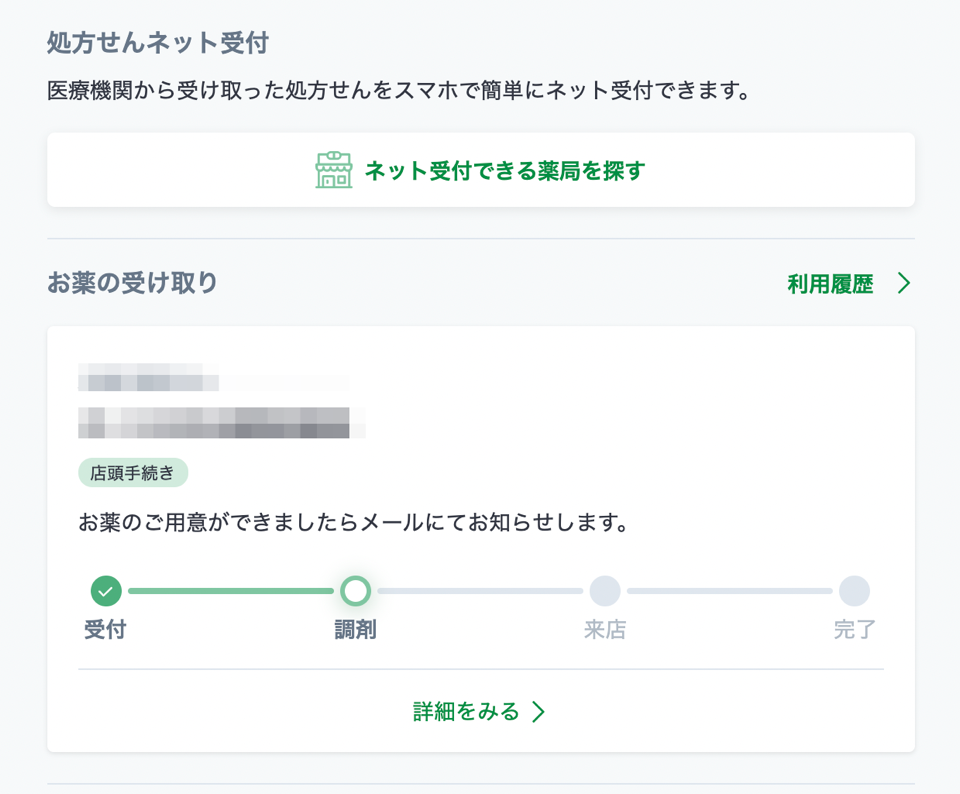
04

上記の画面のように進捗具合が見える化して、全然イライラしない。

まもなく「準備できました」とメールが届いたので、徒歩10分くらいの調剤薬局へ。

受付して、すぐに薬を受け取り。

支払いも楽天payでキャッシュレス。

本当にスマートなユーザー体験だった。

特に違和感のない状態で定期診察の場合は、オンライン診察で十分だと感じた。

逆に少しでも気になる異変があるなら医院を訪問するという決断もできる。

今後も活用していきたいと思う。

これから使う方は要注意なのは、当日即に診察予約はできないと思うので、事前登録は行うこと。
また、かかりつけ医が対応しているかどうかも要確認です。

【41本目】Bearがいつもノートアプリの真ん中に。

Photo by Janko Ferlic on Pexels.com

何に書きつけるか・・・長い旅路

テキストを何かに書きつけたい、書きまくりたい時がある。

アイデア、雑多なまとまらないテーマのメモ、考えをまとめたい時がある。

いろいろな時間、場所、心持ちもバラバラに発生する時がある。

小さなノートだったり、スマホのメモアプリもたくさん試した。

ただ、いろんなレベルのテキストを書きつけるのに、自分に適当な環境を探して、彷徨い続けた。

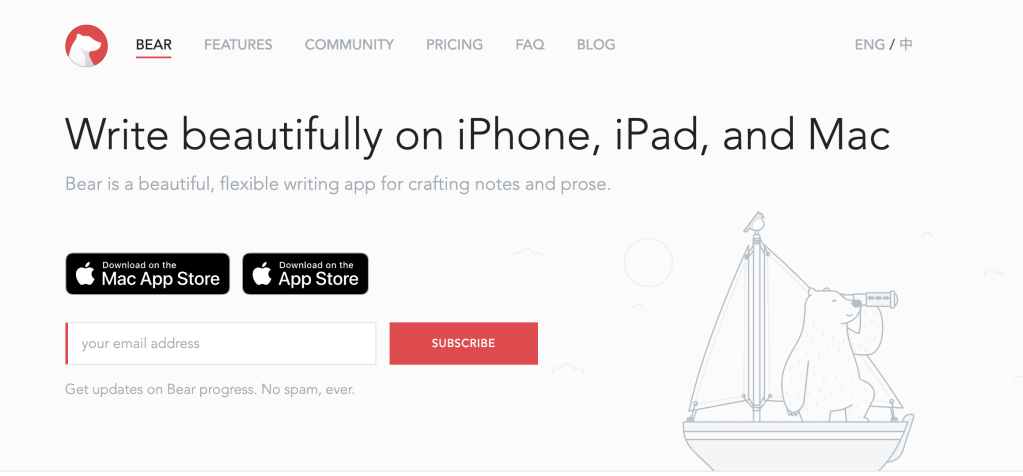
そして、現時点で最適なツールは、Markdownテキストエディタ「Bear」に落ち着いている

https://bear.app/

Bearがノートアプリとして自分に良い点

Apple環境にどっぷり浸かっている前提で、良い点を書いてみる。
1. アプリは一瞬起動とサクサク挙動だから思いつきを逃さない。
2. Markdown入力も楽々で、テーマもミニマルで見やすく、長文を書きつけるのが楽しくなる。
3. iCloudでmacOS、iPadOS、iOSを一瞬同期だから、どこでも入力の安定感。
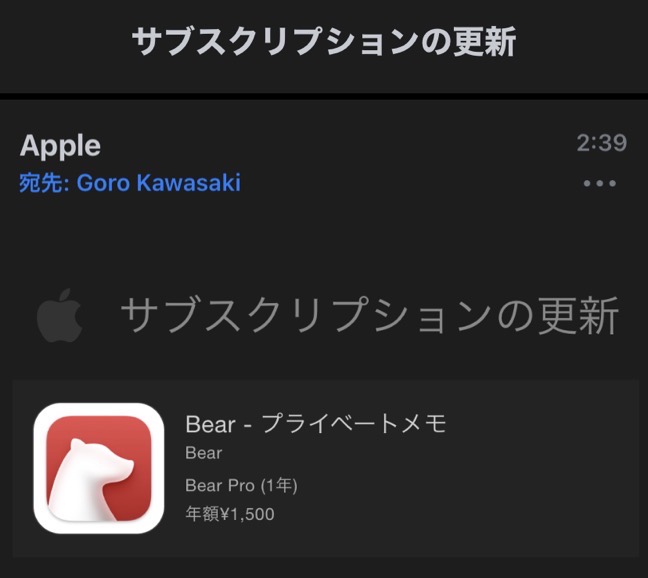
4. サブスクリプションだから運営継続も安心。
5. サブスクリプションの費用が安い!(年間1,500円)

IMG 3310

以前はUlyssesを使っていた。ファイルのフォルダ管理が便利だと思っていたからだけど、Bearのタグ管理でもタグを入れ子階層化できるので、フォルダ感覚で使える。

WordPressに直接吐き出せるという機能もあったけど、結局、WordPress上で編集するので、これもあまり不要。(MarsEditに移行したこともある)

というわけで、僕の使い方ではBearよりも高いサブスク料金のUlyssesを使う理由がなかったので、Bearに乗り換えた次第。

ただ、唯一困っていたことがあった。会社の環境はGoogleWorkspaceなので、共有書類はGoogleドキュメント。BearでMarkdownで書くと、うまくGoogleドキュメントに移行できなかったのだ。


わざわざ、Markdownの記号を、削除&書式置き換えをGoogleドキュメント上でやっていた。

しかし、それも知識不足の勘違いだった。

Bearの公式サイトのFAQに「Export to Google Docs」という質問があったのだ。
https://bear.app/faq/Import%20&%20export/Export%20to%20Google%20Docs/

macOSだとRichtext形式でコピーして、Googleドキュメントに貼り付けると・・・
きちんと書式が変換されている!
ちなみにiOS、iPadOSのやり方も書かれています。

これでますます書きつけるノートアプリとして、Bearが自分の生活の真ん中に存在しそう。

あとは課題はタグの付け方と整理かな。
これはまたの課題としておこう。

【34本目】MarsEditでもMarkdownを使おう

Photo by Tom Leishman on Pexels.com

MarsEditでもMarkdown使えるのね。知らなかった。
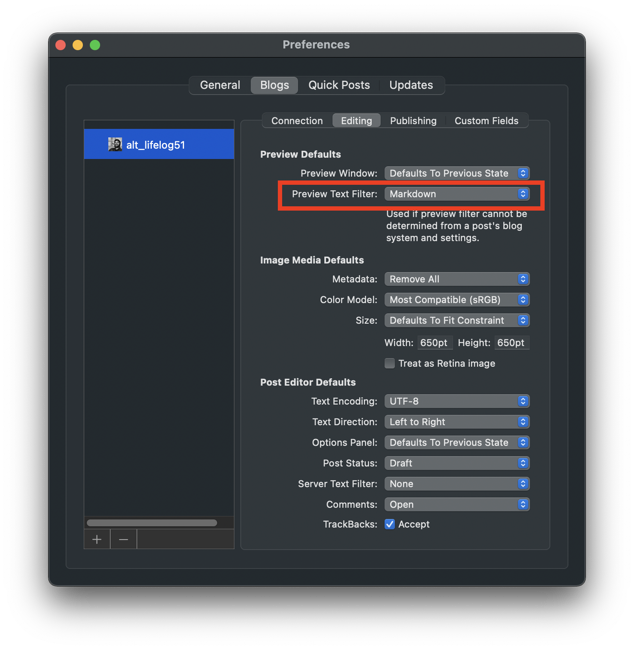
環境設定のPreview Text EditorをMarkdownに変更。

スクリーンショット 2021 07 28 18 08 22

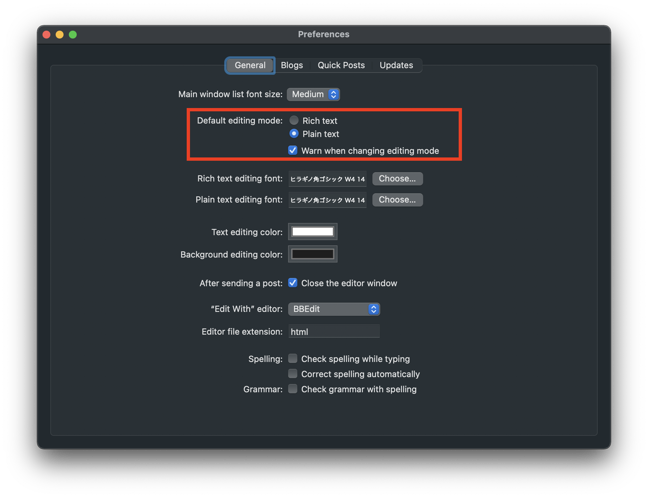
もう一箇所、環境設定をRichText→PlainTextに変更。

スクリーンショット 2021 08 05 16 28 03

これでMarkdownで書かれた投稿はプレビューで見るときちんと反映されている。

ただ、MarsEdit内でRichText設定で書かれた投稿はタグまじりに表になってしまうから、その辺は不便かも。

今のWordpress.comはMarkdownに標準対応しているので、そのまま投稿で問題なさげかな。

Markdownが使えるなら、Bearでサクサクと書いて、MarsEditに貼り付け。
という流れでもいい。
BearはiPhoneアプリが軽快で使いやすいから、出先の下書きも簡単。

iOS版Bear

それにしてもiOS版、iPadOS版のWordpressアプリの編集機能やりにくすぎると思うんだけど、なんであんな出来なんだ。

【30本目】ポストコロナ時代のWebサイトの役割とは?

Photo by Pixabay on Pexels.com

取引先から弊社25周年のお祝いとともに「これからWebサイトがどうなるか?」を聞かせてください。と大きなテーマの報告要請をいただいた。


発表役の社員を考えた結果・・・

2020年発のコロナ禍を軸に、プレコロナ=コロナ禍=ポストコロナの時間の流れで、Webの役割の変化を考える方向性となった。


発表役の社員とはお互いにテレワーク中なので、Google MeetとJamboardを使って、ブレストを数回。


その結果、

まずコロナ禍による外出制限、営業制限という特殊な環境が唐突に発生。

その劇的な環境変化が、Webの役割を広げ、利用を深める進化を遂げた。

ただWebの役割の急激な進化は、プレコロナで多様に準備されていたのではないか?

という大枠な見立てだった。


その見立てを前提に

  • プレコロナ期に準備されたこと
  • コロナ禍で起こったWeb利用の拡大と深化の事例

  • ポストコロナで予想される役割

を詰めて行った。


結果的に弊社史観での「ポストコロナ時代のWebサイトの役割」という仮説をまとめることができた。
雑な部分も多いが、Web制作を営む我々には十分に実効性と確信を期待できる報告になったと思う。


こういう時代を大つかみに考えてみるのは本当に大事だな。
貴重な機会をいただけた。

【28本目】Twitterの有料サービス準備は当然すべきだが。

Photo by freestocks.org on Pexels.com

今年はじめに不死鳥のようにカムバックしたTweetbot6。

Tweetbotが初リリースした頃から長年使っていたがTwitterの制限政策に絡められて、Ver5で止まっていた。

しかし、Twitterの政策変更によりTweetbot6は復帰。

安価なサブスク課金となった。

【9本目】Tweetbot6を早速使ってみる。

上記の投稿はちょくちょく読まれているようなので、みんなTweetbot6が気になっているのだろう。

Tweetの「いいね」の通知がないのだけが不便で、純正アプリもちょくちょく開いている。

今後、サードパーティーアプリの存在はどうなっていくのか?

すこし考えてみた。

Web版Twitterを使っていると新機能「ニュースレター」がメニューに現れたり、試験中の定額サービスが記事になったり、変化をいろいろと目にしたり、耳にしたりする。

Twitterの定額制サービスは「Twitter Blue」で月額2.99ドル、とマンチュン氏

明らかに課金できるサービス開発を「本当」に開発しようとしていることが伺える。

広告収入だけに頼るのは、コロナ禍で明らかになったようにリスキーだし、永続性に?を持っているのだろう。

それにしても、Twitterの開発は慎重なのか遅いのかわからないが、なかなか出てこない。

とはいえ、有料課金のサービスをリリースしていくなら、サードパーティーアプリへの開放政策は強化されるとは考えにくい。

どうも経営政策がフラフラしているように見えるな・・・
コロナ禍で繋がりを求める人たちの気持ちの波をビジネス機会とはできずに逃すかもしれないな。
とか思ってしまう。

結局、Chromebookでやってること。

Chromebookを購入して、2ヶ月位だろうか。
すっかり自宅のリビングではメインマシンになっている。
通勤用のバックパックには、仕事用のMacBook Airが入っているけど開く気がしない。

リビングでChromebookですることは、

  1. 動画を見る
  2. 検索する
  3. TwitterとFacebook
  4. ブログを書く
  5. ネットショッピング
  6. メールチェック

という感じで完了する。
実は仕事でもこの6項目がメインなのかもしれない。

ただChromebookでやらないことは

  1. 考える文書を書くこと
  2. タスク管理
  3. 提案書を書くこと

といった「考えること」に関することだった。やはり「考えること」には手に馴染んだアプリ=筆記道具に依存する部分が強いことに気がついた。

ちなみに僕が「考える事」で使っているアプリは、、、

この2つは絶対に欠かせない。

ひょっとするとiPadもChromebookと同じ位置づけなのだろうか?
まもなく整備品で購入したiPad mini2がやってくるが。
(もともと持っていたiPad miniは会社に検証用に取られた・・・)


WordPress.com Blog.

ページ先頭へ ↑