【114本目】TwitterからMastodonへ

Photo by Brett Jordan on Pexels.com

TwitterからMastodonへ。

Twitterは2007年から使っているので、日本では古参ユーザーかと思う。
私の日常に根付いたSNSともいえると思う。

一定の文章はブログに書くが、なかなか文章をまとめる気分にならず数ヶ月間放置なんてこともこれまで幾たびもあった。

ただ、Twitterはつぶやきとして、自身が抱える文脈を悟られることなく公開で放り出すことができる快感に魅力を感じてきたのだろう。

フェイクニュース問題やイーロン・マスク氏の買収騒動で、自身が何に魅力を感じているかを再認識した。

Mastodonは登場当初からアカウントを作り、かなり活発に投稿していた時期もある。

ただ、「文脈を背負わない」つぶやきを放り出すためなら、当時はまだTwitterで十分だった。
だからいつしかMastodonに投稿することはなくなった。たまにログインする程度だ。

しかしTwitterの投稿が社会の様々な文脈に接続して考えられるメディアになってきて、とても息苦しくなってきた。イーロン・マスク氏の買収により一層、社会的存在になろうとしているように思う。

そんなとき、久しぶりにMastodonに戻ってみた。
ここは居心地が良い。
つぶやきがつぶやきのままだ。と。

そんなわけで、Twitterと併用でMastodonを再開した。
Twitterを社会的SNSと捉えれば、未だ有用であり、これからも
使い続けるだろう。

ただ、かつてMastodonを離れた理由が、今度はMastodonを再開する理由になっている。

私のmastodonアカウント

【110本目】YouTubeで「マッキントッシュ物語-僕ら変えたコンピュータ」紹介を公開

YouTubeチャンネルに2本目の動画を投稿した。

前回の初動画から約1が月も空いてしまった。

YouTuberではないから間隔は気にしなくてもいいんだけど、なんとなくそわそわしていた。 初動画が50回以上も再生されていたからかも。

未来の自分宛に書いているブログとは違って、YouTubeは視聴者向けだからかもしれない。

とはいえ、地道に月に1〜2本あげられればいいんだけど。

今回の動画は、iPhone14Proのフロントカメラで撮るまでは初回動画と同じだけど、編集→アップロードもiPhone14Proでこなした。

自分が喋る一発撮りなので、iPhoneでも可能だと今回は感じた。今後のYouTube活動のハードルがまた下がった感じ。


よろしければ私のYouTubeチャンネルを登録ください。

カワサキゴロウYoutubeチャンネル

【97本目】日記アプリ「Dayone」にもポメラDM250で。

https://dayoneapp.com/

もうかれこれ10年あまり、iOS/iPadOS/macOSで同期できる日記アプリ「DayOne」をプレミアムコースで使っている。

誰にも見せない個人の日記だ。

これまでは長文の日記になる時は、MacbookAirかiPad Pro+キーボードで書いていた。

さすがにフリックでは長文を書けても、切り貼りしたり、修正しながら書く気がしないからだ。

そこで、ポメラDM250はiPhoneの外付けBluetoothキーボードにする機能があることを思い出した。

ただやってみると・・・Bluetooth接続がやたらと遅いのと、認証番号を毎回入れないといけないようでめんどくさくて使う気がしない。

結局、ポメラDM250でダラダラと長文を書き、QRコード発行→pomeralinkで読み取り。
コピー後、DayOneに貼り付け。必要なら画像も挿入。
という流れが一番スマートだと気がついた。

結局、QRコード発行→pomeralinkで読み取りが、ポメラDM250から万能持ち出し方法だよなぁ。

【96本目】Googleドキュメントの長年の不満が解決した。

Googleドキュメントが好きで昔から愛用しているし、会社の書類もWordはほとんどなくGoogleドキュメントが主流だ。

ブラウザでサクサク動く気持ちよさは全く変わらずに機能を強化してくれているのが嬉しい。

コロナ禍になり、オンラインコラボレーションがますます増えたが、Googleドキュメントも期待に答えるように挿入できる機能を追加してくれている。

追加の仕方が雑なのは我慢しているが。

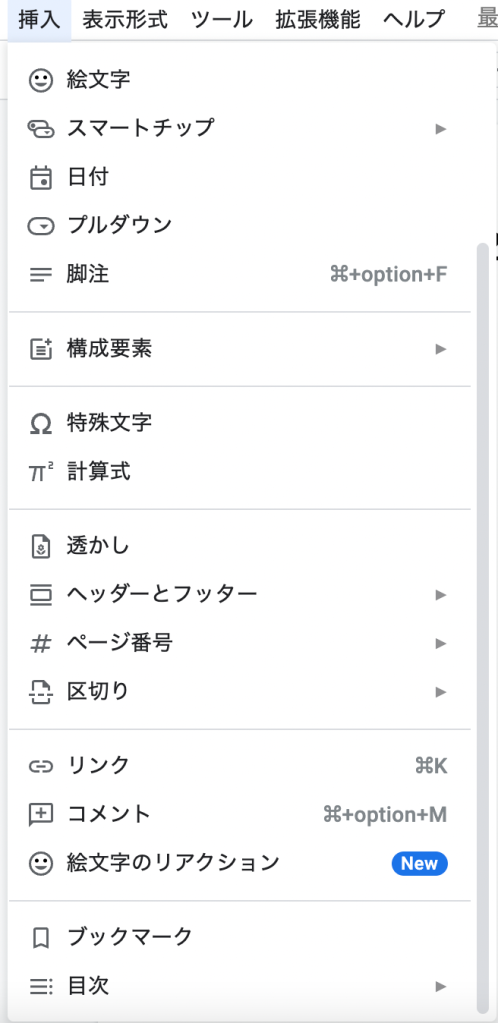
挿入メニューの中身が増えていってる。

ただ、昔から持っていた不満があり、半ば諦めていた機能がある。

それがページ分けを無効にする機能だ。

印刷を想定した縦用紙が標準で、ページ分けが基本。そのためコラボレーションで書き連ねていくと、ページ区切りになったりして、不便を感じていた。

なによりもはやほとんど印刷しないしな。

ふと今日、Google検索すると、なんと・・・

「Googleドキュメント」でページ分けせず文書を作成–幅広い表の挿入も容易に

という2022.7.25の記事を発見!!!

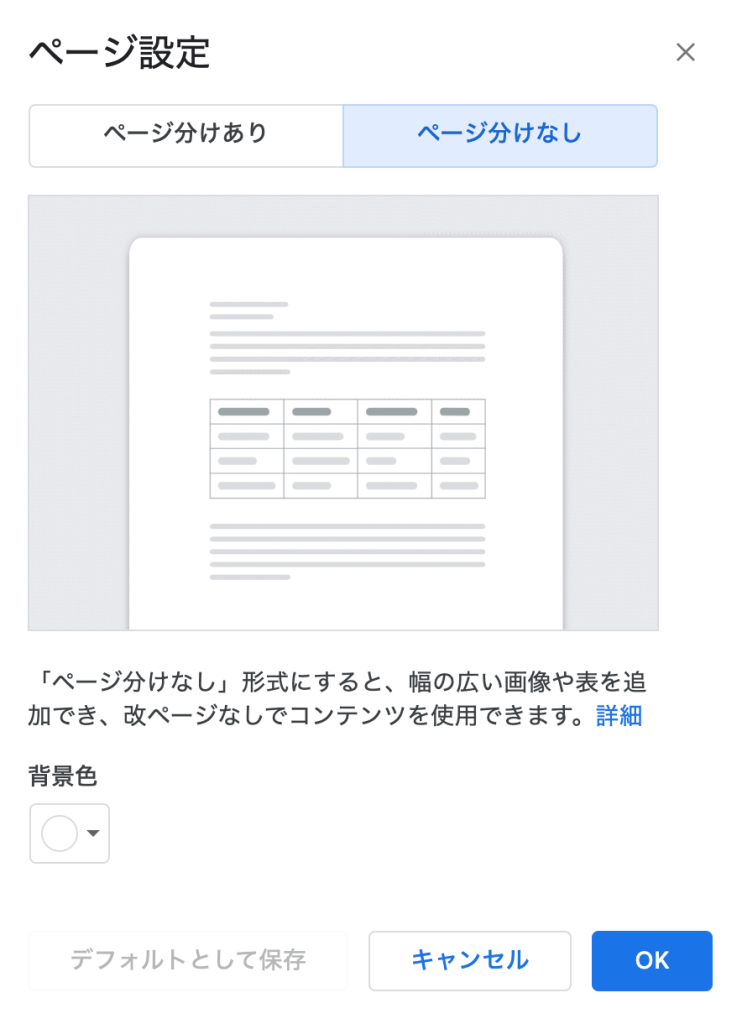
早速、記事通りにメニューを開くと、長年待ちわびた「ページ分けあり」「ページ分けなし」メニューがあった!!!

しかも背景色設定やデフォルトでページ分けあり|なしも設定できるではないか?

既存のGoogleドキュメントにも設定ができる。

長年の不満が解決した!!!

ごちゃごっちゃしたメニューを整理してくれれば言うことなし。

ますますGoogleドキュメントを愛用することになりそうだ。

【88本目】ポメラDM250を使う時の辞書パートナーから得た新しい視点

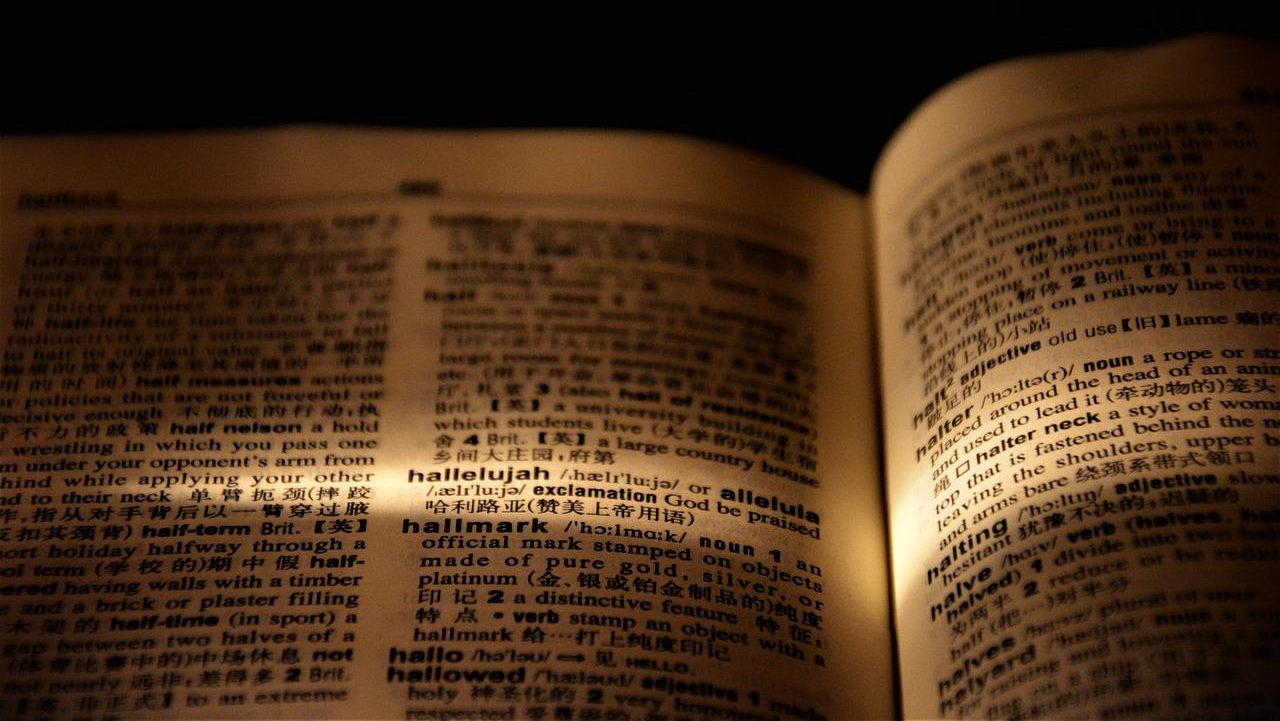
ポメラDM250にも辞書が複数搭載されているが、テキスト入力中にいちいち呼び出すのもめんどくさいし、辞書でテキストが隠れてしまうのも思考が途切れる感じがしている。

辞書の内容をコピーできるが、意味を調べるのであまり私的には実用性が低い。

特に僕は日本語の意味を調べることがほとんどだが、むしろiPhone、iPad Pro、MacbookAirで愛用している物書堂の「大辞林」を開く方がスムーズな気がしている。

意味を調べたくなったら、さっとiPhoneの「大辞林」を開き、辞書の意味と書きかけのテキストを見比べ、またテキスト入力に戻る。

この組み合わせがテキスト作成の集中力を妨げない感じだ。
iPhoneで辞書調べて、そのままTwitterとか眺めてしまうのは我慢しないとアレだけどね。

見方を変えれば、ポメラDM250ではネットで検索はできなくとも、パートナーとしてiPhoneを使えばネット上の情報をテキスト作成に十分に活かすことができるということだろう。

この視点は「ポメラDM250がネットが使えないのが良い!」という認識を拡張してくれそうだ。

【81本目】読書メーターを復活したら、読書欲も高まってきた。

2011年7月に読書メーターという新サービスに興味を持って登録していたようだ。

読書メーター

京都市に2017年に引っ越して、市立図書館の充実ぶりに読書が身近になった。
2020年に始まったコロナ禍。今後を見通すために読書が増えた。

そんなわけで2021年後半から、ふと読書メーターに再びログインしてみた。

読書メーターマイページ

何年も前に登録した「読んだ本」を見ると、「こんな本読んだっけ?」とも。
以前使っていたときは感想も書かずに登録だけやっていたよう。

今回は読んだ本の管理とちょっとした感想も書くことにした。
感想に「いいね」がつくと少し気分がいい。
感想はTwitterに自動的に投稿されるよう。(やめることもできるけど)

感想を書き出すと、他ユーザーの感想も読むようになった。最近は本を買うときに、Amazonのレビューと読書メーターの感想に目を通すようになった。
読書メーターがもっと書店と連携とかするといいのにな。

読書メーターが読んだ本から他ユーザーとの相性度を表示してくれる。
この機能も見たことがなかったのだが・・・
今回はとっても気になるユーザーをフォローした。

ちょっと心配なのは、読書メーターの収益が上がっているのか・・・
UIが昔ながらのごちゃごちゃ感は嫌いではないが、ちょっと高齢感も。
今回はしつこく使っていこう。

【76本目】挫折したプロジェクトへの鎮魂メモ

Photo by Ivan Samkov on Pexels.com

ジャーナルアプリDayoneが、8年前の今日の日記を表示してくれた
そこには悲壮感と緊張感がないまぜになった思いが書きつけられていた。

改めて目を通すと、胸が痛くなった。
なぜなら、このプロジェクトは壮大に挫折したからだ。

結局、開発中止の判断を私が下し、別プロジェクトが立ち上がった。
そして別プロジェクトでは、2015年年末にはβ版を完成させ、先行して提案活動を開始したのだった。
それが弊社CMS「Informaker」だ。今では200以上のサイトで稼働している。

https://im.planuk.gr.jp/

以下は挫折したプロジェクトについて、立ち上がり当初の思いをブログに残しておこうと思う。
もちろん、内容はかなり抜粋&ぼかしてある。


プロジェクト名「PeaceMaker」企画メモ|2014年4月15日版

開発の必要性
◎外的要因
1. モバイルデバイスの利用が全世代に広がり、レスポンシブ(以下、RWD)対応が必須となった。
2. モバイル検索の優先上位がRWDとなり、今年になりSEO的にも顕著になってきた。
3. モバイル検索の流入数が、今年になり急増している。
4. 以上より、Google推奨のRWDが当面、WEB構築の主流ということが確定した。
5. 顧客更新とプロ更新の切り分けを望まれているケースが増えた。
6. CMSには高額なものかオープンソースしかない両極化しており、当社の顧客層はその間で抜け落ちている。

◎内的要因
1. WordPressによるCMS商品化を検討してきたが、当社として、責任分担に限界がある。
2.RWD対応におけるUI構築/修正は複雑なため、納期/工数共に遅れがち。

◎当社の現状
2013年より実施したCMS商品化検討タスクでは、4月までにWordPressの商品化のめどを立て、その後にNMをベースとした開発を検討する方針だったが、WordPressについては、以下の理由よりメインの商品化は見送られた。

WordPress見送り理由
• コア&プラグインがブラックボックスのため、セキュリティ対応の限界が大きい
• サーバ負荷が比較的大きく、メンテナンスが重い
• アップデートが容易ではない
• 必要サーバ要件のレベルがどんどん上っており、サーバ選定自体も苦労しつつある

危機意識を持っているメンバーで主体的・迅速に行うのがモアベターだと思われる。
当社内におけるNM、WFM、UIMS(計画中)などを活用し、トータルにWEBサイトを管理できる「独自CMS」の開発により、顧客にも当社にも「安寧をもたらすサービス」として開発名「PeaceMaker(ピースメーカー)」とする。


結果的にPeaceMakerはかなり動作するところまで作り上げた。
今のWordpressと同じブロックエディタ型だった。

しかし・・・理想を詰めすぎ、完成は見通せなかった。
当社の日常的な仕事も繁忙を極め、開発は遅延につぐ遅延。

最終的に1年後の2015年末にプロジェクト終了を経営判断した。

ただ、このプロジェクトで多くの知見を得たことは、次のInformakerプロジェクトが電撃的に開発できた基礎となったのは間違いない。

【75本目】iPad&VPNで社内HDDにアクセスできるんだ!

Photo by olia danilevich on Pexels.com

タイトル通りだが、iPad Proで自宅から社内へSSL-VPN接続し、社内HDDを利用することができた。

これまでも、どうしても必要な時はiPad Proのリモートデスクトップアプリ経由で社内HDDを閲覧していたのだが、社内のPC経由なのでとても使いにくい。なのであくまで緊急用と割り切っていた。

今朝、ふとiPadから社内HDDへSMBによる接続を思いついた。

専用のiPadアプリを探していたが、Apple純正ファイルで試してみたところ、、、あっさり成功。

事前にVPN接続は終わっている前提で、やり方は以下の通り。

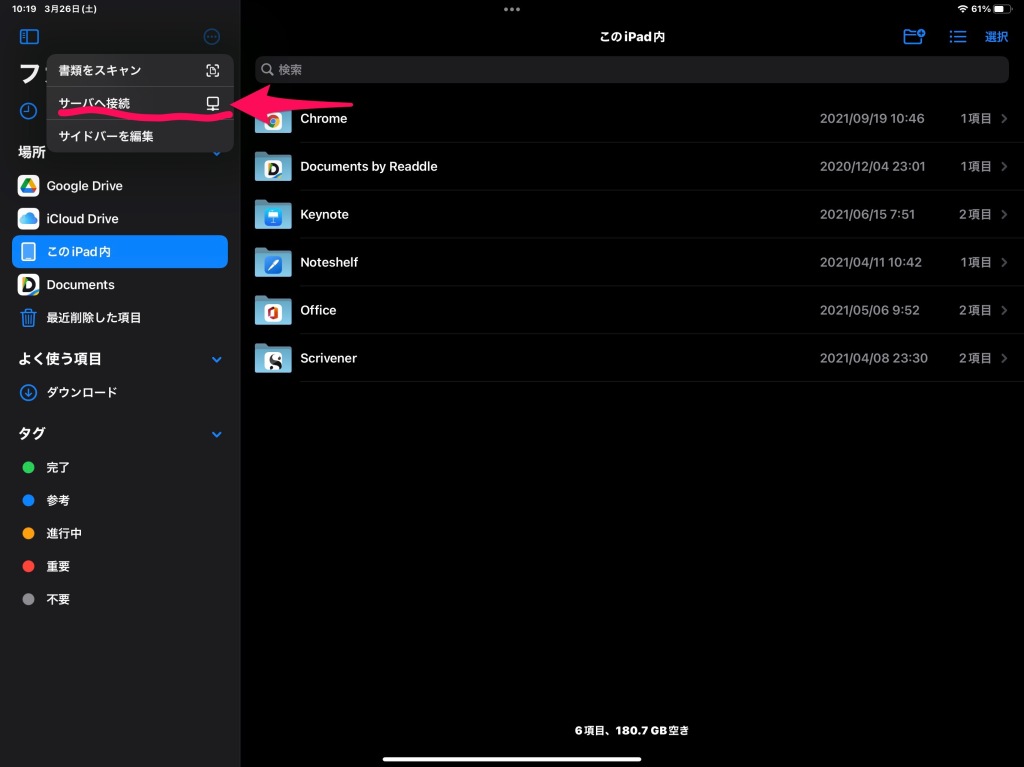
①ファイルアプリを立ち上げ、サイドメニューから「サーバに接続」を選択する。

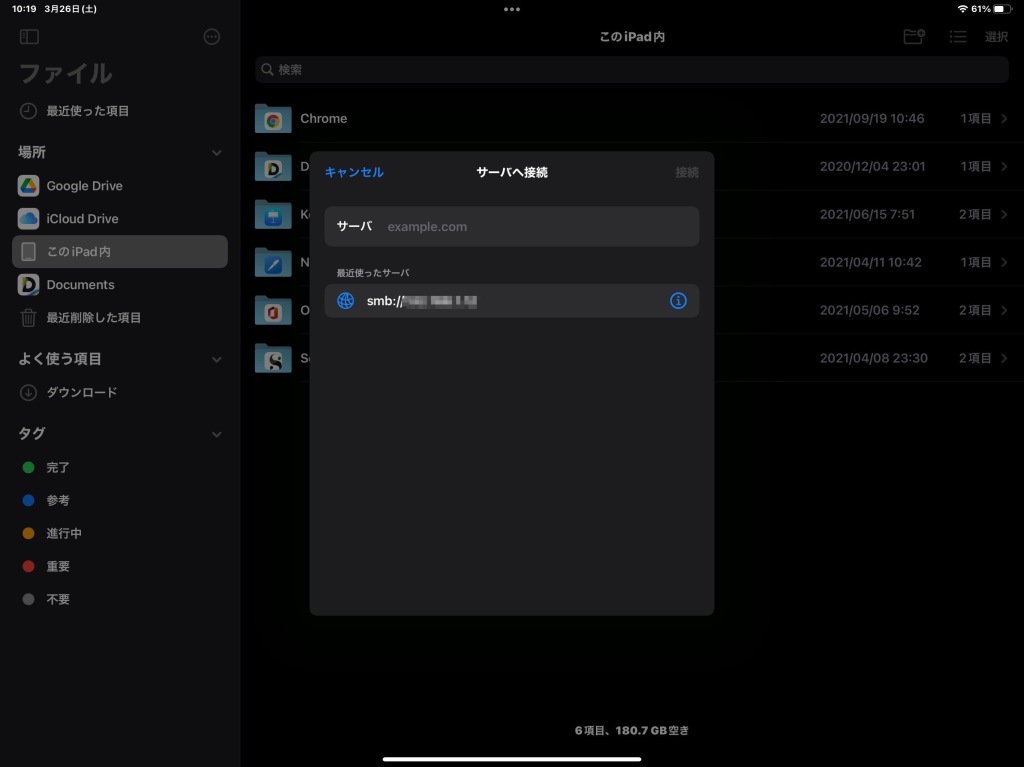
②接続先の入力ウインドウが開く。当社の場合はSambaなので接続したいNASやサーバのIPアドレス(smb://IPアドレス)を入力。

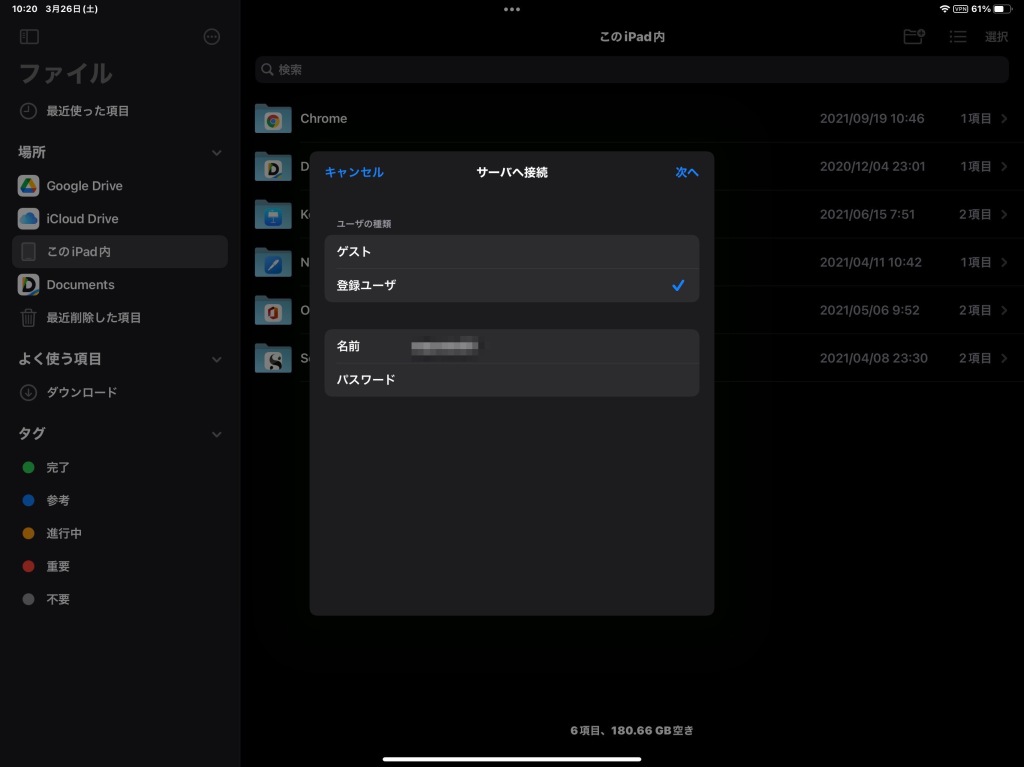
③接続の認証を求められたので、ユーザー名とパスワードを入力。

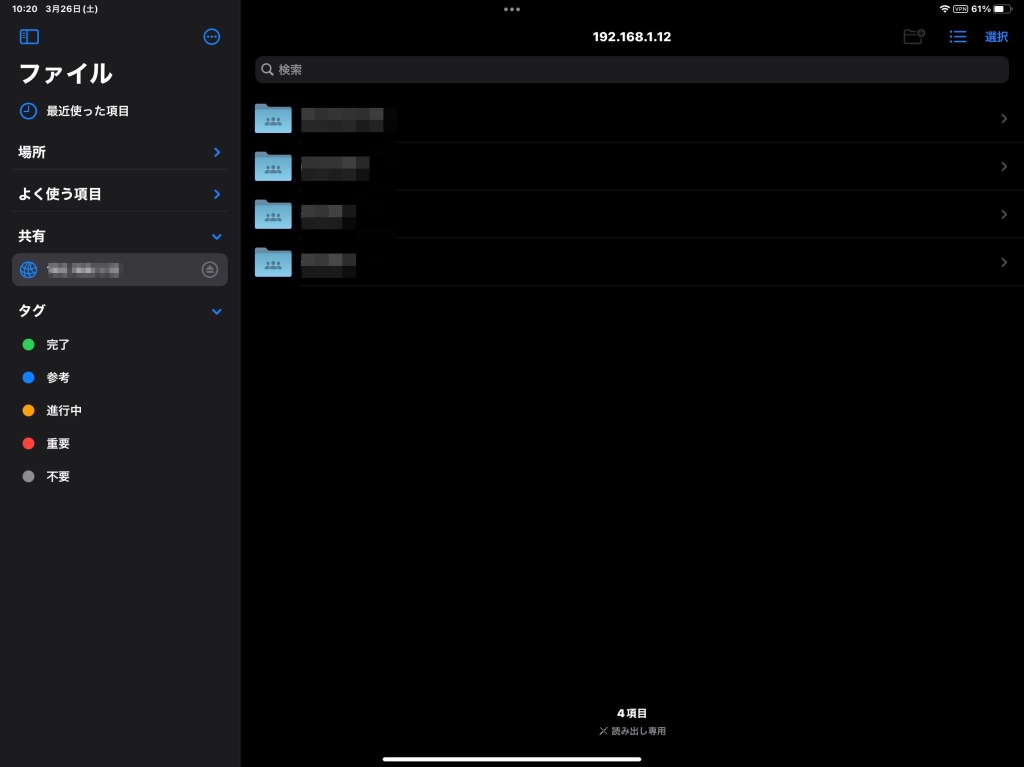
④あっさりと接続完了。サイドメニューにも表示された。社内HDD内のいろんなファイルもアプリ経由で閲覧、編集までできる。

iPhoneでも同じ接続は可能だったが、さすがに画面の大きさ的に厳しいと感じた。
本当に緊急時に使えるのは安心感だけど。

iPadOSは、VPNも安定しているし、かなりパソコンの仕事領域に食い込んできてるなぁ。と再認識。

思いつきでiPad Pro12.9で試しただけだけど・・・新しいiPad Air欲しくなってきた。(苦笑)

【72本目】GoogleドキュメントからWordPressへ直接投稿

Photo by Pixabay on Pexels.com

ふとGoogleドキュメントからWordPressへ直接投稿できないのかな?とGoogle検索してみると・・・

場所を問わずに、どこでも記事を作成できます。
まずは Google ドキュメントで記事を作成し、完成した記事をそのまますぐに WordPress に投稿できます。書式が変わることもありません。

というWordPressの公式ページを発見。

しかもGoogleドキュメント用公式アドオンが出ているではないか。

ただ、上記の公式サイト内のリンクはなぜか切れている。

アドオン名で検索すると以下を発見した。

WordPress.com for Google Docs

WordPress.comを使っている自分には試してみたいアドオン。

というわけで早速、自分のGoogleアカウントにインストールしてみた。

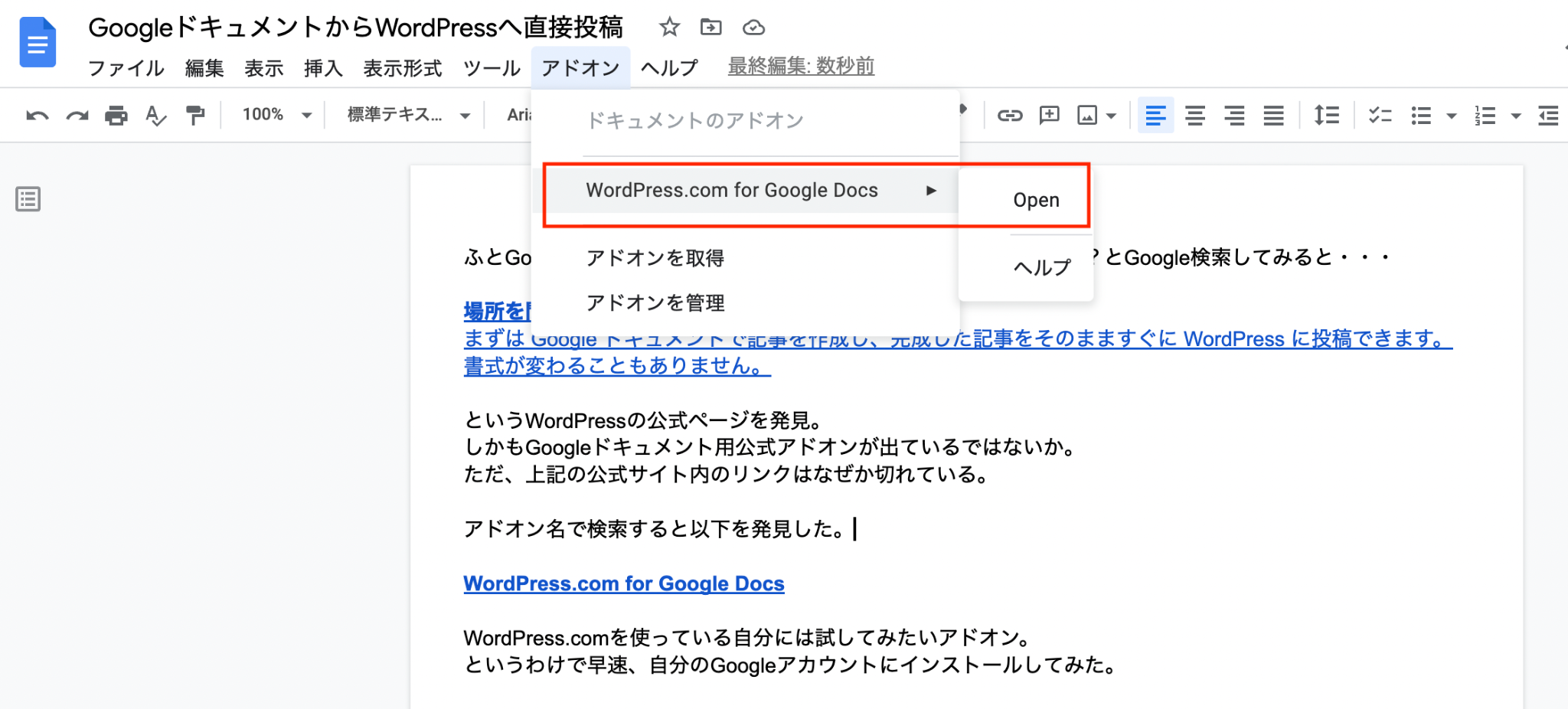
そして、Googleドキュメントで適当に文章打って、アドオンメニューを選択すると、「WordPress.com for Google Docs 」があった。

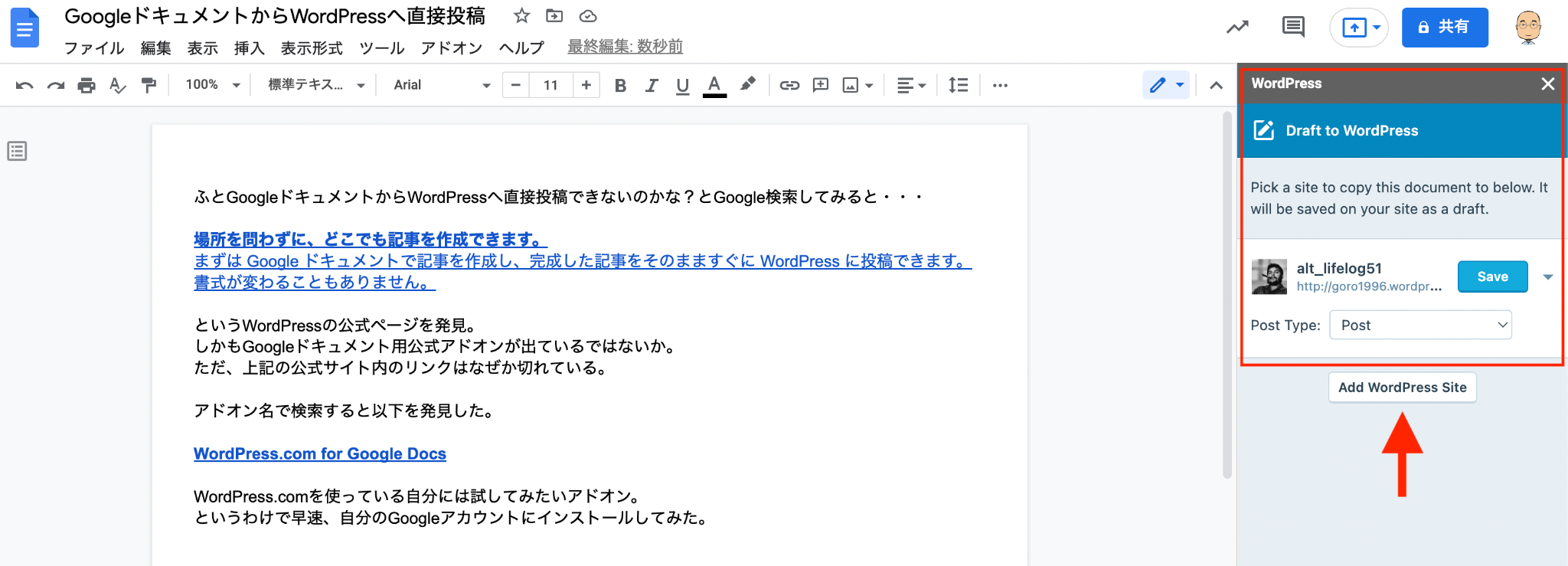
「WordPress.com for Google Docs 」のOpenを選択すると、Googleドキュメントの右側に「Draft to WordPress」というウインドウが開いた。

1回目だけ、「Add WordPress Site」を押下して、連携させたいWordpress.comサイトを選択する必要があった。次回以降は、あらかじめ登録された状態になっている。

あとはSaveを押せば、Wordpressに下書きで保存されることになる。

一度、WordPressに下書き保存後は、Googleドキュメントで修正すれば、SaveがUpdateボタンが代わり、下書きを更新してくれる。

画像もGoogleドキュメントに貼り付ければ、WordPressに引き渡してくれるようだ。

あとは仕上げはWordPressに編集画面に移動して、調整すれば完成。

できなかったこととして・・・

  • iOSアプリのGoogleドキュメントではアドオンは選択できなかった。
  • URLを貼り付けると、そのまま文字列になってしまうようだった。

とはいえ、この辺は仕上げる時に調整すれば良いので問題なし。

普段、Googleドキュメントで文章を書いているならブログ更新方法として選択肢だと思う。

ただ、公式サイトにおいて、アドオンへのリンク切れがあるなど、開発会社の姿勢には不安はある。

まあ、全てブラウザで完了する上に、使いにくいWordPressの編集画面を使わず、使い慣れたGoogleドキュメントを活用できるのはいいかもな。

【70本目】Scrapbox+Bear+Kipwiseを情報編集環境にする

個人的情報アーカイブはScrapbox

個人的に集めている情報はScrapboxに集めている。

Scrapbox

あるテーマで複数の情報をまとめ、俯瞰的に眺めたい時にはとても使いやすい。

投稿につけたタグが思わぬ関連表示をしてくれる時もあるにもいい感じ。

ただ、Markdownを普通に使えないので、文章を構造的に投稿しづらい気がする。

iOS、iPadOSへの対応が最低限なのでPCベースというのが、私の環境にはちと不満足。

情報編集はBearで。

そのため考えて書く文章作成は、Markdownアプリ「Bear」をめっちゃ使っている。

AppStore

サクサク入力、美しい表示、macOSiOSiPadOS間での安定&迅速な同期が素晴らしい。

【41本目】Bearがいつもノートアプリの真ん中に。

毎月のメルマガやブログの下書き、事業構想の初稿など文章を書きまくっている。

コミュニティの情報アーカイブはKipwiseか?

今、課題なのは会社というコミュニティ内の情報のアーカイブが定まっていないことだ。会社ではGoogle Workspaceなので、書類はGoogleドキュメントやGoogleスプレッドシートシートが基本なんだけど、各スタッフのドライブ内に散逸してしまっている。そのため当社のプランでは串刺し検索ができない。

そこで社内Wikiアプリの導入を計画中。

第一候補はエストニア産のKipwiose。

候補の理由は・・・実はSlackとの深い連携が第一。

社内コミュニケーションはSlackがメインなのでこれは重視。

次にGoogle Workspaceとの深い連携。

あとは使い勝手とコスト。

Kipwiseについて質問が色々出てきたら、DeepLで翻訳してチャットでサポートに送ると、あっという間に返信が来る。しかも解決策とセットで。

日本語入力に致命的な問題があったんだけど、サクサクと解決してしまった。

コミュニティの情報アーカイブ環境ができれば、私的には情報編集環境が完成するのだけど。

Kipwiseを会社に導入するかの判断は3月下旬に決まる。導入されたら、またブログ投稿しよう。

WordPress.com Blog.

ページ先頭へ ↑