【179本目】私の最近のメルカリ活用法

京都市内に引っ越した時、山ほどの本をブックオフにて処分した。
新居に引っ越してからは本棚があふれないようにKindleにするか、本を買うとき慎重に判断していた。

ただKindleだと読みづらい本とか買ったけどずっと持たなくてもいいなという本がだんだんと貯まってきた。

そこでコロナ禍中にメルカリ出展に挑戦。
梱包材の仕入れとコストも工夫して、それなりに販売してきた。

メルカリで売れることがわかってから、気軽に新書も買えるようにあった。

メルカリの売上げはメルペイで使うと手数料もかからないので、梱包資材をダイソーで仕入れる時に使うようになった。すると貯まったメルカリ売上げだけで出品、販売が回るようになった。

最近はメルカリが仮想通貨を取り扱うようになり、メルカリの売上げで買えるじゃないか。以前、ビットコインを1万円分だけ運用して、冬の時代に半値以下になり、結局利確して離れたのだけど。

メルカリの売上げで少額運用できるなら楽しめそうと、ビットコインを少し買ってみている。

私のメルカリ出品ページです。よろしければお立ち寄りください。
本しか出品していないですが。
https://jp.mercari.com/user/profile/415696136

【175本目】しずかなインターネットへ投稿が続いて

しずかなインターネットへ投稿が続いている。

年末に衝動的にはじめた「しずかなインターネット」。

4ヶ月が経過したけど未だに続いている。
自分の中の位置づけとしては
– つぶやき系 →BlueSky、X
– テーマぼんやりテキスト塊 →しずかなインターネット
– テーマが割と明確なテキスト →ブログ
Instagram、Threadsは未だに曖昧で、Facebookはビジネス人格中心に近況投稿
に落ち着いている。

しずかなインターネットにはiPhoneのSafari経由でサクサク投稿できる。
いつも移動中や出先でスマホで思いついたときに投稿。

そのため自宅においているポメラDM250で投稿することが少ない。ただ、ポメラDM250ならQRコード発行して、iPhoneで取り込めばあっという間に、しずかなインターネットには投稿できる。なのでたまにリビングでパチパチと作文している。

最近、しずかなインターネットへ投稿とブログ投稿の境目が曖昧になってきているので、投稿方針は見直しのタイミングかもなぁ。

ブログはできる限り続けるつもりなので、集めるならブログが私の拠点なので。

【173本目】140文字の壁。その意外なメリット。

Photo by Gustavo Candido Jacobassi on Pexels.com

Twitterの無料版における140文字制限は、長年「窮屈」と批判されてきた。MastodonやThreads、Blueskyといった新興サービスが文字制限を拡大しているのも、この不満を反映したものと言えるだろう。

私もこれらのサービスで140文字以上の投稿を積極的にしてきた。特に、Blueskyは、気楽な表現の場として魅力を感じていた。

しかし、Blueskyの投稿をTwitterに転用する際、140文字に収めるために文章を編集する作業を繰り返すうちに、あることに気付いたのだ。

140文字という制限は、投稿を引き締める効果がある。

数百文字の文章を編集なしで投稿すると、冗長になりやすく、読みにくい印象を与えてしまう。一方、140文字という制限の中で伝えたいことを精査することで、簡潔で明瞭な文章に仕上げることができるのだ。

ブログやしずかなインターネットのような場であれば、数百文字の文章でも問題ない。しかし、Twitterのような情報の流れが速いプラットフォームでは、簡潔な文章の方が読者の目に留まりやすいと言えるだろう。

140文字という制限は、一見すると不便に思えるかもしれない。しかし、文章を練り、的確な表現を選ぶという訓練にもなる。

Twitterで140文字を使いこなせるようになれば、他のプラットフォームでもより効果的な文章を書くことができるようになるだろう。

140文字という制限は、表現の幅を狭めるものではない。むしろ、文章力を高め、より多くの人にメッセージを届けるためのツールとして活用できるのだ。

【173本目】自分たちの手でサービスを開発する意味

Photo by Christina Morillo on Pexels.com

当社は20名にも満たない会社だが現在、自社開発サービスは5つある。
すべて顧客のお困りに応えるために身の丈を超えて開発してきた。
おかげで全て顧客にご利用いただいている生きているサービスになっている。

サービス開発も大変なのだが、リリース後もメンテ、アップデートが続くわけで本当に大変だ。

似たようなサービスがあるではないか?
そこまで自分たちで背負う必要ありますか?
という意見もしょっちゅういただく。

しかし、サービスを自社開発してリリースし、提案に反映し、サポートを行い。
という「身の丈」を超えているが手応えのある仕事をしていると、スタッフ達が自主的に業務の合理化やサービス普及の活動のアイデアを持ち寄ってくれる。結果的に小企業には「身の丈」を超えた仕事を自分ごととしてできるようになってきた。

当社の行動規範には「お客様以上にお客様を思う」があり、日常的な運営サポートで先回りした提案型サポートを実践している。顧客のお困りは担当者の自分ごとになり、自社サービス開発によるお困りごと解決という発想につながっている気がする。

中小企業こそ自社サービスを開発するのは社員達に自信と希望を提供することになるし、実践的な学びの機会にもなり、結果的に自社組織の改革も誘発するサイクルに入る可能性があるのではないか?と考える。 実体験として。

【169本目】しずかなインターネットをはじめてみた。

Photo by Pixabay on Pexels.com

年末にネットでふと見かけた「しずかなインターネット」というワード。
気になって検索してみると開発者の方の投稿を見つけた。

しずかなインターネットの技術構成

競合にあたるnoteやはてなブログなどのサービスが確固たる地位を築いているということもあり、「お金にはならないだろうけど、自分の趣味を詰め込んだものにしよう」というゆるい気持ちで開発を続けています(楽しい)。

趣味と言っても文章投稿サービスなので、ユーザーが少数であったとしても長期間運営しなければなりません。

と書かれてた想いに惹かれて、私も開設させていただいた。
https://sizu.me/goroo

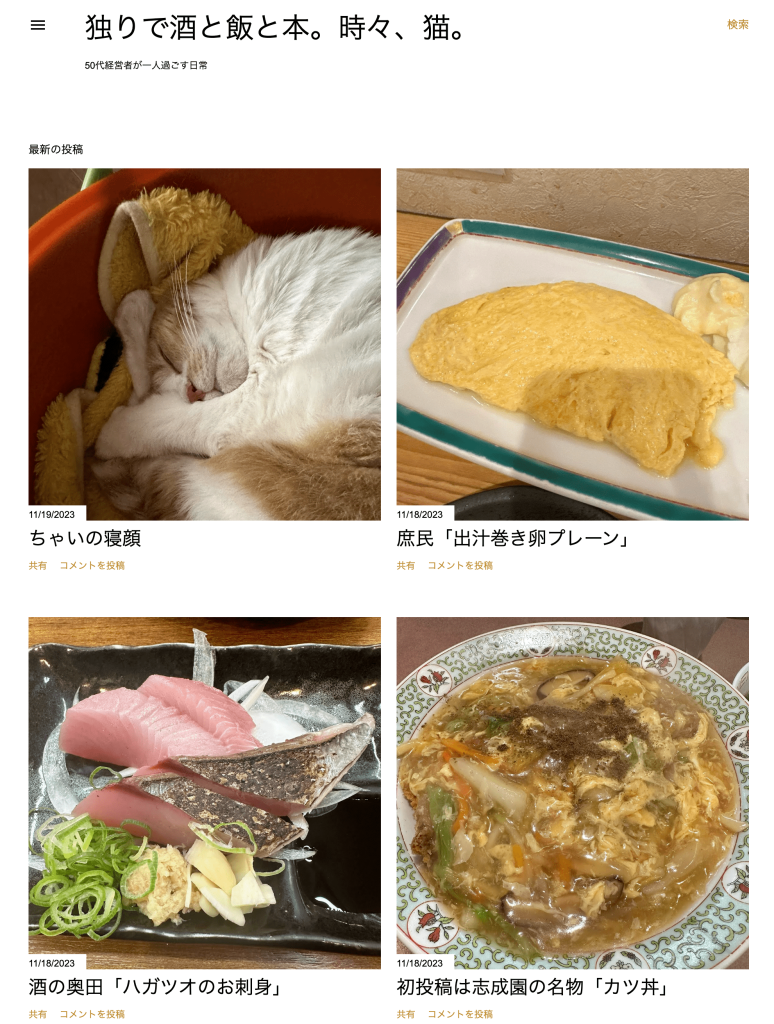
実は年末からBloggerで「独りで酒と飯と本。時々、猫。」という写真メインのブログをひっそりをはじめていた。
https://altlife1969.blogspot.com/

どうもBloggerは性に合わないなぁ。
と思っていたところなので、乗り換え先にちょうど良かったのかも。

しずかなインターネットはスマホブラウザでの編集が何よりやりやすい。
個人的にはnoteよりも使いやすい。

つぶやき系は2024年にもう一度、Xを使ってみようと思っている。
https://twitter.com/goroo

なので140文字以上の殴り書きテキストは「しずかなインターネット」にお世話になろう。
少し腰を落として考えた文章は拠点である本ブログに投稿する。
https://goro1969.com/

X、しずかなインターネット、本ブログの三本をメインに2024年は投稿していこうと思う。

【162本目】obsidian→Googleドキュメントへ出力(その2|決定版)

前回、obsidianのmarkdownファイルをGoogleドキュメントへ持っていく方法を書き出してみた。基本は「obsidian→PandocでWord出力→WordをGoogleドキュメントに変換」という流れ。

やってみて分かったのは、obsidianで出力したWordには独特の装飾的な書式がついてくる。Wordの書式設定を変更もできるみたいなんだけど、そこまで挑戦はしていない。
単にGoogleドキュメントに持って行きたいだけなので後回し。

Googleドキュメントでインポートできるファイルは意外に多い。
そこでobsidian+Pandocで、markdownファイルをHTML形式で出力してみた。

すると・・・書式はシンプルにインポートできるではないか。
ほぼmarkdownファイルでの見た目通り。

obsidianではHTML形式で出力して、Googleドキュメントへ出力のやり方で当面やってみよう。

【160本目】obsidianからWord→Googleドキュメントへ出力

毎日のようにobsidianに考えているなどを書き殴っているが、唯一不便だったのが、Googleドキュメントへの出力できないことだった。

弊社ではGoogle workspaceが基本なので、共有される書類フォーマットはGoogleドキュメントが基本。obsidian上でmarkdown書式で書いた書類をGoogleドキュメントへ直接出力できるプラグインは見つけられなかった。(もしあれば教えて欲しい!)

Googleドキュメント自体は少しだけmarkdown書式に対応してくれたけど、markdownで書かれたテキストとコピペで貼り付けても正しく認識してくれない。

ふと「obsidianからWord出力できればGoogleドキュメントに引き渡せるな」と思い立ち、ネット検索。先人の知恵が公開されておりました!

しおんの知識の庭さん「Obsidian plugin Pandoc」

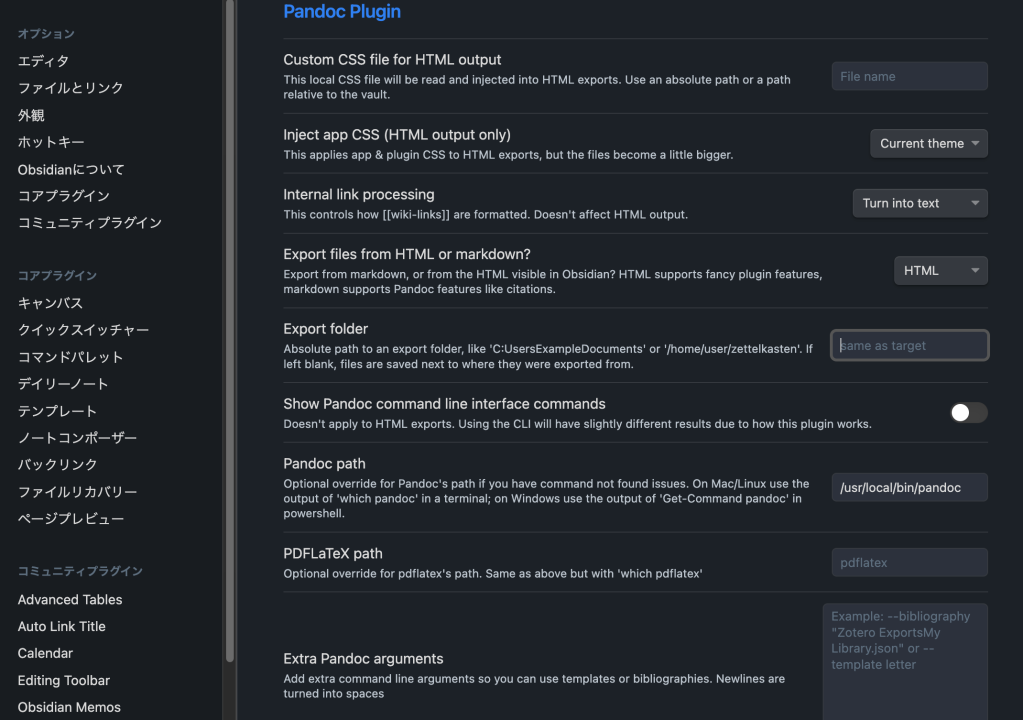
あらかじめPandocをmacへインストールしておき、「Pandoc plugin」をobsidianで有効化すると簡単にWordへ出力できるらしい!

Pandoc plugin

PandocはWordだけではなくさまざまなフォーマット出力に対応したプログラムのよう。

Pandoc

Pandocにはmac用のインストラーもあったので簡単にいれることができた。
そして、「Pandoc plugin」をインストール→有効化も慣れてたもんで完了。

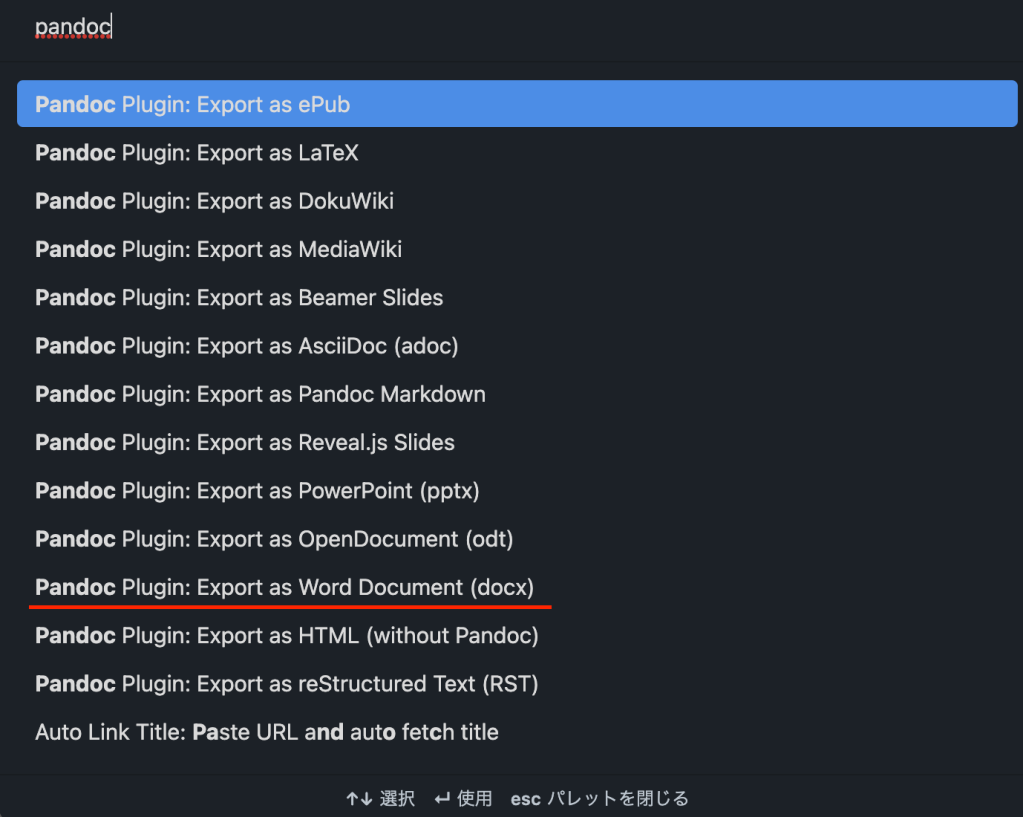
設定完了後、obsidianでmarkdownファイルを開き、コマンドパレットに「Pandoc」と入力すると、「.docx」出力メニューがありました!

選択すると、markdownファイルと同じ階層にWordファイルが誕生!
あとはGoogleDrive内に持っていき、Googleドキュメントで開けば、無事にobsidian→(Word)→Googleドキュメントが成功しました。

一手間ありますが、obsidianをテキスト記述の拠点としてますます便利になりそうです。
一番いいのはダイレクトにGoogleドキュメントに出せることなんですがねぇ。

【159本目】Bloggerで「独りで酒と飯と本。時々、猫。」をはじめてみる。

Xから遠のく結果、最近の「テキストつぶやき」がThreadsメイン。Threadsは文字数制限が数百文字なので、少し長くなると、ブログ投稿の原案みたいになる時もある。Threads投稿がインスピレーションとなって、このブログへ投稿になるケースも増えてきた。

→カワサキゴロウのThreads

一方、「フォトつぶやき」はInstagramとかThreadsとかFacebookとか特に決まっていない。
ただ、フォトつぶやきは後から写真を見返す楽しみも大事にしたい。Instagramでもいいんだけど、見返すなら「フォト&テキストつぶやき」で一覧見返したい。

という特殊な好みを実現するために新しいブログを始めることにした。

→「独りで酒と飯と本。時々、猫。」

このブログ「alt_life51」はWordPress.comに51歳の時に開設。2000年代初頭から書き綴っているブログ記事をまとめた。雑記系なので、私的な人生記録みたいになっていて、今更方向性を変えづらい。

そこで新しく「フォト&テキストつぶやき」中心のブログを開設することにした。新しいブログを開設するなら「どのサービスで?」というのが最初の課題。

なんとなくブログサービス最古参のBloggerが頭をよぎった。
メール投稿できるのがいちばんの選択理由。

立ち飲み屋から飲みながらでも気軽に下書き投稿できるのがいい。

そこで土曜夜にちまちまと設定してみた。Bloggerはブログの見た目を設定するテーマがイマイチ。と言われ続けてて、久しぶりに触っても状況はあまり変わっていない。

ただ、すでにスマホファーストの時代になってるから、テーマの重要性は相対的に下がってる気がする。 あくまで個人ブログをやるなら。 という前提では。

というわけで「独りで酒と飯と本。時々、猫。」をやってみる。

→「独りで酒と飯と本。時々、猫。」

【157本目】Googleドキュメントで少しMarkdownが使える!

普段のメモはobsidian中心にMarkdown記法でノートを書いている。

ただのテキストファイルなので入力も表示も軽いし、キーボードだけでさくさく書けるし、いいことづくめなのだか・・・私の会社の仕事環境的には重大な課題がある。

それは会社の仕事環境がGoogle Workspaceなので、Markdownで書いたノートをGoogleドキュメントにそのまま持っていけないことだ。

コピペすると、MarkdownのタグがそのままGoogleドキュメントに表示されてしまい、せっかくの文章の構造化が台無しになってしまう。そのため今はobsidianからPandoc経由でWordに変換し、Googleドキュメントに読み込ませている。

ふと発想を転換して、Googleドキュメント自体でMarkdownを使えないか?と検索すると、いつからか一部使えるようになっていた。

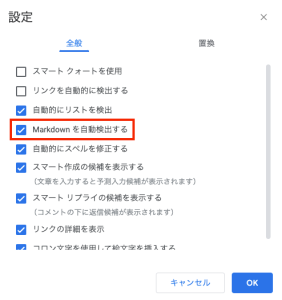
ツールメニュー>設定を開くと、「Markdownを自動認識」がある。これをチェックするとGoogleドキュメントでもマークダウン書式が一部だけ使えるようになる。
初期設定ではオフなっていると思う。

私が頻繁に使うMarkdownのタグは「見出し」「リスト」「番号リスト」「チェックリスト」だ。
このうち「見出し」「リスト」「番号リスト」のタグは即時変換されるようになっていた。

  • 見出し・・・「# 」
  • リスト・・・「* 」
  • 番号リスト・・・「1. 」

そこでobsidianで書いたMarkdownテキストをGoogleドキュメントにコピペしたが・・・
これは全く表示に反映せず。Googleドキュメント上でタグを入力した場合のみの対応だった。
そのうちアップデートされるといいのだけど。

【148本目】obsidianからWordPressへ投稿はどうかな?

最近、愛用しているobsidian。
テキストに書くことなら、まずobsidianにパソコンから書き付けている。

markdown書式が、自分にはとても合っているから余計に愛用している。

ふと、ブログにも投稿できないかな?も思い、コミュニティプラグインを検索。

obsidianの魅力はコミュニティプラグインで手軽に機能拡張できるところだ。

WordPressへobsidianから投稿できるプラグインがすぐに見つかった。

WordPressプラグイン

obsidianにmarkdownで記事を書き、サイドメニューのWアイコンを押すと、投獄するカテゴリー選択もできる。

私は必ず下書きで投稿している。
obsidianからWordPressへの投稿はあっという間だ。

画像はWordPress側でアップロードして、文章を整形して公開する。

書きかけの下書き原稿はobsidianに溜めているので、気が向けば記事を書きつぎ、完成したらポチッと投稿。

ただ、iPhoneからはWordPressへ投稿できなかった。やり方あるのかな?

とはいえ、ブログツールとしても、obsidianは優秀だと思う。

WordPress.com Blog.

ページ先頭へ ↑