【247本目】iCloudとGoogle DriveでのObsidian効率的活用法

私はobsidianをiCloudベースで同期して使っている。mac、iPhone、iPadのどれから開いても安定して同期されるのはありがたい。

ただ、iCloudは無料プランなので容量に余裕がない。だからobsidianでは基本的にテキストだけを保存し、できるだけ軽量に運用している。

これはこれでシンプルで悪くないのだけれど、やっぱりファイルを扱えないのは少し物足りないと感じていた。

そこで試しに、新しいVaultをGoogleDriveベースで作ってみた。プラグインを活用して同期を手動でPull/Pushする仕組みにしたので、完全自動ではないけれど意外とストレスは少ない。

プラグインはGoogle Drive Syncを使っており、iPhoneでも使えてありがたい。(感謝)

GoogleDriveにVaultを置いたことで大容量をフルに活用できる。
これならPDFや画像などの添付ファイルもobsidianの中に置けるようになる。

実際にPDFを貼り込みながら企画を練ってみると、その便利さに驚いた。テキストのメモと資料を同じVaultの中で扱えるので、頭の中の整理が一段と進みやすい。以前は別アプリを行ったり来たりしていたが、今はobsidianの中で完結する。ちょっとしたことだけれど、作業の集中度が違ってくる。

改めて思うのは、Vaultを気軽に追加できて、プラグイン次第で、Vaultごとに利用環境をガラッと変えられるのがobsidianの面白さだということ。

iCloudで軽量に走らせるVaultもあれば、GoogleDriveで資料ごと抱え込むVaultもある。用途に応じて使い分けられる柔軟さが、obsidianを長く付き合える道具にしている気がする。
【241本目】ObsidianとCursorで文章を練る日々

すべてのノートはObsidianに

自分の企画原案ノートや作文の下書き、打ち合わせのメモ。そういうものは全部、Obsidianに集約している。
共有ドキュメントだけはGoogleに置いているけれど、基本はObsidianのVaultの中に溜まっていく。

Obsidianのいいところは、全部がMarkdown形式の軽いテキストファイルだということだ。だからファイルサイズも小さく、検索もすぐ終わる。しかもiCloudで同期しており、mac、iPhone、iPadで爆速でやり取りできる。

地味だけど、こういう安定感が一番ありがたい。

ChatGPTとのやり取りが習慣に

文章を練るときは、最近はObsidianからChatGPTにコピペすることが多かった。
一度自分で書いた文章をそのまま投げて、「言い回しを整理して」「この部分を膨らませて」と頼む。

返ってきた提案を取捨選択して、またObsidianに戻す。この流れが習慣になってきた。

Cursorを導入してみる

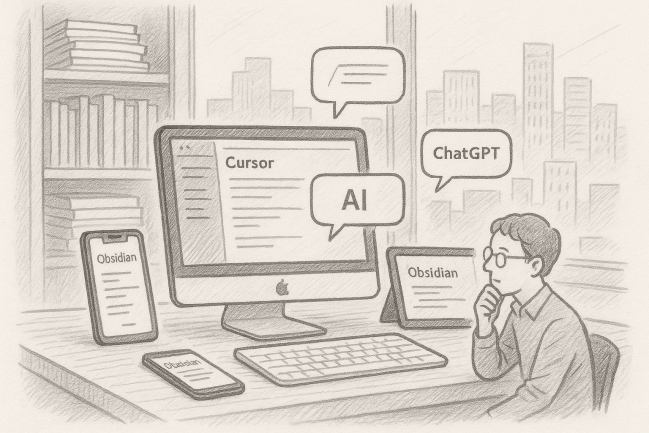
ただ今日、ふと思い立ってCursorを文章操作でも使えないかと触ってみた。
ObsidianのVault階層を丸ごと読み込ませたらどうなるか。

ファイル数が多すぎて重くなるんじゃないかと心配していたけど、意外にも問題なし。
さすがVS Codeベースだなと思った。

これだと、Obsidianで管理している膨大なメモや文章を、Cursor経由でAIに直接読ませられる。しかも文章をブロック単位で区切って、AIからの改良提案を見ながら「これは採用」「これはパス」と判断できる。

まるで横に編集者がいるような感じで、これはなかなか便利。

ChatGPTとCursorの違い

もちろん、ChatGPTに直接コピペするやり方のほうがシンプルではある。けれどCursorだとObsidian内のテキストファイルを直接でAI経由で編集できるのが面白い。

単発の原稿ではなく、過去のノートや断片まで視野に入れて提案もできるようだ。

ひとつ気になっているのは、最近気に入っているGPT-5 Plusとの相性だ。
ChatGPTのほうが提案を採用することが多く、文章に寄り添ってくれる感じがある。Cursorはツールとしての操作性は良いけれど、同じ感覚を持てるかどうかはまだ未知数。

こればかりは、しばらく使い込んでみないと分からない。

今のところの結論

私のテキストファイルの雑多な集積もAIを経由することで、私の脳が過去の知見も取り込んで拡張される感覚が面白い。

テキスト集積は過去の(今では忘れている)私なので、私の個性とも言えるだろう。
Obsidianに書き溜めた自分の声をAIが呼び覚まし、この瞬間に提案してくれる。

当面は、ChatGPTとCursorを行き来しながら文章を練ることになると思う。
そのあいだを行ったり来たりしながら、新しい言葉が生まれるのを待つ。

【233本目】生成AIと暮らす日々が変えること。

生成AIと暮らす日々が変えること。

この1年ほどで、自分の情報の探し方が大きく変わった。

以前は何か調べたいことがあると、迷わず検索エンジンを開いていたけれど、最近はまず生成AIに聞いてみるのが当たり前になっている。

もちろん、検索にもいいところはある。でも、生成AIはただ「答え」を返すだけじゃなく、「やりとり」を続けてくれる。

この感覚、使い始めてからその大きさに気づいた。

たとえば、ある製品の違いを調べたいとき。検索だと、いくつものサイトを開いて、読み比べて、自分で整理しなければならない。でも、生成AIに聞けば、端的に比較してくれるし、わからないところはその場で聞き返せる。納得いくまで、何度でも。

こういう「対話」のスタイルって、検索がちょっと苦手な人にこそ向いているんじゃないかと思う。

リテラシーが高くない人でも、自分の言葉で問いかければ、それなりに返してくれる。しかも、急かさず、文句も言わずに。

ただ、それが当たり前になってくると、情報を出す側としては、今までの「常識」が書きかわらざるえない。

たとえば、会員登録しないと見られないようなページ。今までなら、検索エンジンがタイトルや冒頭を拾ってくれて、それがきっかけで人が来てくれていた。

検索中心なら「登録してください」と誘導できた。でも、AIに聞いたときに他社の情報だけが出てきたら、うちの情報は見てもらうチャンスすらない。

生成AIの学習対象にならなければ、その情報自体が「なかったこと」になってしまうのだ。

これって、情報発信の前提が根本から揺らぐ話かもしれない。

今後、「検索で見つけてもらう」ためのSEOと、「AIの対話の中に登場する」ための工夫は、まったく違う方向に進んでいく可能性がある。

GoogleもMicrosoftもOpenAIも、検索とAIの融合を進めているけれど、それがどう落ち着くのかはまだわからない。

ただひとつ、実感として言えるのは——

質問するのがあまりにも自然になってしまうと、もう従来の検索には戻れないかもしれない、ということ。

そして、質問に対する答えの中に登場しなければ、どんなに価値ある情報でも「存在していないこと」と同じになってしまう。そんな未来が、もう目の前に来ているように思う。

企業、組織、個人が発信する情報も、「(検索サイト経由)見つけてもらう」から「(生成AI経由で)そばにいる」へ。

そんな時代が、本当に始まっているのかもしれない。

【222本目】生成AIと専門家の違い

先の投稿で紹介したが、自社の人事制度の新たな策定に挑戦している。

社労士で人事制度の策定に明るい先生に助力をお願いすることにした。
キックオフの打ち合わせでは、まずは1次案を私が立案してから先生に評価してもらうこととなった。
作り方は指導いただいたので、1ヶ月ほどかけて策定してみた。

その後、私が作った一次案を先生に送付前にNotebookLMに評価してもらった。
すると・・・抽象的とか目標設定が曖昧とか割と厳しいコメント。
「うわべでコメントもらってもな」といったんNOtebookLMを無視して先生に送付。

しかし対面で先生からもらった評価はNotebookLMとほぼ同じだった・・・
ただNotebookLMと先生の大きな違いは、課題をどうクリアするかの「やり方」を私たちのレベルに合わせて助言してくれたこと。

もし「やり方」を自分で考えられるなら・・・
生成AIとの壁打ちでも済ませることが増えていくのかもしれない。
特に自分の得意分野ならなおさら。

【218本目】WordPressの導入: XREAの設定手順【2025年3月版】

無料サーバーでWordPressを設定できるかリサーチしているうちにブログ公開まで至りました。
覚書としてやり方を投稿しておこう。

数少ないとはいえ無料でサーバーを提供してくれている会社があります。
今回はGMO提供のXREA Freeにアカウントを開設。

https://www.xrea.com/

この時、独自Shopドメインを1年間無料で提供とサーバー設定までされます。
サーバー登録や初期設定の過程で多くのサーバー関連情報やログイン情報が保管に要注意。

するとサーバーのコントロールパネルのログインアカウントが提供される。

https://cp.xrea.com/account/login/

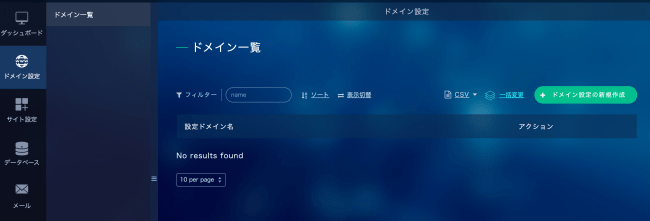
上記からログインし、コントロールパネルの「ドメイン設定」から初期設定された独自Shopドメインを削除。1年間無料とはいえ、無料で使い続けたいので削除してしまった。

WordPressで使う「データベース」からデータベースを新規作成。

  • DBユーザー名(半角英数)
  • パスワード(半角英数)
  • 文字コードはUTF-8
    で初期設定した。

「サイト設定」>「ツール/セキュリティ」>「CMSインストール」からWordPressを選択。ここはマニュアルを見ながらやることをお勧め。

https://help.xrea.com/manual/wp-install/?_gl=1138hbze_gcl_auMTI0OTUwMzk2OC4xNzQyNzE1ODE2_gaODE0OTg0MDQyLjE3NDI3MTU4MTc._ga_J8YE7Q8ZQD*MTc0MjcxNTgxNi4xLjEuMTc0MjcxNzEwOS4xNS4wLjEyMjc5Njk5NzE.

独自ドメインを削除しているので、WordPressがインストール完了後はXREAが提供しているURLへアクセスします。

http://ユーザー名.s数字.xrea.com/WordPress階層名/

私の場合は上記にアクセスするとWordPressの初期設定ができました。
次に共有SSLをWordPressに設定を行います。

多くの先達が設定方法を公開してくださっていますが、私は以下のブログを参考人させていただきました。ありがとうございました。

【XREA】共用SSLでワードプレスを運用するには
https://ss1.xrea.com/digiworks.s323.xrea.com/xrea_ssl/

XREAのコントールパネルから使えるnet2ftp経由でサーバーへアクセス。
htaccessやphpをセッティングできます。

共有SSLをWordPressに設定できたら、私の場合、
SSLなしURLが、http://goro1969.s325.xrea.com/goro1969/
なので、ここのアクセスしたら
共有SSLありURLが、https://ss1.xrea.com/goro1969.s325.xrea.com/goro1969/
へ自動遷移させたい。

最初の難関が共有SSL時のIPアドレスを知る方法。
紹介したブログ記事に沿って丁寧にやれば必ずうまくいきます。

私の場合、WordPressを設置した/goro1969/へうまく遷移させられなかった。
そのためルート階層に自動遷移のHTMLを置くことで解決した。
この辺は個々で調整が必要なのかもなぁ。

ここまでで設定は完了してブログも運用できているのだけど・・・
WordPressの設定変更するとしょっちゅうエラー画面が出る。
ただ設定変更は反映できるので、気にしないことにしている。

alt_lifelog ver.α 🍺📚🐈
https://ss1.xrea.com/goro1969.s325.xrea.com/goro1969/

【195本目】SNSアプリの整理と新しい使い方

XはTwitter時代からずっとアプリとしてiPhoneにあり続けてきた。その後、X代替として、Mastodon、Threads、Blueskyとアプリが増えてきた。

Web制作業を生業にしている関係で新しいSNSは一通り使い、自分なりの所感を得ることにしている。

が。それにしても。SNSアプリを切り替えて眺めるには時間を取られて過ぎている。

しかも自分にとって有意義だったり、楽しい投稿と出会えることがどんどん減っている。

ここらでSNSアプリを削減するタイミングだと判断した。

とはいえ、生活習慣化しているダラダラしたつぶやきまでやめたくはない。

またビジネスでのつながりもSNSによっては残っている。

そこで以下の方針にした。

  • X、Threads、Facebookはパソコンのブラウザで閲覧/投稿/やり取りに限定する。
  • iPhoneでのつぶやきはBlueskyアプリのみとする。

無理にXをやめるとかではなく、パソコンのブラウザで楽しむ。ことにしたのがポイント。

仕事柄、パソコンは1日中触っているので、アプリ削除の禁断症状というほどのことはない。SNS経由のメッセージもパソコンでやりとりすれば問題ない。

Blueskyはのんびりしているし、フィード機能、もでレーション機能を気に入ってるのでストレスなく楽しめている。今のところは。

しばらくこの方針でやっているが、ストレスも下がり、困ってもない。十分に楽しめてもいる。

【190本目】AppleMusicを仕事中に流す方法

自宅でテレワークの時はmacからAppleMusicかYouTubeかコミュニティFMを流している。

私の仕事はChromeがベースになっている。Webアプリの仕事道具をタブを切り替えて使いこなしている感じ。

ただ、AppleMusicは独自アプリなので、Chromeからウインドウが離れるのが少し不便に感じていた。

音楽を選ぶ時だけなのでそう気にせずにいたのだが・・・

ふと、AppleMusicブラウザ版を開発していたよな。と思い出した。

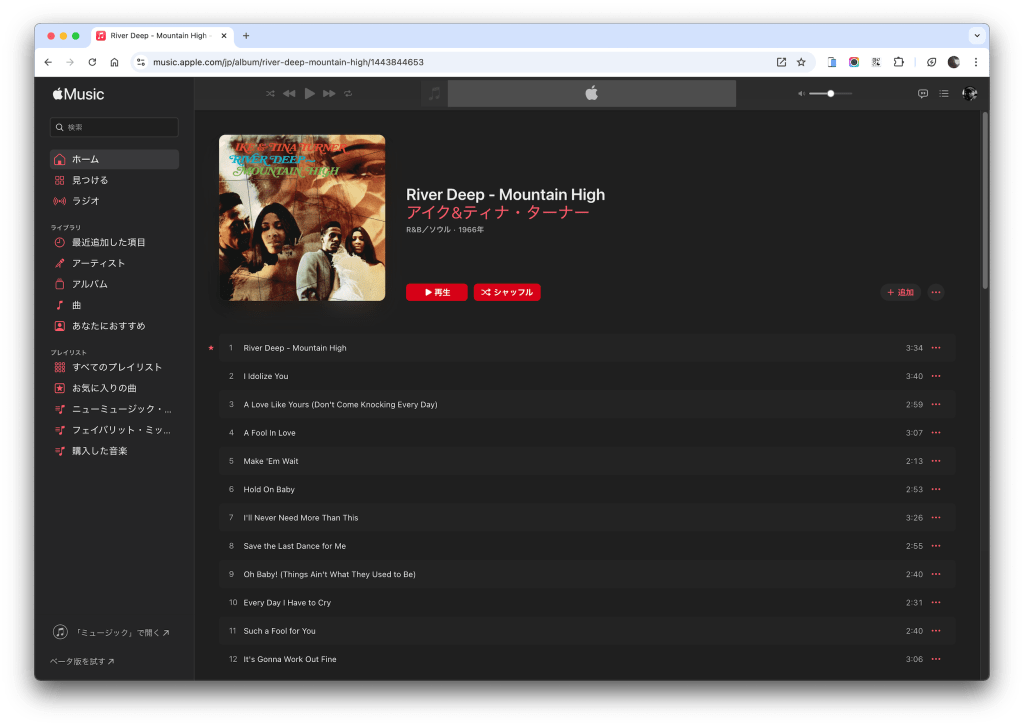
開発当初版は使えたもんではなかったが、今はどうかな?とアクセスしてみると。

https://music.apple.com/jp/browse

Chromeでもアプリとほぼ同じUIが再現されていた。

再生も安定しているし、履歴やプレイリストもアプリと同期している。

素晴らしい・・・なんか全然宣伝していない気もするけど。

というわけで仕事の音楽環境はすべてChromeで完結できるようになった。

【186本目】長文投稿先の変化は定着するか?

長文はこれからThreadsに投稿します。という初投稿をよく見かけるようになった。

InstagramやXで伝えきれない「長文」ということなんだろうな。

長文と言ってもXやインスタにつけた呟き的短文より長いくらいが多い気がする。

Threadsの文字数制限が500文字だし。

「長文」を書こうと思い立った時、最初の選択肢がブログではなく、Threadsというのは変化だなと感じてる。

noteとかアメブロとかに影響はまだまだ小さいだろうけど。

【184本目】BufferでX/Bluesky/Threadsへ同時投稿が簡単になってる

Bufferは昔から複数のSNSへ同時投稿したり、投稿管理、分析などができるSNS向けオールインワンサービスだ。

https://buffer.com/

XがAPI接続の利用料を大幅に値上げしてどうなるかと思ったが、プロ向けサービス提供を続けている。無料版も残してくれていて感謝しかない。

https://buffer.com/pricing

ポストXはの雨後の筍のように生まれたが、現在も頑張っているのは

  • Mastodon
  • Bluesky
  • Threads

の3サービスと認識している。Bufferはしっかりとこれらにも対応してくれている。
無料版だと3SNSまでは登録できるみたい。
ちなみに私は、

をBufferに登録し、同時投稿に活用させてもらい、非常に安定している。
ただ、URLはBufferのショートURLに変換されることだけ留意かなと。

https://buffer.com/

サービスが長く続きますように。🙏

【182本目】obsidian→Googleドキュメント出力(その3)

昨年11月に上記投稿でobsidianからGoogleドキュメントへMarkdown書式をどう持っていくかについて書いた。結構閲覧されていたよう。

しかしGoogleドキュメント自体がMarkdown書式をフォローしてくれるという機能改善がなされた。

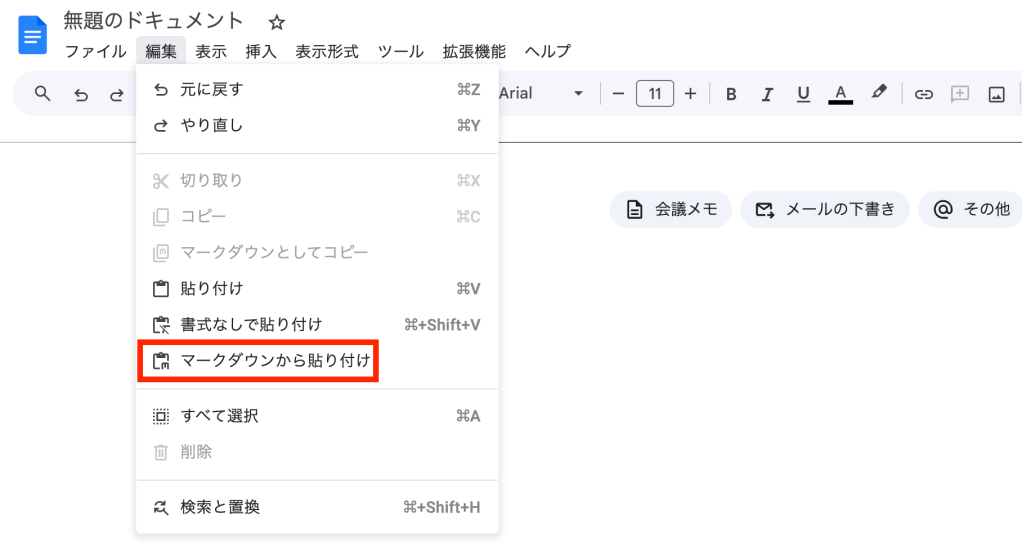
Googleドキュメントのメニュー

「編集>マークダウンから貼り付け」がさらっと追加になっているではないか。この機能が使えるGoogleドキュメントユーザーは、obsidianをはじめとするMarkdownエディターとの連携はコピー&ペーストで完了になった。

最近の私はというと・・・

obsidianを使いMarkdown書式で考えていることを書きまくる。社内共有用にGoogleドキュメントへobsidianのテキストをコピー&ペーストする。その際はもちろん「マークダウンから貼り付け」だ。すると完全に見出しや文字装飾もGoogleドキュメントの書式に変換される。

あとは見栄えを整えるだけ。

ありがとうGoogle!

Google ドキュメント、スライド、図形描画でマークダウンを使用する

WordPress.com Blog.

ページ先頭へ ↑