【123本目】ポメラDM250からnoteへ投稿方法は?【更新】

ポメラDM250からnoteへ投稿には

2~3年ぶりにnoteを復活することにした。
理由は以下のnoteに書いた。
→noteリンク

毎日note投稿に挑戦したが、今回もほぼ毎日投稿をやってみようと思う。
惰性で良いとも思っている。画像もあってもなくてもいい。

後から振り返るつもりはないものの、その日のことを書き付けることで気持ちが楽になるだろう。

さて、このブログのタイトルに戻る。

noteはWordpressのようにメール投稿に対応していないようだ。
ということはポメラDM250でnote用の文章を書いた場合、投稿に当たっては以下の3つのルートになる。

1.ポメラDM250の下書きを自分宛てにメール送信。受信したメールからテキストをコピー。そこからnoteアプリにテキストをペーストで投稿。

2.ポメラDM250の下書きをpoemralinkでiPhoneへ引き渡し。そこからnoteアプリにテキストを投稿。

3.ポメラDM250の下書きをpomeralinkのQRコード読み取りでiPhoneに保存。

アプリ共有メニューでnoteアプリに投稿。

1はシンプルだけど、ポメラDM250が繋がるWi-Fiが必要で、メール文章のコピペがめんどくさそう。
2はpomeralink接続までが遅いのがストレス気味。
3はQRコード読み取りがスマートではないけど、pomeralinkに取り込みは早いし、そこからnoteアプリにそのまま投稿できるのが良い。

何回か試してみよう。

【118本目】Mastodonの投稿をTwitterにも流すには【2022年12月版】

日常的なつぶやきが、Mastodonへ偏るにつれ、Twitterにも流しておいても良いか。と言う気分になってきた。

Mastodonを始めたずいぶん前にはTwitterとMastodonのクロス投稿の方法も色々あったような気もするけど、現在調べると少なくなっているよう。 (調査不足の可能性もあり)


今のTwitterだと、外部サービスとの連携は閉じていく傾向のように思うので、クロス投稿が広く復興するのは難しいかも?

iPhone使いなのでiOSアプリで調べると、Ore2と言うアプリが対応してくださっていた。
最初はクロス投稿ができなかったけど、アップデートをしてくださるうちに、私のiPhone14Pro+Fedibird.comでもできるようになった。

AppStore:Ore2

今もiPhone14Proには入れてあるけど、クロス投稿設定での新規投稿を開くと、入力まで少し待つので、最近使っていない。そのうちアップデートで解消されるのかもだが。

先日から試しているクロス投稿の方法は、IFTTTを活用した方法をメモしておく。

→IFTTT


Mastodonの投稿はすべてTwitterに投稿されてしまうけど、一応、安定してクロス刀呼応できている。時差はあるが。

私のやり方は以下の通り。
1. IFTTTにログイン。Gmailがあればすぐに新規登録が無料で可能。
2. Createボタンを選択
3. 「If This」に「RSS Feed」を追加
4. 「RSS Feed」Edit内のFeed URLに自身のMastodonアカウントのRSS URLを貼り付ける。
私はこのURLを見つけるのに悩んだ。所属しているFedibird内で検索したら管理人さんが親切に投稿してくれていたのを見つけて解決。 5. 次に「Then That」に「Twitter」の「Post a Tweet」を追加
6. クロス投稿したいTwitterアカウントを登録。
7. Tweet Textに「EntryContent」「EntryImageUrl」を登録。

以上でApplet登録しておく。

  • これでMastodonの投稿が自身のTwitterへクロス投稿されるはず。
    ただ、このやり方だとIFTTTがRSS読み取りの巡回にあわせて、Twitter投稿が発動するので、Mastodonの投稿と時差がある。最大1時間くらい。
  • Mastodonでの投稿文字数が140文字を越えると、Twitterには投稿されない。
  • Mastodonの投稿からTwitter投稿を選別はできない。
  • IFTTTのフリーアカウントだと1日25本までのクロス投稿のようだ。

などの「問題」はある。

まぁ、できる範囲でクロス投稿できればいいや。と言う方に参考になればと思う。
私には十分。昨今のTwitter運営の気まぐれさから、いつ機能しなくなるかも分からないけど。

・・・ただ、Mastodon→Twitterのクロス投稿の意味があるのか?と言う感覚にもなってきているので、今後、この設定を続けるか分からないかな。たまにOreでクロス投稿で良いかなとも思い始めているが。

<2022/12/30現在>
IFTTT経由のクロス投稿の設定をオフしてしまった。

【116本目】ポメラDM250→Dayone投稿方法を発見

ポメラDM250入手以降、WordPressへ下書き投稿を良くやっている。

下書き投稿の後、パソコンやiPad ProでWordPressの編集画面にアクセス、仕上げを行う感じ。
公開記事ということもあり、どうしても読みやすくする文章整形が必要なので。

公開しているWordPressとは異なり、懐中日記として長年、ジャーナルアプリ「Dayone」をプレミアムコースで愛用している。

Dayoneは非公開日記なので自由に書いている。macアプリも使うことがあるが、仕事モードと切り替えしづらいこともあり、もっぱらiPhoneで書きつけることが多い。

ただ、ポメラDM250で公開する釣りがない少し長めの文章も書く機会ができてきて、なんとなくポメラDM250に行き場のないテキストが溜まり始めていた。PomeraLinkやQRコード読み取りではめんどくさい感じ。

そこでふとDayoneへポメラDM250から直接、アップロード機能を活用して投稿できないか?
と思いついた。ガラケー時代はメールでブログ投稿があったことを思い出したのだ。

検索すると公式サイトに設定方法があるではないか!
Create entries with Email – Your Journal for Life | Day One

自分のDayoneの設定を探っていくと、投稿用にユニークなメールアドレスがありました。


しかも親切にメール投稿したいジャーナル別にメールアドレスが設定されている!
早速、ポメラDM250のアップロード先メールアドレスに設定。

ポメラDM250でパチパチとDayone向けに日記を書きつける。
そして、アップロード機能でDayone指定メアドに送信。

iPhoneを取り出し、Dayoneを立ち上げると・・・

一瞬でポメラDM250からアップロード投稿された記事が表示された。
しかもmarkdown書式やタグ設定もきちんと読み取ってくれている。
完璧!

この発見により、
– 公開ブログ→WordPress
– 非公開ジャーナル→Dayone
ともにポメラDM250で長文を書いて、投稿できることになった。

私にとってのポメラDM250のポジションであるiPhoneとMacBook Air&iPad Proの間の活躍場面がますます広がることとなった。

【100本目】ポメラDM250でmarkdownを使いたいが

ポメラDM250にテキストの整形を考えることなく、書き付けることで、一人ブレストにええやんと気づいた。

特に入力方法に工夫は全くないんだけど、後からMacbookAirのmarkdownエディター「Bear」に持って行く想定は維持している。

markdownってなに?という人で、テキストベースで管理している人は導入すると楽しいと思う。

https://ja.wikipedia.org/wiki/Markdown

そのためmarkdownでよく使う見出し( # )とリスト(- )は入れるようにしている。

これだけでポメラDM250→MacbookAirのテキスト移行が実にスムーズなのだ。

ポメラDM250の単語登録で「・」を変換すると「- 」になるようにした。

ポメラDM250でmarkdownのタグを入れる場合、文字を挟みこむタグは使いづらく諦めた方が良い。というのが今の判断かな。

アウトラインモードもありがたいが、中途半端なんだよなぁ。

この辺は「アップロード」機能でGmailのセキュリティ対応をしてくれた感謝とは違う残念なところ。

MacbookAirでテキストをmarkdown書式でガンガンに編集し、タグ盛りだくさんのテキストをポメラDM250に移行すると、編集しにくくなるなというのが実感。

ポメラDM250単独でmarkdown対応ができれば、新しい層の取り込みできて、テキストディタとしての位置づけがもっと広がったのにと残念なポイント。

【92本目】ポメラDM250でブログに直接投稿する。

Photo by Pixabay on Pexels.com

私のこのブログについて

現在の私のブログはwordpress.comの有償プランで運営している。
2000年代初頭くらいから、あちこちのブログサービスを移動しながら続けているので、もはや習慣のよう。いつも過疎だし、アフィエイトもたまに数百円ギフト券がAmazonから送付されるくらい。

とはいえ、記事が蓄積されているので、検索すると私の試行錯誤の歴史が見える喜びがある。それだけの理由でもう一生続けようと決めて、だらだらと投稿誌続けている。

ポメラDM250を買った理由の一つにはブログのラフな下書きをやってみたかったからだ。

iPhoneのフリック入力は得意な方だが、やはり長い文章を考えながら書くには不向きだ。
文章の修正や入れ替えがやりにくいことが主な理由。

古えのブログ投稿術とポメラDM250

そこでポメラDM250からブログへメール投稿というレトロな方法を試してみると、特に問題なくできる!

ブログ記事はどうせMacbookAirで編集して仕上げないといけない宿命があると割り切っているので、テキストだけの投稿でも問題ない。

ただ、メール投稿するといきなり「公開」されてしまうのが困っていた。
いったん、メール投稿して、すぐにiPhoneのWordpressアプリでドラフト移動するという妙なことをやっていた。

Google検索してみると、解決策があった!

送付するメール文中に特定のコードを書いておくと、wordpress.com側で自動処理してくれると分かった。

そして、投稿した原稿を下書き保存にするコードは[status draft]だった。

それ以来、wordpress.comに送付するテキストの末尾に[status draft]を入れてから、ポメラDM250から直接アップロードしてる。

ユーザー辞書に「ぶろぐしたがき」→を登録しておいたので入力ミスもなし。

この投稿の流れができてからポメラDM250のブログ書きが捗っている。

【88本目】ポメラDM250を使う時の辞書パートナーから得た新しい視点

ポメラDM250にも辞書が複数搭載されているが、テキスト入力中にいちいち呼び出すのもめんどくさいし、辞書でテキストが隠れてしまうのも思考が途切れる感じがしている。

辞書の内容をコピーできるが、意味を調べるのであまり私的には実用性が低い。

特に僕は日本語の意味を調べることがほとんどだが、むしろiPhone、iPad Pro、MacbookAirで愛用している物書堂の「大辞林」を開く方がスムーズな気がしている。

意味を調べたくなったら、さっとiPhoneの「大辞林」を開き、辞書の意味と書きかけのテキストを見比べ、またテキスト入力に戻る。

この組み合わせがテキスト作成の集中力を妨げない感じだ。
iPhoneで辞書調べて、そのままTwitterとか眺めてしまうのは我慢しないとアレだけどね。

見方を変えれば、ポメラDM250ではネットで検索はできなくとも、パートナーとしてiPhoneを使えばネット上の情報をテキスト作成に十分に活かすことができるということだろう。

この視点は「ポメラDM250がネットが使えないのが良い!」という認識を拡張してくれそうだ。

【87本目】ポメラDM250で本の抜き書きは最適

Photo by Pew Nguyen on Pexels.com

本を読むのは自宅テレワークの合間や会社の昼休み、通勤電車内が多い。

昔から本の一節を抜き書きする習慣があり10年以上、モレスキンに万年筆で書き付けていた。いつしかiPhoneの日本語入力が正確になり、フリック入力でDayOneに書くことが増えた。

ただ、やはり・・・長文はしんどい。
Kindleで一節をコピーできる時はいいけど、書籍によってできない場合もある。

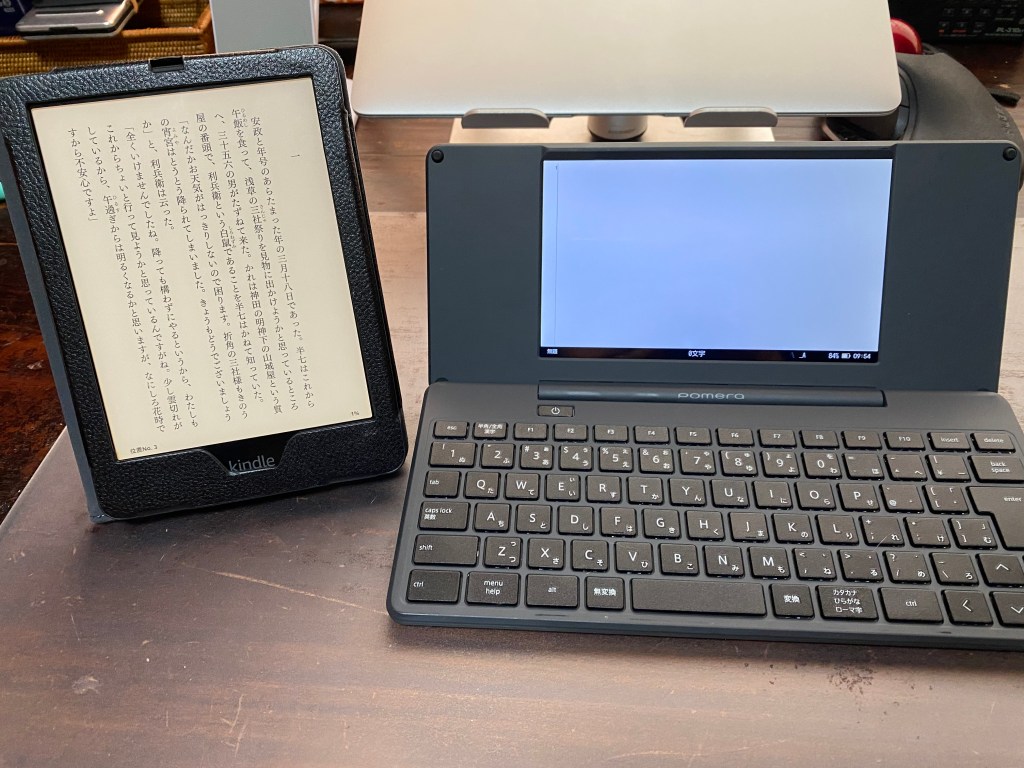
そこでふと先日購入したKindleケースとポメラDM250の組み合わせを思いついた。

↑これがKindleケースの記事

こ、これは・・・むっちゃ本の抜き書きやりやすい!

ポメラDM250でなくMacBook Airでもいいと思うけど。

【86本目】ポメラDM250とMacbookAirの同期?

コロナ禍をきっかけに必要に駆られて購入したポメラDM250の運用について。
手探りで適切な活躍範囲を模索している。

MacbookAirからポメラDM250へテキストを送り込む?

ポメラDM250からテキストを抜き取るのに一番手軽なのは、ポメラDM250でQRコードを表示し、iPhoneで読み取りが一番効率的。無線LANに接続できればメール送付が二番目の選択肢。

購入前は、ポメラDM250からテキストを出す方向しか考えていなかった。しかし、日常的に使いだすと、MacbookAirで書きかけたテキストを、ポメラDM250で練り直したい場合もあり得ることがわかった。

ポメラDM250←→MacbookAirを同期させることにした

最初は、MacbookAir内のテキストをクラウド経由でiPhoneに渡し、pomeralink経由でポメラDM250に移し入れていた。ただ、むちゃくちゃめんどくさすぎる。

そこでMacbookAirとポメラDM250をケーブルで接続し、初めてPCリンクを試した。
今更、ケーブル接続なんかやりたいない!と思っていたのだが・・・

PCリンクを実行すると、MacbookAirのデスクトップにポメラDM250がディスクとしてマウントされる。

あとは普通にテキストファイルの出し入れも簡単だ。
ただ、PCリンクで接続しても、ファイル同期をしてくれる訳ではない。

そこで、ポメラDM250の本体メモリとMacbookAirのフォルダを同期できるように設定した。
フォルダ内同期アプリには定番のFreeFileSyncで同期フォルダを指定。

FreeFileSyncリンク

PCリンクでポメラDM250を接続時は、必ずFreeFileSyncで同期するルールにした。
自宅テレワークの時は、仕事デスクにMacbookAirとポメラDM250は並べておいてる。そのため意外に同期作業にめんどくささは少ない。

なんかクラウド普及前に戻った感じだけど、ポメラDM250の利用場面が思ったより広いのかもしれない。

ポメラDM250

【78本目】Pagesでブログ下書きを投稿できるのか?実験

Pagesでブログ下書きを書けるのか?

Apple純正のワープロアプリPagesはiPadOS版でもiOS版でも異様に入力がサクサク。特にiPadでキーボード経由の入力速度に全くストレスがない。

Pages公式サイト

これが純正アプリの力か!と感心する。しかも無料提供だし。

とはいえ、日常的にはmacOSでもiPhone、iPadでもGoogleドキュメントを使っているので、全く出番なし。

そこで、ふとブログの下書きに使えるのか試してみた。

僕の個人ブログはWordPress.comの上に展開している。

普段の更新フローは、MacBook Airの時は、Bearに書き殴ってコピー、ブラウザでwordpress.comを開き、貼り付け。その後、整形。

もしくはGoogleドキュメントに書き殴って、アドオンアプリ経由でwordpress.comへ引き渡し。その後、整形。
以前にこのやり方はブログに投稿した。

iPad Proの時は、Bearに書いてコピー。Wordpressアプリを開いて、貼り付けて整形。

という感じ。

最初の書き出しがBearかGoogleドキュメントかの違い。

ここをPagesで代替できるか。特にiPadの時のサクサク感を活かせるか?かな。

今、 この原稿もPagesで書いている。

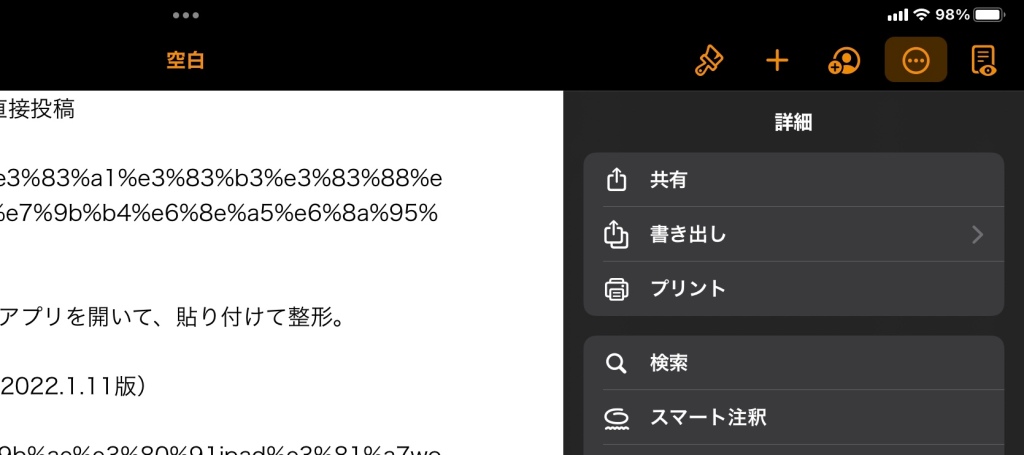
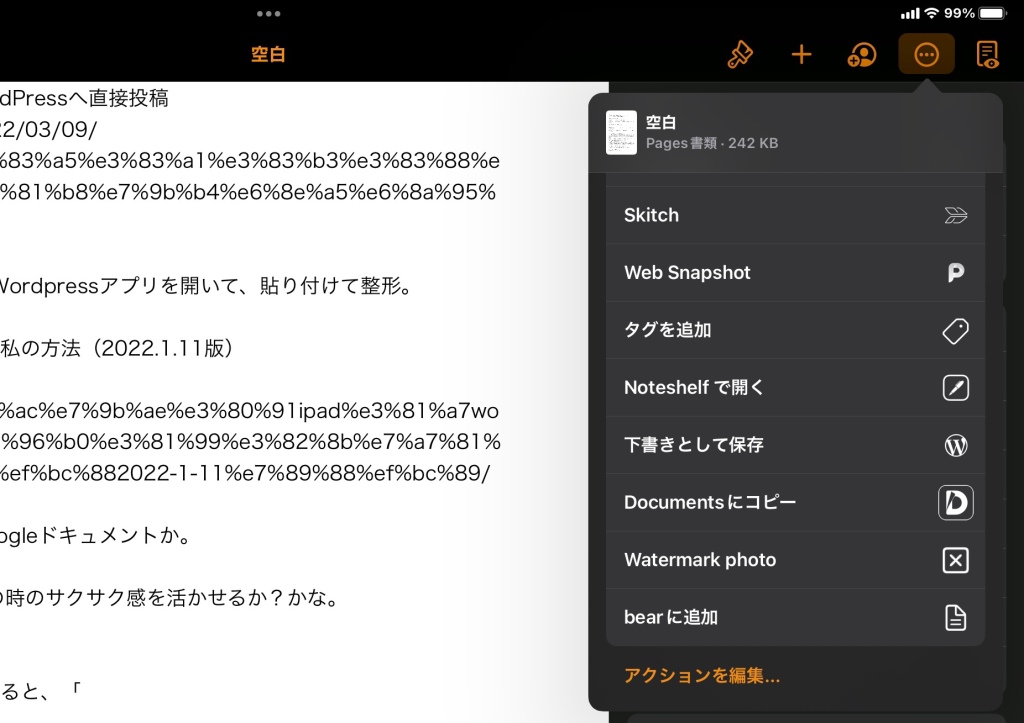
そこで、アプリ右上の「共有」メニューを開いてみる。

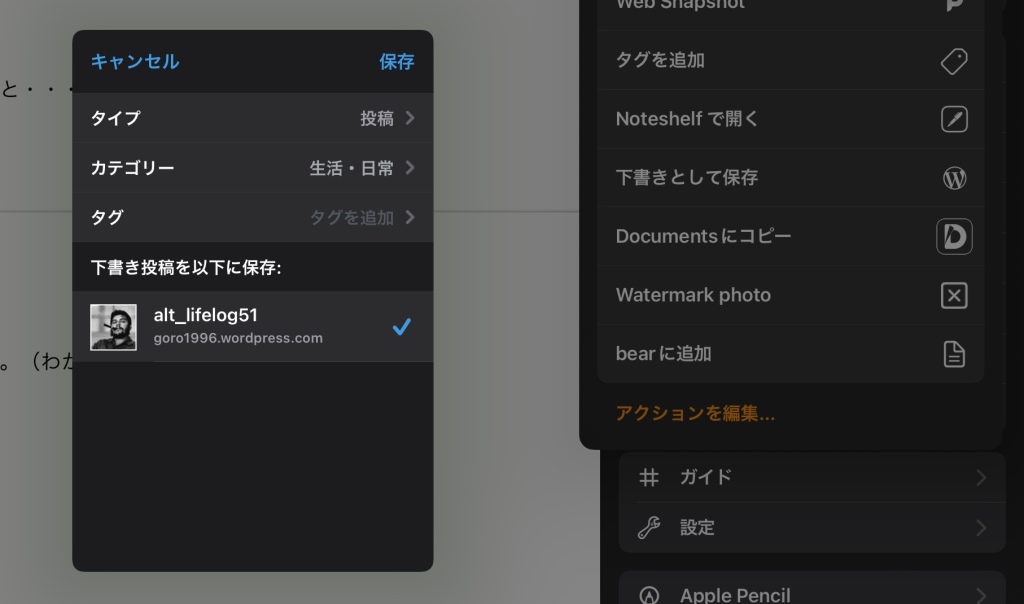
Wマークで「下書きで保存」メニューがある。(わかりにくい・・・)

選択してみると、保存を確認するウインドウが開いたが・・・

しかし、wordpressの下書きには全くの白紙のページだけが保存されていた。残念・・・・共有メニューは活かせないようだった。

もちろんコピペで貼り付けることはできるので、当面はこの方法でやってみるか・・・

ただ、Pagesをどうしても利用しようというモチベーションは下がってしまった。

【76本目】挫折したプロジェクトへの鎮魂メモ

Photo by Ivan Samkov on Pexels.com

ジャーナルアプリDayoneが、8年前の今日の日記を表示してくれた
そこには悲壮感と緊張感がないまぜになった思いが書きつけられていた。

改めて目を通すと、胸が痛くなった。
なぜなら、このプロジェクトは壮大に挫折したからだ。

結局、開発中止の判断を私が下し、別プロジェクトが立ち上がった。
そして別プロジェクトでは、2015年年末にはβ版を完成させ、先行して提案活動を開始したのだった。
それが弊社CMS「Informaker」だ。今では200以上のサイトで稼働している。

https://im.planuk.gr.jp/

以下は挫折したプロジェクトについて、立ち上がり当初の思いをブログに残しておこうと思う。
もちろん、内容はかなり抜粋&ぼかしてある。


プロジェクト名「PeaceMaker」企画メモ|2014年4月15日版

開発の必要性
◎外的要因
1. モバイルデバイスの利用が全世代に広がり、レスポンシブ(以下、RWD)対応が必須となった。
2. モバイル検索の優先上位がRWDとなり、今年になりSEO的にも顕著になってきた。
3. モバイル検索の流入数が、今年になり急増している。
4. 以上より、Google推奨のRWDが当面、WEB構築の主流ということが確定した。
5. 顧客更新とプロ更新の切り分けを望まれているケースが増えた。
6. CMSには高額なものかオープンソースしかない両極化しており、当社の顧客層はその間で抜け落ちている。

◎内的要因
1. WordPressによるCMS商品化を検討してきたが、当社として、責任分担に限界がある。
2.RWD対応におけるUI構築/修正は複雑なため、納期/工数共に遅れがち。

◎当社の現状
2013年より実施したCMS商品化検討タスクでは、4月までにWordPressの商品化のめどを立て、その後にNMをベースとした開発を検討する方針だったが、WordPressについては、以下の理由よりメインの商品化は見送られた。

WordPress見送り理由
• コア&プラグインがブラックボックスのため、セキュリティ対応の限界が大きい
• サーバ負荷が比較的大きく、メンテナンスが重い
• アップデートが容易ではない
• 必要サーバ要件のレベルがどんどん上っており、サーバ選定自体も苦労しつつある

危機意識を持っているメンバーで主体的・迅速に行うのがモアベターだと思われる。
当社内におけるNM、WFM、UIMS(計画中)などを活用し、トータルにWEBサイトを管理できる「独自CMS」の開発により、顧客にも当社にも「安寧をもたらすサービス」として開発名「PeaceMaker(ピースメーカー)」とする。


結果的にPeaceMakerはかなり動作するところまで作り上げた。
今のWordpressと同じブロックエディタ型だった。

しかし・・・理想を詰めすぎ、完成は見通せなかった。
当社の日常的な仕事も繁忙を極め、開発は遅延につぐ遅延。

最終的に1年後の2015年末にプロジェクト終了を経営判断した。

ただ、このプロジェクトで多くの知見を得たことは、次のInformakerプロジェクトが電撃的に開発できた基礎となったのは間違いない。
WordPress.com Blog.

ページ先頭へ ↑