アイデアの迷いに光を当てる相棒=生成AI【249本目】

最近思いついた新しいサービスのアイデアを、iPadとApple Pencilであれこれ書きつけながら、しばらく頭の中でこねくり回していた。前半部分のコンセプトは「これはいける」と胸に落ちるのに、後半部分になるとどうも焦点が甘い。ユーザーが実際に利用して満足してくれるのか、そのイメージがどうしてもぼんやりしてしまう。自分の中では筋が通っているように思えても、確信が持てないのだ。

そこでChatGPTにアイデアを投げてみた。返ってきた答えは「後半部分はビジネス的にも厳しいのでは」という冷静な評価。まさに自分の中で曖昧にしていた部分を、はっきりとクリアに言語化されたような感覚だった。頭の片隅で「ユーザーはここで本当に満足するだろうか」と引っかかっていた点を、きちんと突かれることで、余計な迷いが整理されていく。自分一人では甘く見積もってしまうフォーカスを、ChatGPTがくっきり描き直してくれる感じがある。

そこで発想を変え、前半部分だけを切り出して、既存サービスとつなげる形に組み直せないかと再度問いかけてみた。すると今度は高い評価が返ってきて、私自身も「これならビジネスとしてイメージできる」と納得できた。最初の完成形にしがみつくよりも、強い部分を活かして再構築した方が、ずっと筋の通ったプロジェクトになるのだと気づかされた。

結局、新サービスのアイデアは半分にぶった切って再構築することにした。最初の構想からは大きく形を変えたけれど、無駄な枝葉を落としてみると、むしろ現実的で力のあるものに近づいた気がする。

迷いや甘さを一度クリアにしてくれる存在=生成AIがあると、アイデアは驚くほどシンプルに研ぎ澄まされていくのだなと実感している。

【246本目】ブログを書くのが楽しくなる〜ポメラとAIの二人三脚

ブログを書くとき、以前は下書きから仕上げまで全部「ひとり」でやっていた。

でも最近は違う。まず自分であらすじを書き、ChatGPTに「文字数はこれくらい」「トーンはこんな感じ」と伝える。すると文章の流れや展開を考えてくれる。もちろん出てきた原稿はそのまま使うわけじゃなく、かなり手を入れる。それでも自分では思いつかなかった構成案や言葉の運びを提示してくれるので、とても助かっている。結果としてブログ投稿のハードルがぐっと下がった。

ネットを眺めていて思うのは、役に立つかもしれない体験談や細かな工夫が、検索しても見つからなくなってきたことだ。SNSには断片的な感想や写真があふれているけれど、それは投稿者の気分に寄り添ったもの。読み物としてまとまった記事に出会える機会は減っている気がする。だからこそブログという形式にこそ、生成AIをうまく組み合わせる余地があるんじゃないかと思う。自分の体験や考えを、AIに助けてもらいながら整えて公開するスタイルでもいいんじゃないかな。

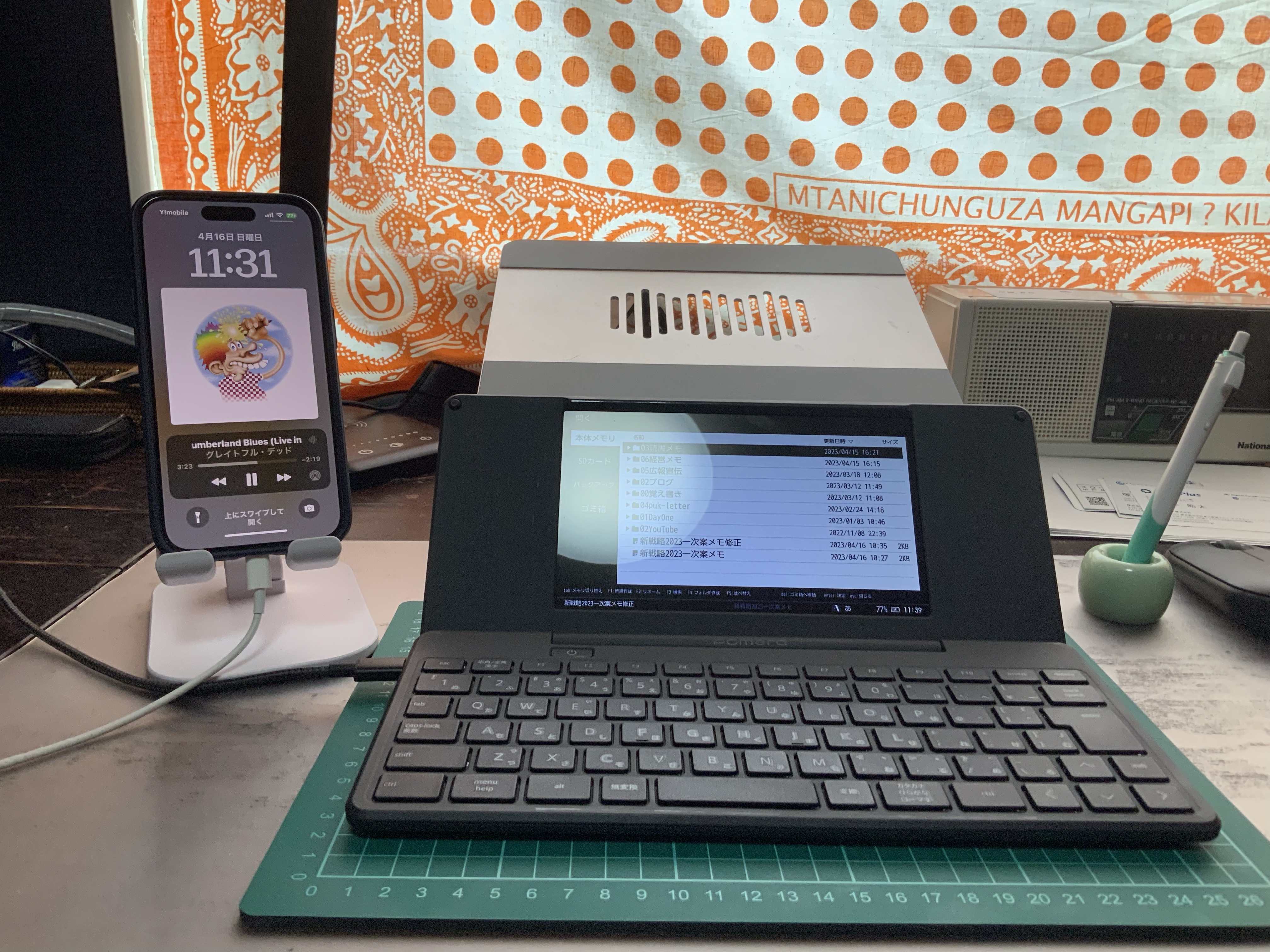
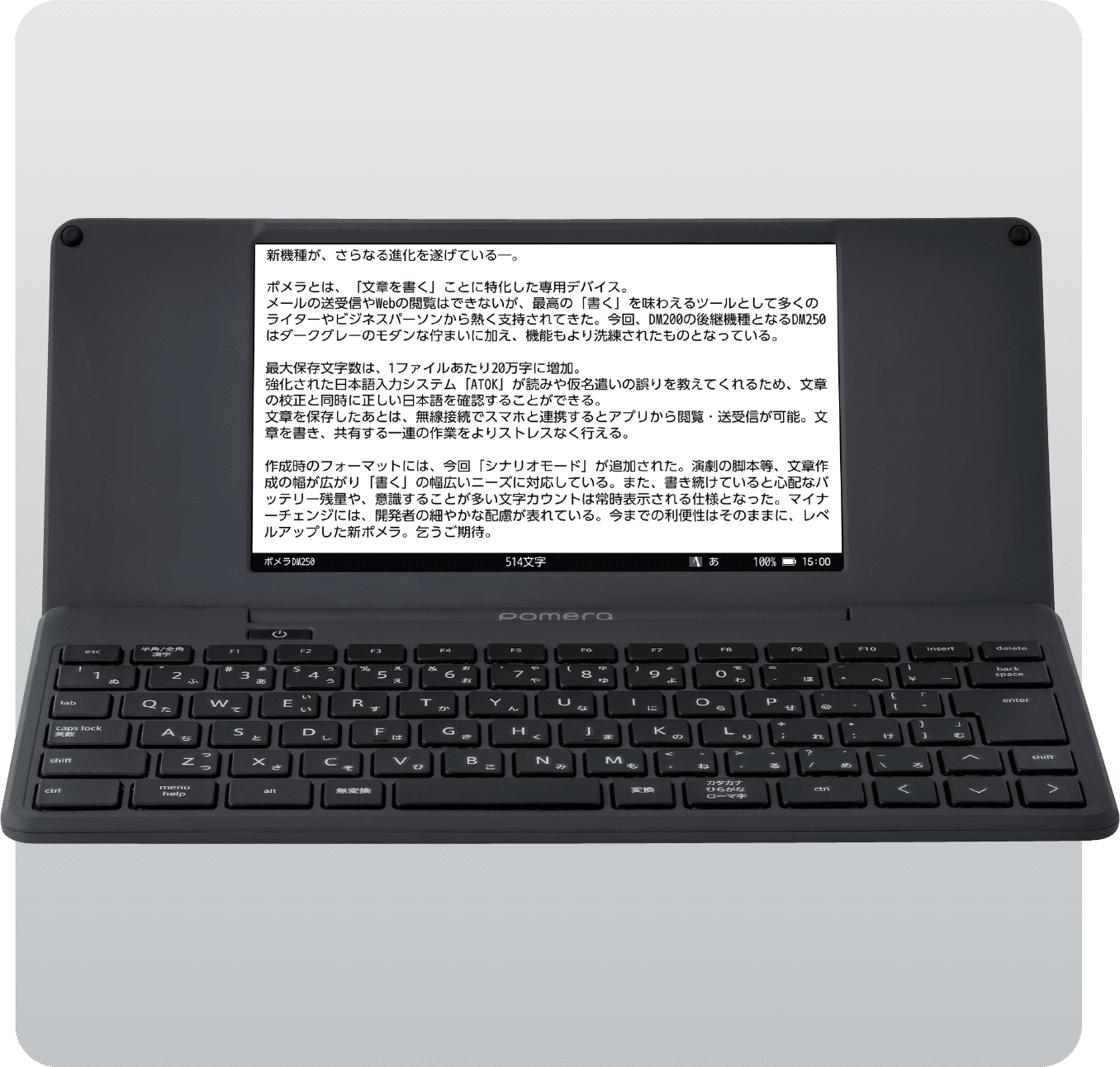
ここでタイトルに戻る。ポメラDM250の出番だ。テキスト入力に徹した専用機で、気が散らずにひたすら文字を打ち込める。出先のカフェでも、自宅の片隅でも、ノートのように開いてポンポンと文章を刻んでいける。完成原稿までは難しくても、ブログの核となる骨組みを作り上げるには十分だ。

そしてポメラにはオンラインに渡すための仕組みがある。打ち込んだ文章をGmailで送信したり、iPhoneにQRコードで共有したりできる。そのままChatGPTに放り込めば、文章を膨らませたり整えたりしてくれる。つまり「ポメラで書く」→「AIに託す」という流れが自然に成立するわけだ。

これはけっこう理想的な役割分担かもしれない。ポメラはひたすら文字を生み出すことに集中する。AIは受け取った素材をもとに、構成を整えたり、読みやすく磨き上げたりする。どちらも単独では物足りないけれど、組み合わせると執筆のリズムが良くなる。

ブログを続けるうえで一番大変なのは、「書き始めるまでの重さ」と「最後まで仕上げる手間」だと思う。その両方を分担できる環境があるだけで、投稿を習慣にしやすくなる。ポメラと生成AIの二人三脚は、そんな二つの壁を低くしてくれる相棒なのかもしれない。

【243本目】分厚い本を読み通すシンプルな習慣

ここしばらく、新約聖書の通読を毎日続けている。田川建三訳の版を少しずつ読み進めていて、気づいたのは「どんなに分厚い本でも、毎日ほんの数ページでも続けていけば、いつかは必ず読了できる」というあたりまえのことだった。けれど実際に体感すると、これはなかなか励みになる。

読み進めた記録を残しておくと、さらに意欲が保ちやすい。今日はここまで読んだ、と目に見える形で確認できると、次の日もまたページを開こうと思える。そうして記録が積み上がっていくのは、ちょっとした達成感にもつながる。

いまは「新約聖書」と「存在と時間」を同時並行で読んでいる。どちらも数百ページはある分厚い本で、文庫版といえどもけっこうかさばるし、重さもずっしりとくる。通勤のときはパソコンや弁当、水筒に加えて仕事道具一式を背負っているから、これ以上の本を追加するのは躊躇われる。単行本で読みたい本もあるけれど、重さを考えると持参は諦めざるをえない

それでも、通勤時間や昼休憩のわずかな合間に本を開くためには、持参せざるをえない。自宅だけで読むと、どうしても机に向かえる時間に左右されてしまう。毎日の習慣として続けるには、やはり持ち歩くほうが確実なんだよな。

できれば通読対象の本にKindle版があればいいのにと思うのだけれど、そう都合よく電子化されているわけでもない。学術書や古典的な本ほど、電子版の選択肢が少ない。

そうしてみると、分厚い本を読み終えるコツは身についたけれど、「毎日持ち歩く負担」という現実的な問題はなかなか解決できそうにない。読みたい気持ちと、物理的な重さとのせめぎ合い。おそらくこれからもしばらくは続くだろう。

それでも、毎日少しずつ読みながら読了へ向かう時間は悪くない。
重さに耐えるのもまた、分厚い本を読むという行為の一部なのかもしれない。

【233本目】生成AIと暮らす日々が変えること。

生成AIと暮らす日々が変えること。

この1年ほどで、自分の情報の探し方が大きく変わった。

以前は何か調べたいことがあると、迷わず検索エンジンを開いていたけれど、最近はまず生成AIに聞いてみるのが当たり前になっている。

もちろん、検索にもいいところはある。でも、生成AIはただ「答え」を返すだけじゃなく、「やりとり」を続けてくれる。

この感覚、使い始めてからその大きさに気づいた。

たとえば、ある製品の違いを調べたいとき。検索だと、いくつものサイトを開いて、読み比べて、自分で整理しなければならない。でも、生成AIに聞けば、端的に比較してくれるし、わからないところはその場で聞き返せる。納得いくまで、何度でも。

こういう「対話」のスタイルって、検索がちょっと苦手な人にこそ向いているんじゃないかと思う。

リテラシーが高くない人でも、自分の言葉で問いかければ、それなりに返してくれる。しかも、急かさず、文句も言わずに。

ただ、それが当たり前になってくると、情報を出す側としては、今までの「常識」が書きかわらざるえない。

たとえば、会員登録しないと見られないようなページ。今までなら、検索エンジンがタイトルや冒頭を拾ってくれて、それがきっかけで人が来てくれていた。

検索中心なら「登録してください」と誘導できた。でも、AIに聞いたときに他社の情報だけが出てきたら、うちの情報は見てもらうチャンスすらない。

生成AIの学習対象にならなければ、その情報自体が「なかったこと」になってしまうのだ。

これって、情報発信の前提が根本から揺らぐ話かもしれない。

今後、「検索で見つけてもらう」ためのSEOと、「AIの対話の中に登場する」ための工夫は、まったく違う方向に進んでいく可能性がある。

GoogleもMicrosoftもOpenAIも、検索とAIの融合を進めているけれど、それがどう落ち着くのかはまだわからない。

ただひとつ、実感として言えるのは——

質問するのがあまりにも自然になってしまうと、もう従来の検索には戻れないかもしれない、ということ。

そして、質問に対する答えの中に登場しなければ、どんなに価値ある情報でも「存在していないこと」と同じになってしまう。そんな未来が、もう目の前に来ているように思う。

企業、組織、個人が発信する情報も、「(検索サイト経由)見つけてもらう」から「(生成AI経由で)そばにいる」へ。

そんな時代が、本当に始まっているのかもしれない。

【195本目】SNSアプリの整理と新しい使い方

XはTwitter時代からずっとアプリとしてiPhoneにあり続けてきた。その後、X代替として、Mastodon、Threads、Blueskyとアプリが増えてきた。

Web制作業を生業にしている関係で新しいSNSは一通り使い、自分なりの所感を得ることにしている。

が。それにしても。SNSアプリを切り替えて眺めるには時間を取られて過ぎている。

しかも自分にとって有意義だったり、楽しい投稿と出会えることがどんどん減っている。

ここらでSNSアプリを削減するタイミングだと判断した。

とはいえ、生活習慣化しているダラダラしたつぶやきまでやめたくはない。

またビジネスでのつながりもSNSによっては残っている。

そこで以下の方針にした。

  • X、Threads、Facebookはパソコンのブラウザで閲覧/投稿/やり取りに限定する。
  • iPhoneでのつぶやきはBlueskyアプリのみとする。

無理にXをやめるとかではなく、パソコンのブラウザで楽しむ。ことにしたのがポイント。

仕事柄、パソコンは1日中触っているので、アプリ削除の禁断症状というほどのことはない。SNS経由のメッセージもパソコンでやりとりすれば問題ない。

Blueskyはのんびりしているし、フィード機能、もでレーション機能を気に入ってるのでストレスなく楽しめている。今のところは。

しばらくこの方針でやっているが、ストレスも下がり、困ってもない。十分に楽しめてもいる。

【162本目】obsidian→Googleドキュメントへ出力(その2|決定版)

前回、obsidianのmarkdownファイルをGoogleドキュメントへ持っていく方法を書き出してみた。基本は「obsidian→PandocでWord出力→WordをGoogleドキュメントに変換」という流れ。

やってみて分かったのは、obsidianで出力したWordには独特の装飾的な書式がついてくる。Wordの書式設定を変更もできるみたいなんだけど、そこまで挑戦はしていない。
単にGoogleドキュメントに持って行きたいだけなので後回し。

Googleドキュメントでインポートできるファイルは意外に多い。
そこでobsidian+Pandocで、markdownファイルをHTML形式で出力してみた。

すると・・・書式はシンプルにインポートできるではないか。
ほぼmarkdownファイルでの見た目通り。

obsidianではHTML形式で出力して、Googleドキュメントへ出力のやり方で当面やってみよう。

【147本目】iPhone用Bluetoothキーボードを持ち運びやすく

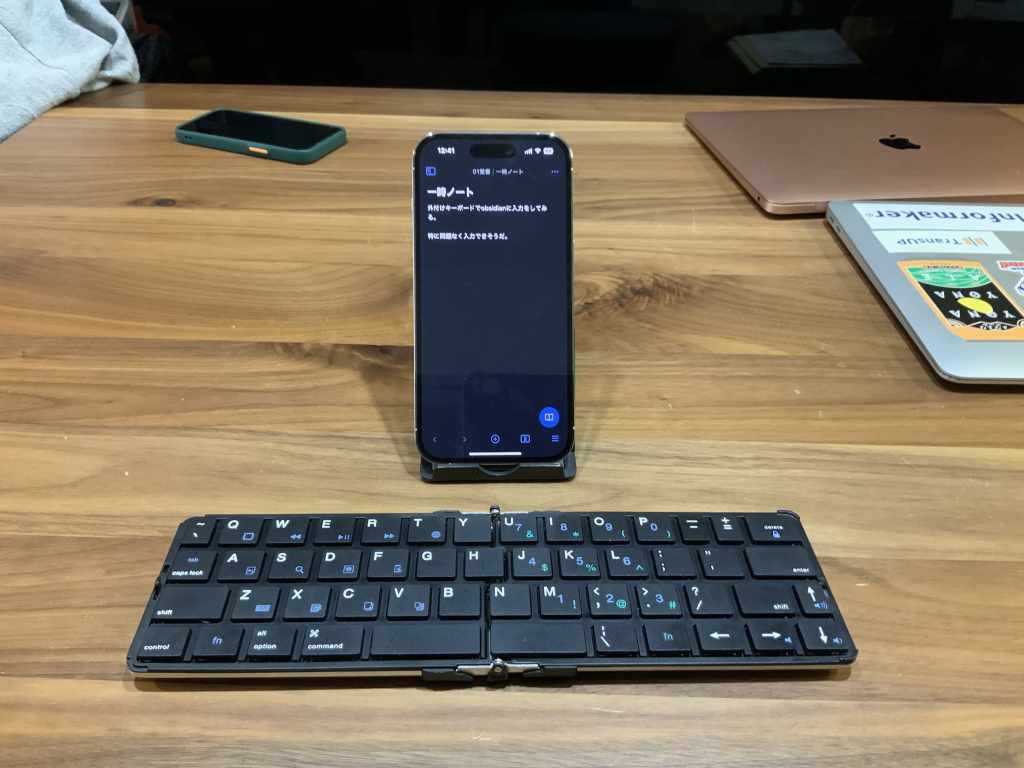
iPhone用に折りたたみ式のコンパクトなBluetoothキーボードを持参している。
ただ、iPhoneで使うにはスタンドが必要。

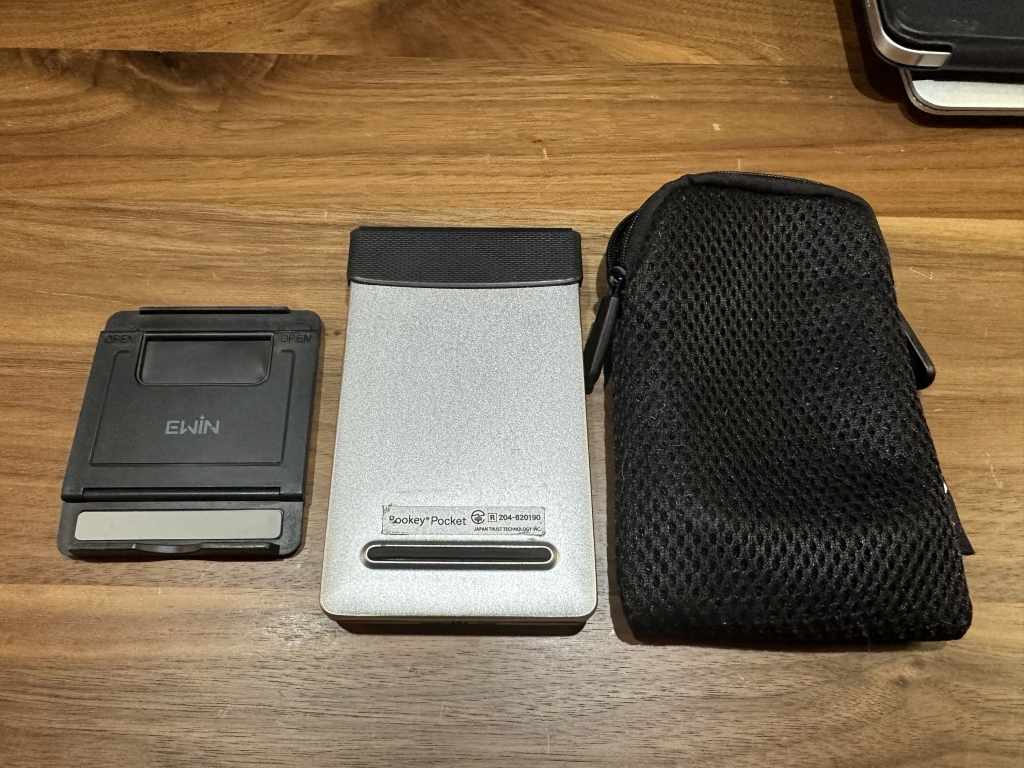
そのため最近まではキーボードとスタンドをゴムでまとめていたが、デイバックの中でばらけたりしてイマイチだった。

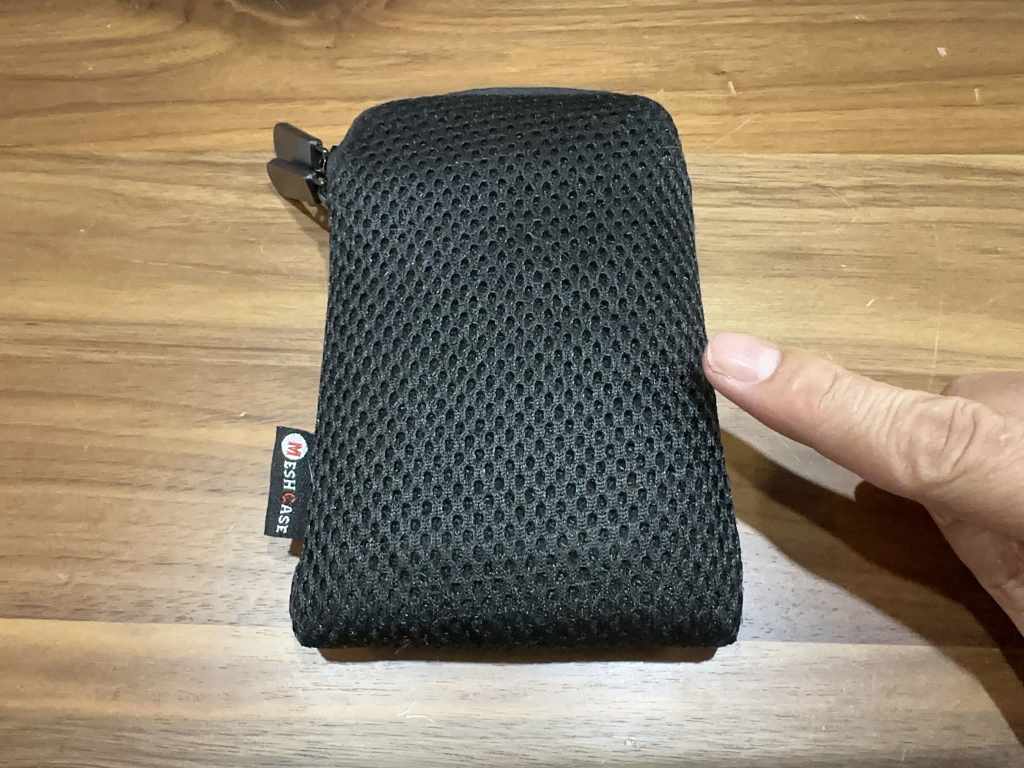
そこでダイソーにキーボードとスタンドをまとめられるポーチを探しに行ったところちょうど良いサイズを発見。

iPhone用のBluetoothキーボード、スタンドを百均ポーチにコンパクトに収納できた。

ポメラDM250が重いと感じた時は、このキーボードセットをデイバックに放り込んでおけば、いつでもアイデアや考えを殴り書きできる。

最近、使っているobsidianのiOS版とBluetoothキーボードの相性も問題ないし、なによりobsidianがiPhoneの横表示に対応しているので、殴り書きが捗ること間違いなし。

やはり殴り書きはフリック入力よりキーボード入力なんだよな。

あるいは移動中にパソコンを開きにくい、もしくは持参していない時、メールを長文を打ちたい時も小さなスペースでキーボード入力ができそう。

iPhone用Bluetoothキーボードとスタンドを持ち運びやすくするだけで、かなり利用シーンが広がる気がした。

【146本目】読書メーターの感想を活かすかな?

このブログは一生続けるつもりで不定期に投稿を長年続けている。
とはいえ、ネタがそれほどあるわけでもなく、モチベーションもどんどん湧くものでもなく。

とはいえ、X、Mastodon、Threadsには書き散らしており、文章を書きたい自身のリソースが分散していることは知っている。

それでも昔、自分が書いたブログ投稿にハッとすることもあるので、やはり続けたいなぁ。とMarsEditが5にメジャーアップデートしたとの記事を見て、改めて思った。
(MarsEditのアップデートは見送るが・・・)

そこで自身が好きな文章を書いている先を考えてみると、読書メーターがあるではないかと気づいた。

読書メーターもだらだらと続けており、読了した本で感想を書きたくなると短文を投稿している。

https://bookmeter.com/users/154099

この中からピックアップして、定期的にこのブログへ転記するのはありだ!と気づいた。

手抜きだが。

【134本目】ポメラDM250の比較表示が利用機会を広げてくれた。

会社の新しい経営方針をパソコンで考えていたが、なかなかまとまらず・・・
そこで気分を変えて、ポメラDM250へテキストを移動し、考え直してみることにした。

仮想的な仕事場の移動による気分転換のような感じ。
ポメラDM250上は、私にとってのサードプレイスかもしれない。

テキストはMacbookAirのBearに書きためていたので、同期しているiPhoneのBearからコピー。
PomeraLinkへコピーし、ポメラDM250へアプリ接続で移動させた。
(こう書くと面倒そうだけど、もう慣れた)

ここからが今回のブログの本題。
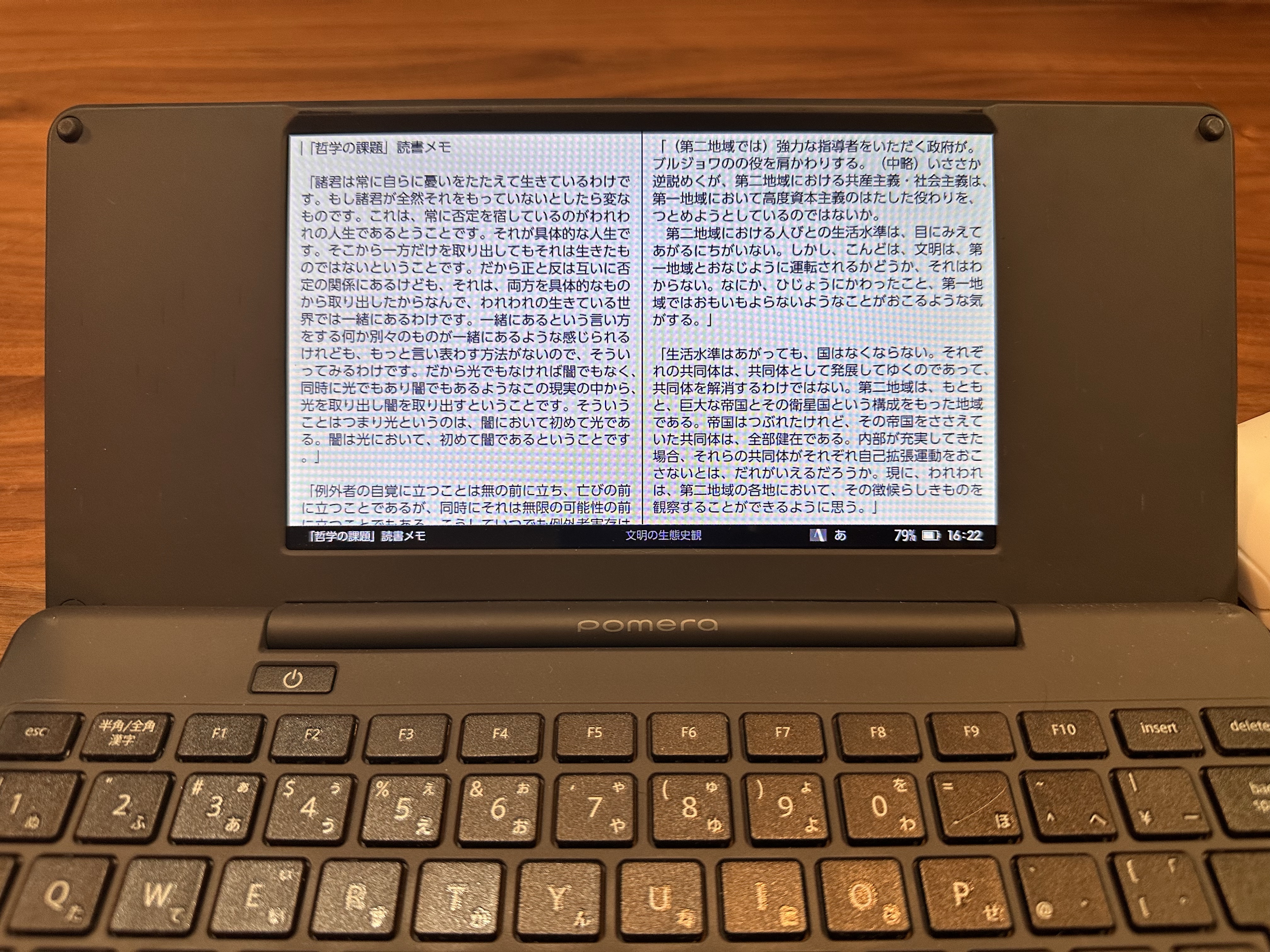
最初は移動させたテキストを開いて修正を考えていたのだが、修正前後を比較しながら考えたいと思いついた。そこで初めて、画面分割と比較機能に思い至った。

ポメラDM250では編集画面を分割表示し、2つのテキストを比較しながら編集を進められるのだ。

やり方としては、比較編集テキストをポメラDM250内でまず複製。
編集したいテキストを、TextAとする。
比較したい編集しないテキストをTextBとする。

  1. まずTextAを開く。
  2. メニューの表示から比較を選択。
  3. 比較したいテキスト=TextBを選択。
  4. すると左半分にTextA、右半分にTextBが表示される。

比較をやめたいときは、メニューの表示から比較を選択。
なんと閉じたいのは右か左か聞いてくれるので、選択すれば、元の編集画面へ。

テキストベースで思考を深めながら作文をしたい時、ポメラDM250の比較機能は素晴らしい!と今更気づいた。

なお比較表時の場合、画面が狭くなるので、私の場合は・・・

  • テキストサイズ20
  • 行番号批評

で使うといい感じ。このあたり何を作業するかによるかと思うけど。

仮想のサードプレイスとしてポメラDM250の活躍機会が広がった気がする。
ますます使い倒そう。

【131本目】ポメラDM250を同期の輪に入れるには?

ポメラの永遠の楽しい課題

ポメラDM250を使っているとパソコンやスマホ連携は永遠の楽しい課題だろう。

https://www.kingjim.co.jp/pomera/dm250/

ちなみに私はAppleデバイスで揃えているので、デバイス間のファイル同期が安定している。

MacBook Air、iPhone14Pro、iPad Pro間はiCloud DriveとGoogle Driveで同期の輪を作っている。

もちろん昨年から活躍しているポメラDM250はこの同期の輪には入れていない。

ポメラDM250で書いたテキストの単発活用はメール送付やPomeralinkで困っていない。

とはいえ、ポメラDM250には入力しやすさからテキストが溜まってくる。

そこでMacBook AirとポメラDM250間をケーブルを繋ぎ、FreeFileSyncで一挙同期している。

FreeFileSync

ポメラDM250を同期の輪にゆるく入れる方法

ふと、ポメラDM250を同期の輪にゆるく入れる方法を思いついた!

まず、MacBook Air内のポメラDM250と同期するフォルダをiCloud Drive内に作る。
(以後、同期フォルダ)

これで、同期フォルダがmac/iPhone/iPadの同期の輪に参加できる。

iCloud Drive内の同期フォルダをマークダウンエディタUlyssesに表示設定。

これで同期フォルダ内のテキストを、どこでもmac/iPhone/iPadで編集できるようになる。

Ulysses

最後はポメラDM250とMacBook AirをFreeFileSyncで同期。(これはどうしようもない)

iCloud Drive内の同期フォルダはさまざまな機会に編集されているので、ポメラDM250に戻る時にはバージョンアップしているはず。

ポメラDM250を同期の輪に、ゆるく巻き込むやり方でしばらく運用してみる。

WordPress.com Blog.

ページ先頭へ ↑