【144本目】obsidianに入れているプラグイン

obsidianは豊富なプラグインが魅力。
思考を拡張させる的なかっこいい使い方はできていない。

https://obsidian.md/

私の使い方はobsidianは紙のノートの代わり。
という原始的使い方=ノート&ジャーナルアプリなので、プラグインも入力補助レベル。

以下は私がインストールしているコミュニティプラグイン。
開発されている方々へ深謝。リンクはobsidianが開くURLになっています。

Calendar
obsidian://show-plugin?id=calendar
右サイドメニューのカレンダー表示し、任意の日のデイリーノートを表示してくれる機能。毎日の仕事日報をobsidianで書いているのでちょこちょこ使う。

Pandoc
obsidian://show-plugin?id=obsidian-pandoc
マークダウンで書いたobsidianのファイルをWordに変換して再利用するために必須機能。出力時の書籍設定をやりたいのだけど、まいいかと放置。

Auto Link Title
obsidian://show-plugin?id=obsidian-auto-link-title
URLを自動的にハイパーリンクしてくれたり、リンク先の表示を挿入してくれたり。
便利なんだけどGoogleWorkspaceのURLだとうまくリンク先名称を取得してくれないのが不便。なので自動的にハイパーリンク設定だけにしている。

Editing Toolbar
obsidian://show-plugin?id=editing-toolbar
編集メニューが常に機能。あんまり使わないけど、なんとなく入れてる。

Obsidian Memos
obsidian://show-plugin?id=obsidian-memos
ちょっとした呟きをデイリーノートに投稿するためにインストール。
あんまり使っていないけど、仕事で日報にするほどでもないことをたまに書いている。

Todoist Sync Plugin
obsidian://show-plugin?id=todoist-sync-plugin
私の毎日を司るTodoistと連携プラグイン。デイリーノートに今日のタスクを表示している。タスク完了もobsidianから反映できるのありがたい。新規タスクも投稿できれば言うことないんだけど。

txt as md
obsidian://show-plugin?id=txt-as-md-obsidian
これはポメラDM250とテキストを同期するためにインストール。
ポメラは拡張子がtxtしか無理なんだよな。

WordPress
obsidian://show-plugin?id=obsidian-wordpress
obsidianからWordPressに投稿できるプラグイン。下書きで放り込む感じで活用。
画像とかはWordPressの方でアップロードするのでテキストのみで軽々と投稿。
【78本目】Pagesでブログ下書きを投稿できるのか?実験

Pagesでブログ下書きを書けるのか?

Apple純正のワープロアプリPagesはiPadOS版でもiOS版でも異様に入力がサクサク。特にiPadでキーボード経由の入力速度に全くストレスがない。

Pages公式サイト

これが純正アプリの力か!と感心する。しかも無料提供だし。

とはいえ、日常的にはmacOSでもiPhone、iPadでもGoogleドキュメントを使っているので、全く出番なし。

そこで、ふとブログの下書きに使えるのか試してみた。

僕の個人ブログはWordPress.comの上に展開している。

普段の更新フローは、MacBook Airの時は、Bearに書き殴ってコピー、ブラウザでwordpress.comを開き、貼り付け。その後、整形。

もしくはGoogleドキュメントに書き殴って、アドオンアプリ経由でwordpress.comへ引き渡し。その後、整形。
以前にこのやり方はブログに投稿した。

iPad Proの時は、Bearに書いてコピー。Wordpressアプリを開いて、貼り付けて整形。

という感じ。

最初の書き出しがBearかGoogleドキュメントかの違い。

ここをPagesで代替できるか。特にiPadの時のサクサク感を活かせるか?かな。

今、 この原稿もPagesで書いている。

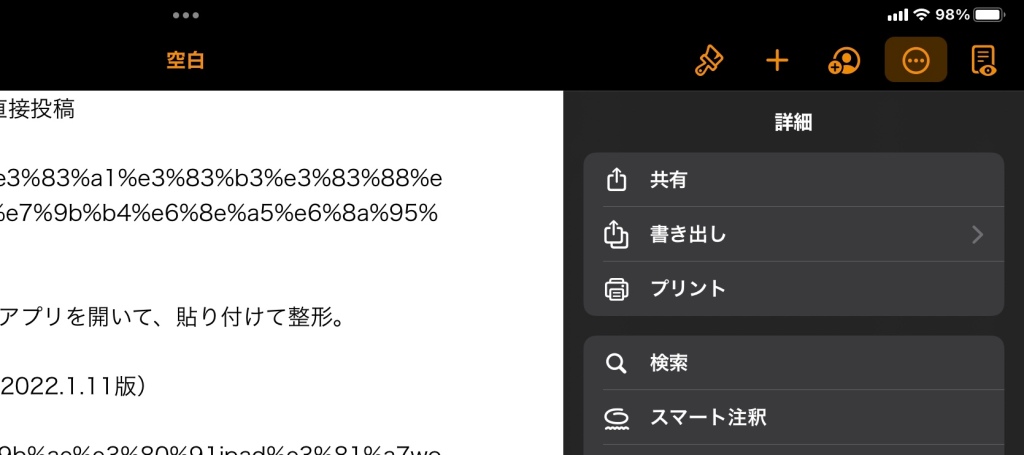
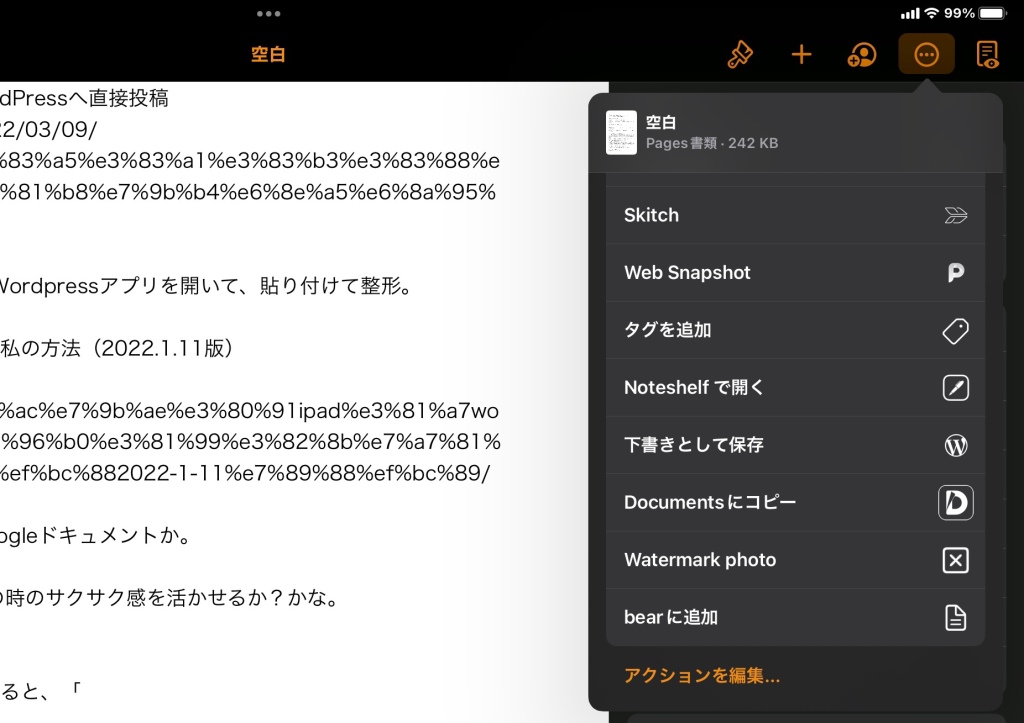
そこで、アプリ右上の「共有」メニューを開いてみる。

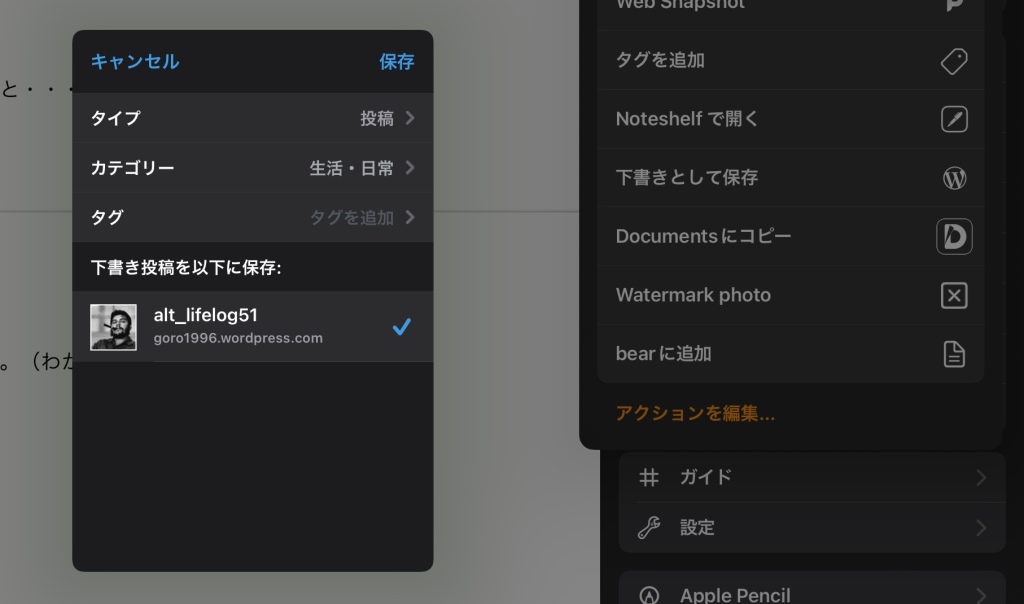
Wマークで「下書きで保存」メニューがある。(わかりにくい・・・)

選択してみると、保存を確認するウインドウが開いたが・・・

しかし、wordpressの下書きには全くの白紙のページだけが保存されていた。残念・・・・共有メニューは活かせないようだった。

もちろんコピペで貼り付けることはできるので、当面はこの方法でやってみるか・・・

ただ、Pagesをどうしても利用しようというモチベーションは下がってしまった。

【41本目】Bearがいつもノートアプリの真ん中に。

Photo by Janko Ferlic on Pexels.com

何に書きつけるか・・・長い旅路

テキストを何かに書きつけたい、書きまくりたい時がある。

アイデア、雑多なまとまらないテーマのメモ、考えをまとめたい時がある。

いろいろな時間、場所、心持ちもバラバラに発生する時がある。

小さなノートだったり、スマホのメモアプリもたくさん試した。

ただ、いろんなレベルのテキストを書きつけるのに、自分に適当な環境を探して、彷徨い続けた。

そして、現時点で最適なツールは、Markdownテキストエディタ「Bear」に落ち着いている

https://bear.app/

Bearがノートアプリとして自分に良い点

Apple環境にどっぷり浸かっている前提で、良い点を書いてみる。
1. アプリは一瞬起動とサクサク挙動だから思いつきを逃さない。
2. Markdown入力も楽々で、テーマもミニマルで見やすく、長文を書きつけるのが楽しくなる。
3. iCloudでmacOS、iPadOS、iOSを一瞬同期だから、どこでも入力の安定感。
4. サブスクリプションだから運営継続も安心。
5. サブスクリプションの費用が安い!(年間1,500円)

IMG 3310

以前はUlyssesを使っていた。ファイルのフォルダ管理が便利だと思っていたからだけど、Bearのタグ管理でもタグを入れ子階層化できるので、フォルダ感覚で使える。

WordPressに直接吐き出せるという機能もあったけど、結局、WordPress上で編集するので、これもあまり不要。(MarsEditに移行したこともある)

というわけで、僕の使い方ではBearよりも高いサブスク料金のUlyssesを使う理由がなかったので、Bearに乗り換えた次第。

ただ、唯一困っていたことがあった。会社の環境はGoogleWorkspaceなので、共有書類はGoogleドキュメント。BearでMarkdownで書くと、うまくGoogleドキュメントに移行できなかったのだ。


わざわざ、Markdownの記号を、削除&書式置き換えをGoogleドキュメント上でやっていた。

しかし、それも知識不足の勘違いだった。

Bearの公式サイトのFAQに「Export to Google Docs」という質問があったのだ。
https://bear.app/faq/Import%20&%20export/Export%20to%20Google%20Docs/

macOSだとRichtext形式でコピーして、Googleドキュメントに貼り付けると・・・
きちんと書式が変換されている!
ちなみにiOS、iPadOSのやり方も書かれています。

これでますます書きつけるノートアプリとして、Bearが自分の生活の真ん中に存在しそう。

あとは課題はタグの付け方と整理かな。
これはまたの課題としておこう。

WordPress.com Blog.

ページ先頭へ ↑