
何に書きつけるか・・・長い旅路
テキストを何かに書きつけたい、書きまくりたい時がある。
アイデア、雑多なまとまらないテーマのメモ、考えをまとめたい時がある。
いろいろな時間、場所、心持ちもバラバラに発生する時がある。
小さなノートだったり、スマホのメモアプリもたくさん試した。
ただ、いろんなレベルのテキストを書きつけるのに、自分に適当な環境を探して、彷徨い続けた。
そして、現時点で最適なツールは、Markdownテキストエディタ「Bear」に落ち着いている
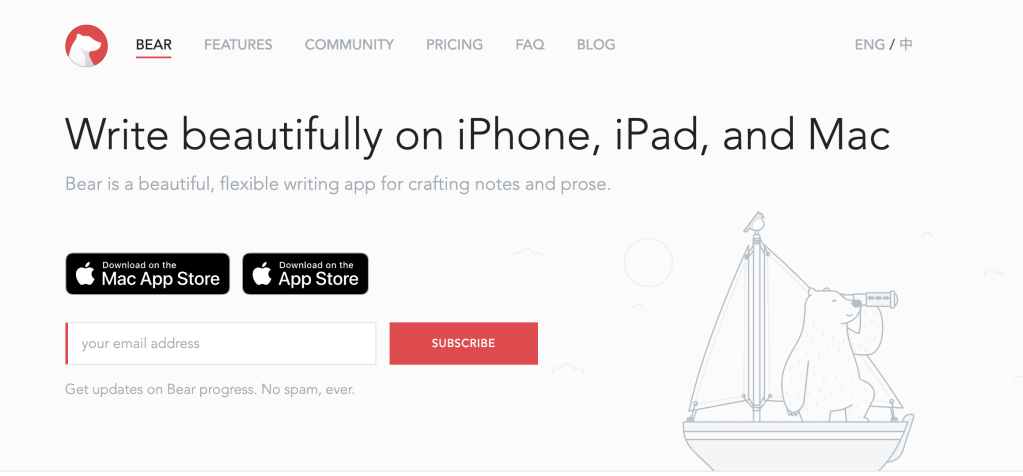
Bearがノートアプリとして自分に良い点
Apple環境にどっぷり浸かっている前提で、良い点を書いてみる。
1. アプリは一瞬起動とサクサク挙動だから思いつきを逃さない。
2. Markdown入力も楽々で、テーマもミニマルで見やすく、長文を書きつけるのが楽しくなる。
3. iCloudでmacOS、iPadOS、iOSを一瞬同期だから、どこでも入力の安定感。
4. サブスクリプションだから運営継続も安心。
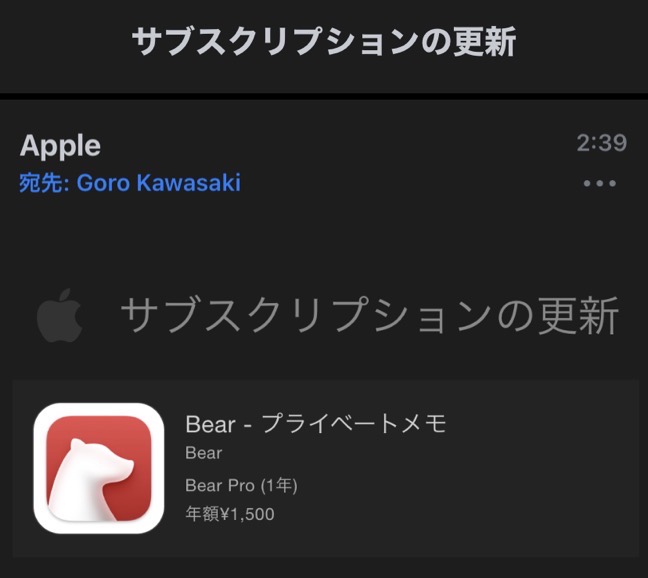
5. サブスクリプションの費用が安い!(年間1,500円)
以前はUlyssesを使っていた。ファイルのフォルダ管理が便利だと思っていたからだけど、Bearのタグ管理でもタグを入れ子階層化できるので、フォルダ感覚で使える。
WordPressに直接吐き出せるという機能もあったけど、結局、WordPress上で編集するので、これもあまり不要。(MarsEditに移行したこともある)
というわけで、僕の使い方ではBearよりも高いサブスク料金のUlyssesを使う理由がなかったので、Bearに乗り換えた次第。
ただ、唯一困っていたことがあった。会社の環境はGoogleWorkspaceなので、共有書類はGoogleドキュメント。BearでMarkdownで書くと、うまくGoogleドキュメントに移行できなかったのだ。
わざわざ、Markdownの記号を、削除&書式置き換えをGoogleドキュメント上でやっていた。
しかし、それも知識不足の勘違いだった。
Bearの公式サイトのFAQに「Export to Google Docs」という質問があったのだ。
https://bear.app/faq/Import%20&%20export/Export%20to%20Google%20Docs/
macOSだとRichtext形式でコピーして、Googleドキュメントに貼り付けると・・・
きちんと書式が変換されている!
ちなみにiOS、iPadOSのやり方も書かれています。
これでますます書きつけるノートアプリとして、Bearが自分の生活の真ん中に存在しそう。
あとは課題はタグの付け方と整理かな。
これはまたの課題としておこう。
 alt_lifelog51