コロナ禍以降、自宅で週に1〜2日テレワークしている。ずっとMacbookProを持ち帰っていたが、iPad Pro12.9でも自分の職種(企画・経営系)なら仕事できるじゃないか?と少し前から思っていた。
iPadOS14だとますますキーボードとマウスは必須

上の画像はiPad Proでテレワーク体制のセットアップ。
Bluetoothのキーボード、マウスはiPadOS13以降は必須。14にメジャーアップデートした頃からアプリ対応も進み、そろそろiPad Proのみで自宅テレワークやってみるかと思い立った。
まずはネットワーク速度の確保
まずはテレワークの最重要点はネットワーク周りだ。どうも自宅内だと無線LANが不安定な時があり、MacbookProでテレワークやるにあたって無線LANはやめ、有線接続している。これで300Mbps以上が安定して出るようになった。
Ankerの以下のUSB-CアダプタをつけてMacbookProの繋いでいたけど、そのままiPad Proでも利用できたし、速度もMacbookProと変わらない!
Anker PowerExpand+ 7-in-1 USB-C PD イーサネット ハブ【4K対応HDMI出力ポート / 60W出力 Power Delivery 対応USB-Cポート / 1Gbps イーサネット / 2つの USB-A ポート / microSD & SDカード スロット搭載 】 MacBook Pro 2017 & 2018 / iPad Pro / ChromeBook 他対応 テレワーク リモート 在宅勤務
amzn.to
4,799円
(2020年10月22日 16:20時点
詳しくはこちら)
Amazon.co.jpで購入する
こいつはオススメだし、自宅テレワークなら、有線LAN接続が再評価されるべきかなと思いますね。
次に会社にスリープで置いたままのMacbookProへのアクセスしなければならない。方法は2つ。
方法1:Chromeリモートデスクトップの活用(手軽)
退社する時にMacbookProのChromeのリモートデスクトップをオンにしておけば、自宅からiOSアプリ経由でサクッとMacbookProにログインできます。あとはMacbookPro経由で社内ネットワークのデータを利用できます。
タイトル未設定
remotedesktop.google.com
ただ、この方法はGooleアカウント+PINでアクセス制限していますが、インターネット上は保護されていないのではないかと思われます。なので社内デスクトップPC経由で閲覧する程度の利用がいいのかなぁと思います。
方法2:SSL-VPNで安全に接続する(本命)
本命はやはりSSL-VPN経由で社内ネットワークへのアクセスと利用でしょう。そんなハードそうなことをiPad Proできるのか?!
当社の環境の場合は以下の2つのアプリでサクサクと実現できました。
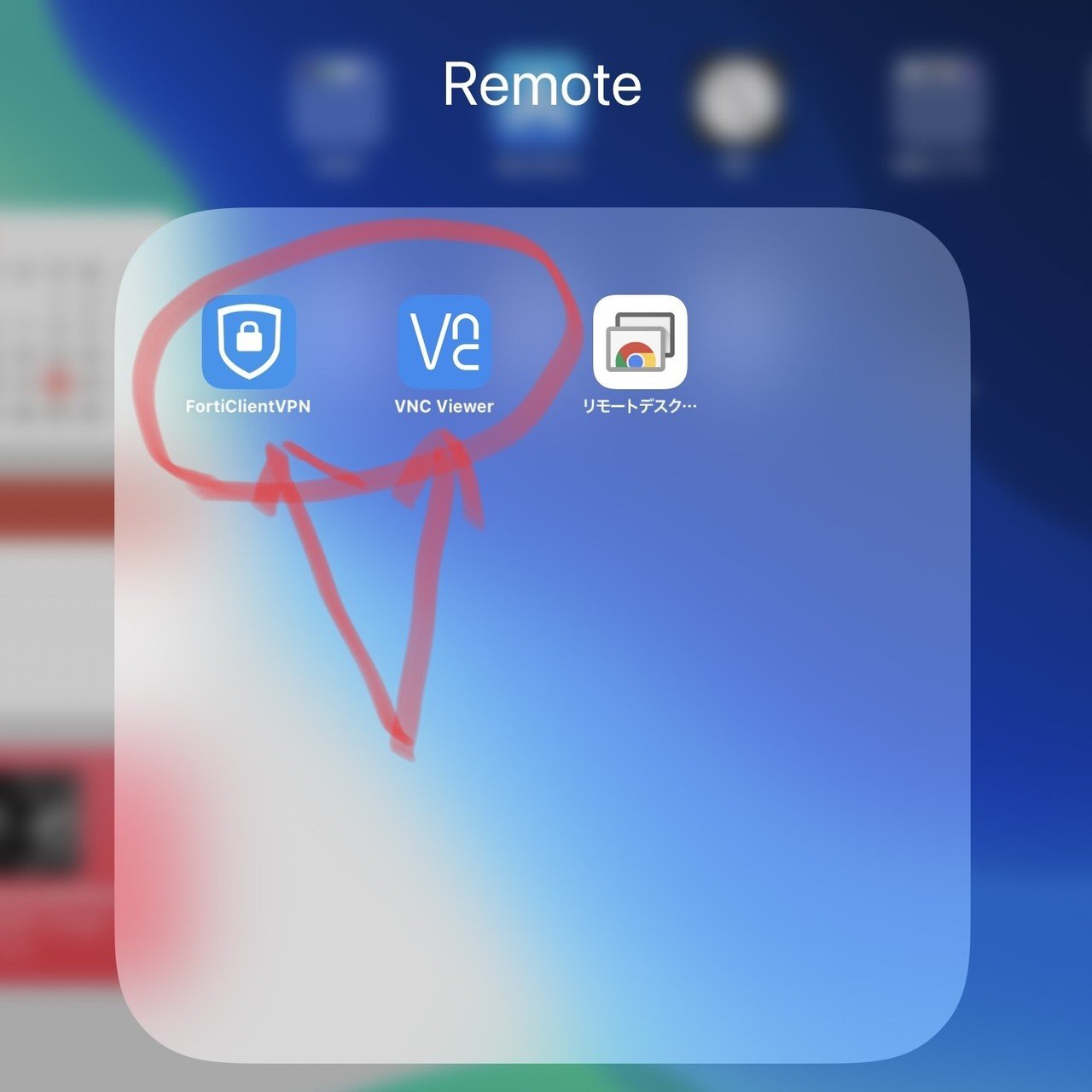
当社の環境はFortiGateによりSSL-VPN環境が構築されているので、まずはFortiClientVPNを設定しました。設定するとすぐにVPN接続が成功。成功すると、画面右上に『VPN』と表示されます。
その後、VNC ViewerでMacbookProの社内IPアドレス設定するとマックのデスクトップ画面が綺麗に表示されました。
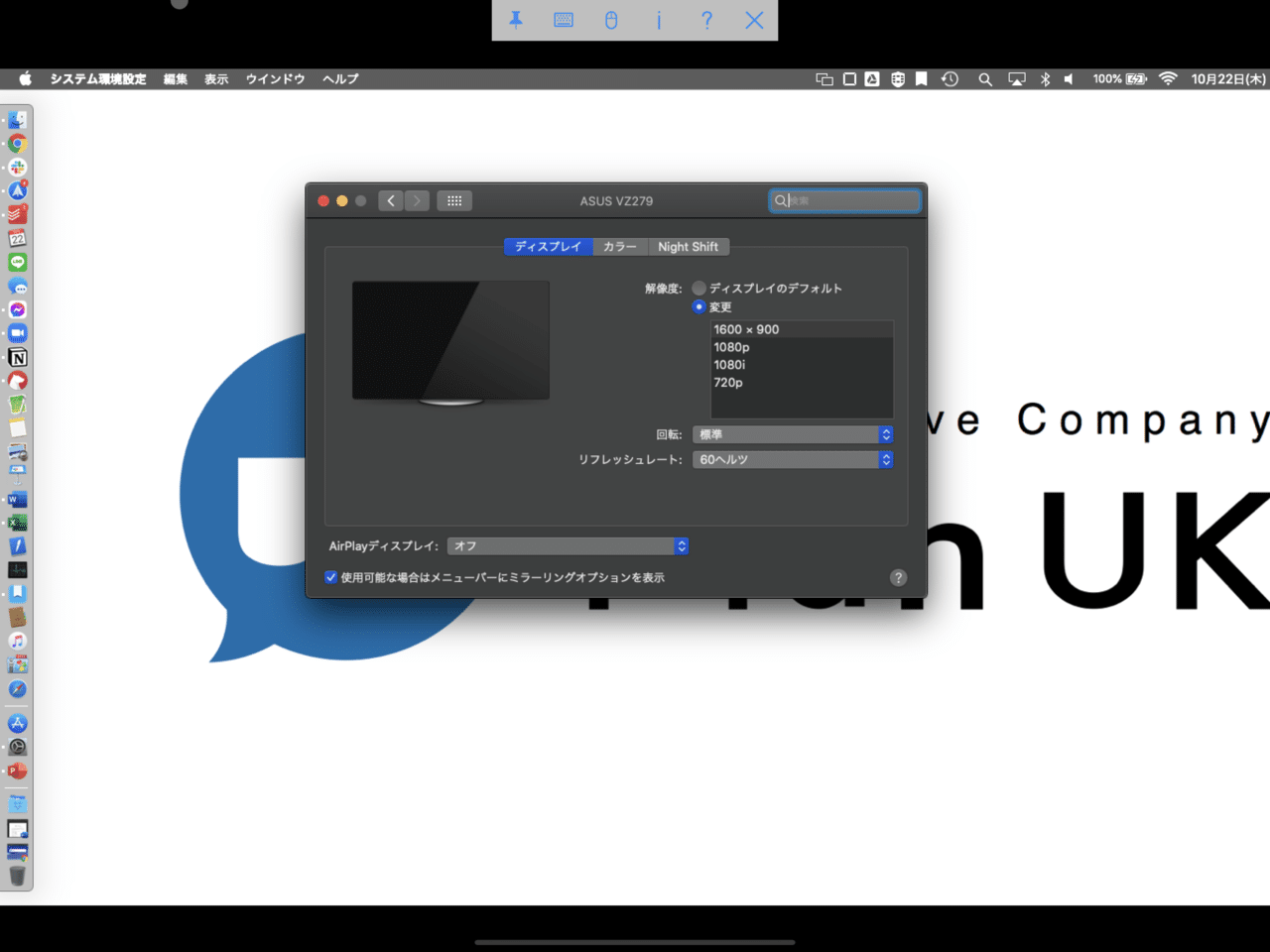
ただ、デスクトップ画面が大きすぎて、iPad Proでは使いにくかったので画像解像度を環境設定で変更するといい感じになりました。
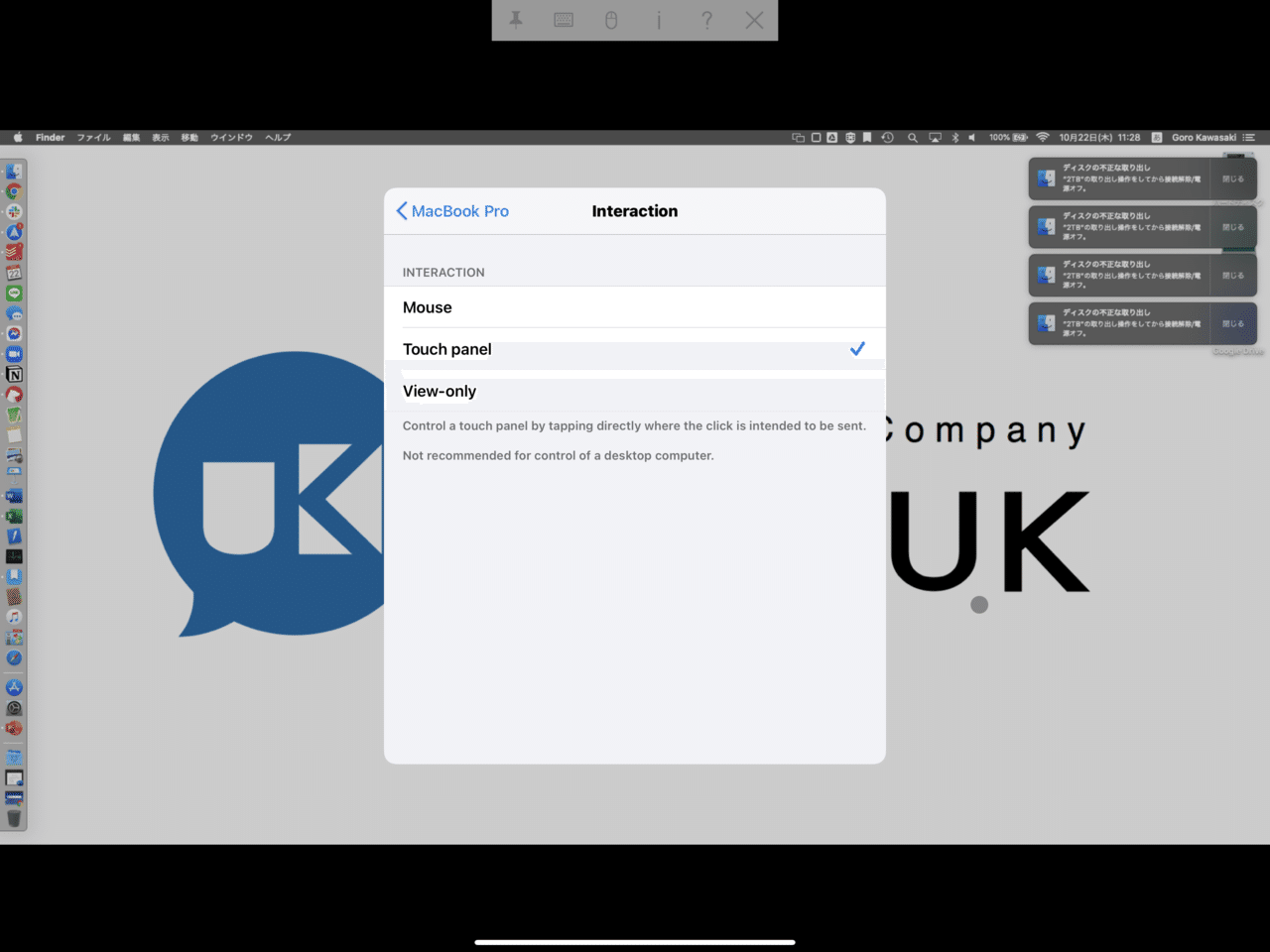
さらにマウス設定をタッチパネルモードにするとiPad ProのBluetoothマウスの挙動がやりやすくなりました。
これで本命のSSL-VPNでの安全な接続が実現できました。挙動もついでに使う程度なら問題ありませんでした。
普段使うならこちらかなと思います。
これにてネットワーク設定編は完了。次は自宅テレワークでのiPad Proの使い方をまとめてみようかな。
 alt_lifelog51
コメントを残す